

Bestellung bearbeiten
Die Detailansicht einer Bestellung (Order) im tebio Business-Portal fasst alle wesentlichen Informationen zur Bestellung zusammen. Da Bestellungen abgeschlossene Geschäftsvorgänge (zum Beispiel den Kauf einer Subscription) abbilden, ist eine nachträgliche Änderung von Produktdaten nicht vorgesehen. Stattdessen können Sie hier den Status nachvollziehen, ergänzende Informationen hinzufügen und die Zahlungshistorie nachvollziehen.
Wann brauche ich diese Funktion?
Abschnitt betitelt „Wann brauche ich diese Funktion?“Nutzen Sie die Detailansicht, wenn Sie:
- die genaue Zusammensetzung der Bestellung (Produkte, Optionen) und die daraus resultierenden Einmalgebühren prüfen möchten.
- prüfen möchten, ob und wie ein Kunde bei der Bestellung bezahlt hat.
- Eine Bestellung, die auf eine Genehmigung wartet, freigeben möchten.
- eine noch nicht finale Bestellung stornieren möchten.
- Interne Notizen für den Supportfall oder die Auftragsabwicklung hinterlassen möchten.
- Prüfen wollen, ob der Kunde beim Checkout Dokumente/Nachweise hochgeladen hat.
Voraussetzungen
Abschnitt betitelt „Voraussetzungen“- Sie benötigen die erforderlichen Berechtigungen im Business-Portal für diesen Vorgang.
Schritt-für-Schritt-Anleitung
Abschnitt betitelt „Schritt-für-Schritt-Anleitung“- Navigieren Sie im Top-Menü des Portals auf den Bereich Bestellungen.
- Suchen Sie in der Bestellliste nach der gewünschten Bestellung (siehe Bestellung suchen).
- Klicken Sie auf die Zeile der Bestellung, um in die Detailansicht zu gelangen.
- Auf der linken Seite finden Sie allgemeine Aktionen (z. B. Hinweise hinzufügen oder Stornieren).
- Auf der rechten Seite können Sie über die Reiter tiefere Einblicke in die bestellten Positionen, Dokumente und Zahlungsinformationen erhalten.
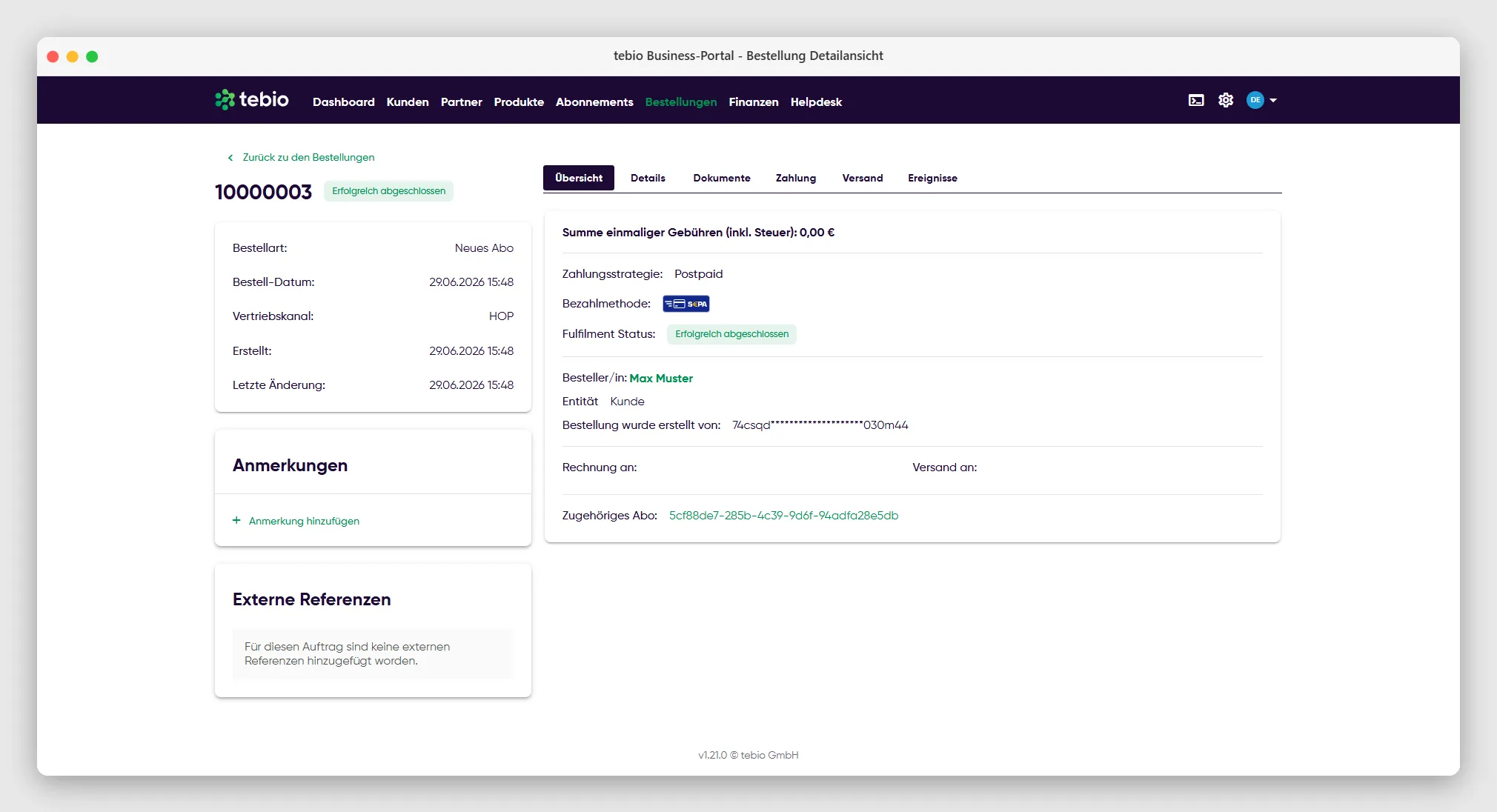
Verfügbare Aktionen und Informationen
Abschnitt betitelt „Verfügbare Aktionen und Informationen“Die Ansicht ist in zwei Bereiche aufgeteilt. Auf der linken Seite finden Sie die statischen Metadaten und Aktionsbereiche. Auf der rechten Seite sind die fachlichen Details in thematische Reiter untergliedert.
Linke Seitenleiste: Metadaten und Aktionen
Abschnitt betitelt „Linke Seitenleiste: Metadaten und Aktionen“Oben sehen Sie die eindeutige Bestell-ID (z. B. ABC-10000123) sowie den aktuellen Gesamtstatus der Bestellung (z. B. Erfolgreich abgeschlossen). Darunter finden Sie:
- Basisdaten: Hier sehen Sie die Bestellart (Neues Abo, Abo-Änderung), das genaue Erstellungsdatum sowie den Vertriebskanal.
- Hinweise: Ein Bereich für interne Kommentare. Über den Button + Hinweis hinzufügen öffnet sich ein Dialog, in dem Sie interne Notizen verfassen können. Diese sind nur im Portal sichtbar und helfen Support-Mitarbeitenden bei Rückfragen des Kunden.
- Externe Referenzen: Externe Identifikatoren (z. B. Vertragsnummern, Projekt-IDs aus einem CRM) werden hier angezeigt, sofern sie bei der Erstellung der Bestellung mitgegeben wurden. Wichtig: Externe Referenzen können einer Bestellung nachträglich nicht mehr hinzugefügt werden. Falls nachträglich eine Referenz gepflegt werden soll, erfolgt dies auf der Ebene der zugehörigen Subscription.
- Bestellung stornieren: Solange sich eine Bestellung noch nicht in einem finalen Status befindet (also beispielsweise noch auf eine manuelle Freigabe oder auf den Zahlungseingang wartet), sehen Sie hier einen Button Bestellung stornieren. Über diesen Button können Sie die Bestellung stornieren.
Rechte Seite: Detail-Reiter
Abschnitt betitelt „Rechte Seite: Detail-Reiter“- Zusammenfassung:
- Bestellung freigeben: Sofern auf Produktebene konfiguriert, kann eine Bestellung eine manuelle Freigabe erfordern (Status: Warten auf Genehmigung). In diesem Fall sehen Sie ganz oben im Reiter einen grünen “Freigabe” Button, mit dem Sie die Bestellung bestätigen.
- Den Namen des bestellten Hauptprodukts sowie die Summe der gebuchten Optionen.
- Die Summe einmaliger Gebühren (inklusive Steuern), die bei dieser Bestellung sofort fällig wurden.
- Die gewählte Zahlungsstrategie und Bezahlmethode, Fulfillment-Status sowie Infos zum Auftraggeber.
- Eine direkte Verknüpfung zum zugehörigen Abo (sofern aus der Bestellung eine Subscription entstanden ist).
- Details: Zeigt die Marketing-Beschreibung des Produkts, die Mindestlaufzeit, die gebuchten Optionen mit Preisen sowie Rahmenbedingungen (inkl. Steuern, Zahlungsbedingungen).
- Dokumente: Listet alle vom Besteller hochgeladenen Dateien (z. B. Berechtigungsnachweis) inklusive Download-Möglichkeit auf.
- Zahlung: Zeigt Informationen zur Zahlungsvereinbarung (z. B. SEPA-Mandat) und zeigt die Transaktions-ID aus dem Payment Gateway.
- Versand & Ereignisse: Zeigt Informationen zur Sendungsverfolgung sowie das technische Ereignisprotokoll (Events) der Bestellung.
Hinweise und typische Fehler
Abschnitt betitelt „Hinweise und typische Fehler“- Button Bestellung stornieren fehlt: Wenn Sie eine Bestellung stornieren möchten, aber keinen “Bestellung stornieren”-Button sehen, befindet sich die Bestellung bereits in einem finalen Status (z. B. “Erfolgreich abgeschlossen”). In diesem Fall kann die Bestellung nicht mehr storniert werden; stattdessen muss die resultierende Subscription ordentlich gekündigt werden.
- Externe Referenz kann nicht geändert werden: Da eine Bestellung als nachvollziehbarer Geschäftsvorgang gilt, müssen nachträgliche Anpassungen an externen Referenzen oder Mapping-IDs zwingend in der aus der Bestellung entstandenen Subscription vorgenommen werden.
Ergebnis
Abschnitt betitelt „Ergebnis“Sie haben die wichtigsten Informationen einer Bestellung geprüft, gegebenenfalls Support-Hinweise hinterlegt oder ausstehende Bestellungen genehmigt bzw. storniert.
API-Hinweise
Abschnitt betitelt „API-Hinweise“Wenn Sie Bestellungen systemgesteuert aktualisieren (z. B. um Hinweise hinzuzufügen) oder abrufen möchten:
| Endpunkt | Methode | Beschreibung | OperationId |
|---|---|---|---|
/v1/order/{uuid} | PATCH | Bestellung aktualisieren, zum Beispiel Hinweise | updateOrder |
/v1/order/{uuid} | GET | Bestelldetails abrufen | getOrder |