

Adressen aktualisieren
In tebio kann jeder Kunde mehrere Adressen haben. Dabei wird zwischen Rechnungsadressen und Lieferadressen unterschieden.
Wann brauche ich diese Funktion?
Abschnitt betitelt „Wann brauche ich diese Funktion?“Sie benötigen diese Funktion, wenn sich Adressdaten eines Kunden ändern oder zusätzliche Adressen benötigt werden:
- Ein Kunde zieht um und benötigt eine neue Rechnungsadresse.
- Ein Kunde möchte physische Produkte, zum Beispiel Magazine, vorübergehend an eine Urlaubsadresse geliefert bekommen.
- Ein Geschäftskunde benötigt eine abweichende Lieferanschrift für eine bestimmte Zweigstelle.
Voraussetzungen
Abschnitt betitelt „Voraussetzungen“- Der Kunde muss im Portal existieren.
- Sie benötigen die Berechtigungsrolle für das Bearbeiten von Kundendaten.
- Für die automatische Adressvalidierung muss die Endereco-Integration unter Einstellungen > Services und Integrationen aktiviert sein.
Schritt-für-Schritt-Anleitung
Abschnitt betitelt „Schritt-für-Schritt-Anleitung“Die Adressverwaltung erfolgt im Kundenprofil.
1. Das Adressbuch aufrufen
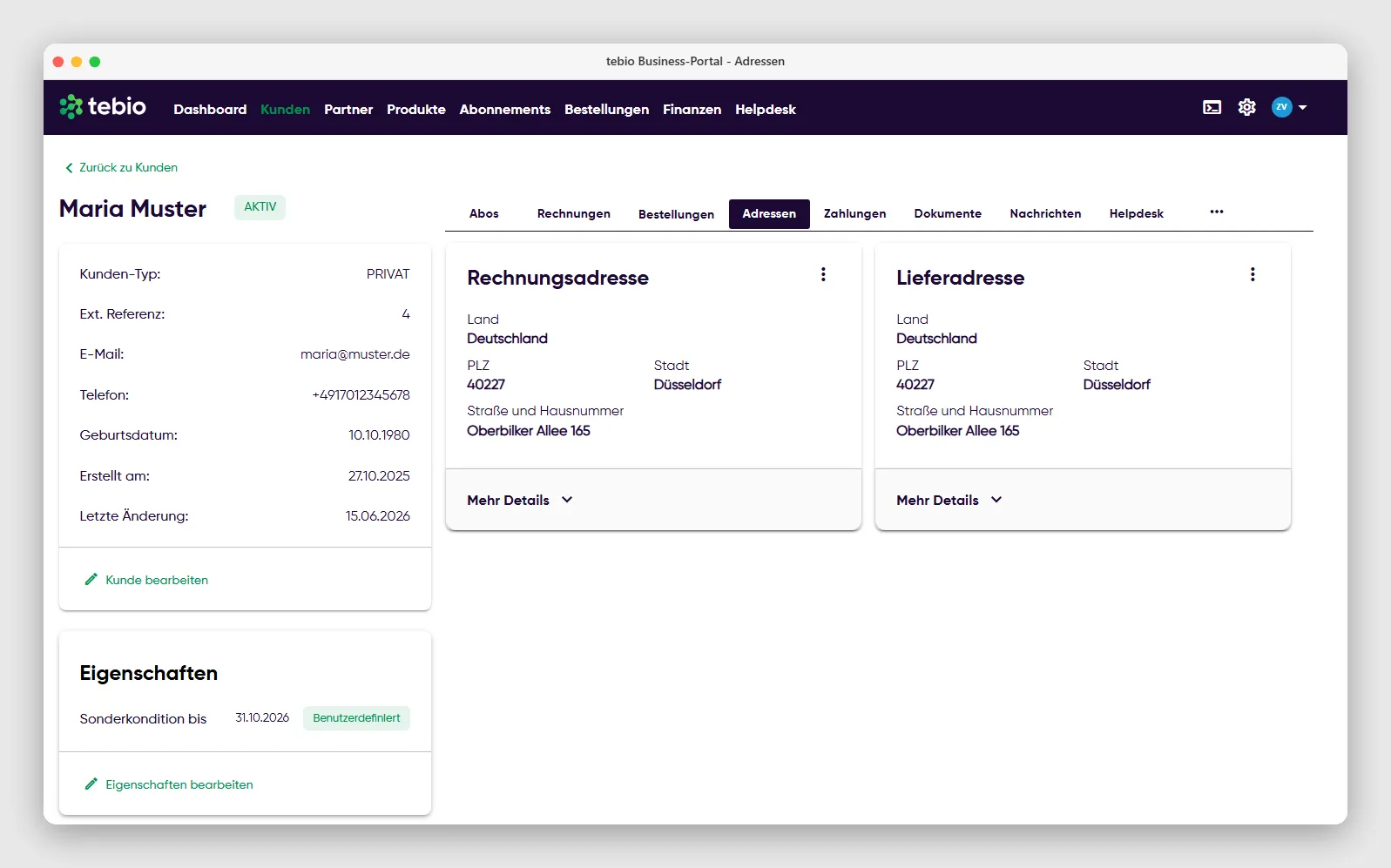
Abschnitt betitelt „1. Das Adressbuch aufrufen“Öffnen Sie das Profil des gewünschten Kunden und wechseln Sie im oberen Menü zum Reiter Adressen. Dort sehen Sie die aktuell gültige Rechnungsadresse sowie, falls vorhanden, eine abweichende Lieferadresse.
2. Neue Adresse anlegen
Abschnitt betitelt „2. Neue Adresse anlegen“Wenn Sie eine neue Adresse hinzufügen möchten, zum Beispiel wegen eines Umzugs, gehen Sie wie folgt vor:
- Klicken Sie im Reiter Adressen auf die Option zum Erstellen einer neuen Adresse oder öffnen Sie das Kontextmenü der jeweiligen Adresskarte.
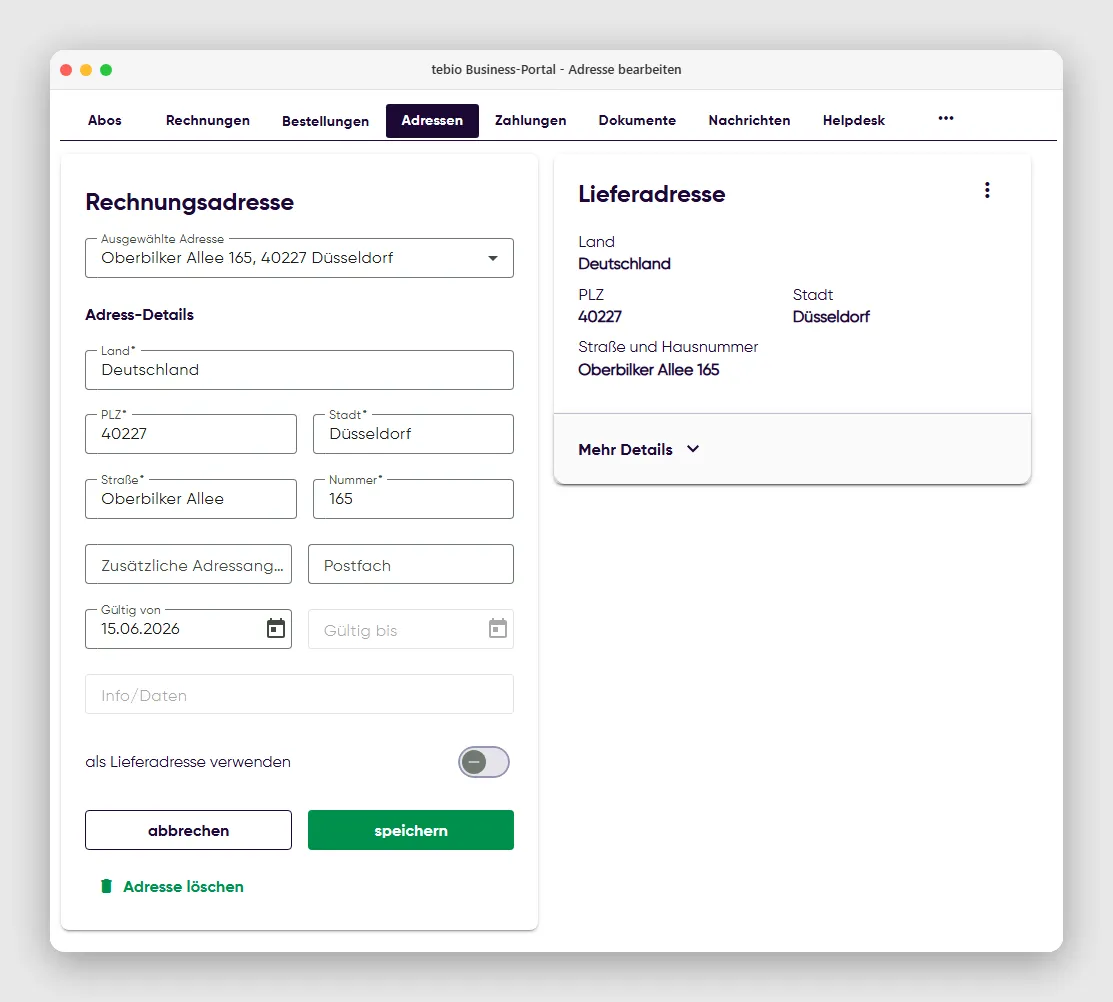
- Füllen Sie die Basisdaten aus, zum Beispiel Land, PLZ, Stadt, Straße und Hausnummer. Je nach Adresstyp stehen Ihnen weitere Felder zur Verfügung:
- Rechnungsadresse: Optional können Sie ein Postfach angeben.
- Lieferadresse: Lieferadressen können zusätzliche Informationen enthalten, zum Beispiel einen Zweck oder prozessspezifische Angaben.
- Endereco Address Check: Wenn die Endereco-Integration aktiv ist, schlägt tebio während der Eingabe standardisierte Adressen vor und validiert diese automatisch. Dadurch lassen sich Tippfehler, unvollständige Adressen und spätere Rückläufer reduzieren.
- Weisen Sie der Adresse bei Bedarf einen abweichenden Empfänger zu, zum Beispiel über Aus Kontakten auswählen oder Neuen Kontakt erstellen.
- Legen Sie über die Schalter fest, ob die Adresse als Rechnungsadresse verwenden oder als Lieferadresse verwenden markiert werden soll.
3. Bestehende Adresse ändern oder Gültigkeit verwalten
Abschnitt betitelt „3. Bestehende Adresse ändern oder Gültigkeit verwalten“Häufig soll eine Adresse nicht sofort überschrieben werden. Stattdessen kann ein Gültigkeitszeitraum definiert werden, zum Beispiel für eine temporäre Urlaubsadresse.
Öffnen Sie das Drei-Punkte-Menü einer bestehenden Adresse und wählen Sie Bearbeiten. Im Formular finden Sie die Datumsfelder Gültig von und Gültig bis.
Klicken Sie nach Ihren Anpassungen auf Speichern.
Ergebnis
Abschnitt betitelt „Ergebnis“Neu angelegte oder aktualisierte Adressen werden unter Berücksichtigung ihrer Gültigkeitszeiträume für künftige Rechnungen, Belege und physische Versandaufträge verwendet.
Hinweise und typische Fehler
Abschnitt betitelt „Hinweise und typische Fehler“- Land ändern bei B2B-Kunden: Wenn Sie die Rechnungsadresse eines Geschäftskunden auf ein anderes Land ändern, kann dies Auswirkungen auf die automatische Steuerberechnung haben, zum Beispiel auf das Reverse-Charge-Verfahren. Prüfen Sie in solchen Fällen, ob die zugehörige USt.-ID weiterhin gültig ist.
- Empfänger-Namen: Sie können unter Empfänger ändern einen bestimmten Kontakt mit der Adresse verknüpfen. Dadurch kann auf Versanddokumenten statt des allgemeinen Firmennamens der Name der ausgewählten Person verwendet werden.
API-Hinweise
Abschnitt betitelt „API-Hinweise“Adressen können auch über Sub-Ressourcen des Customer-Endpunkts verwaltet werden:
| Endpunkt | Methode | Beschreibung | OperationId |
|---|---|---|---|
/v1/customer/{uuid}/address | POST | Adresse zu einem Kunden hinzufügen | addCustomerAddress |
/v1/customer/{uuid}/address/{addressUuid} | PUT | Kundenadresse aktualisieren | updateCustomerAddress |
/v1/customer/{uuid}/address/{addressUuid} | DELETE | Kundenadresse löschen | deleteCustomerAddress |