

Ereignisverlauf einsehen
Das tebio Business-Portal protokolliert wichtige Ereignisse im Lebenszyklus einer Subscription. Im Ereignisverlauf finden Sie detaillierte Übersichten zu vergangenen und geplanten Statuswechseln, Pausen sowie System- und Benutzeraktionen.
Wann brauche ich diese Funktion?
Abschnitt betitelt „Wann brauche ich diese Funktion?“Nutzen Sie den Ereignisverlauf, wenn Sie Änderungen oder Vorgänge zu einer Subscription nachvollziehen möchten. Typische Fragestellungen sind:
- Wann wurde die Subscription vom Kunden pausiert?
- Wer hat die Kündigung im System erfasst?
- Wurde die letzte automatische Verlängerung erfolgreich durchgeführt?
Voraussetzungen
Abschnitt betitelt „Voraussetzungen“- Sie benötigen Zugriff auf die Detailansicht einer aktiven, pausierten oder gekündigten Subscription.
Schritt-für-Schritt-Anleitung
Abschnitt betitelt „Schritt-für-Schritt-Anleitung“1. Die Ereignisansicht aufrufen
Abschnitt betitelt „1. Die Ereignisansicht aufrufen“Sie können die Detailansicht des Vertrags auf zwei verschiedenen Wegen aufrufen:
Weg 1: Über die Kundenansicht
- Öffnen Sie die Kundenansicht des betreffenden Nutzers.
- Wählen Sie den gewünschten Vertrag aus dem Dropdown aus.
- Klicken Sie auf “Details anzeigen”, um in die Detailansicht der Subscription zu wechseln.
Weg 2: Über die globale Suche
- Nutzen Sie die Direktsuche im Top-Menü unter “Abonnements”.
- Suchen Sie nach der spezifischen Vertragsnummer und klicken Sie auf das Ergebnis.
Sobald Sie sich in der Subscription-Detailansicht befinden, ist der erste Reiter “Ereignisse” standardmäßig bereits geöffnet.
2. Die Historie verstehen
Abschnitt betitelt „2. Die Historie verstehen“Die Ansicht ist in drei verschiedene Tabellen unterteilt, um Informationen kontextbezogen darzustellen:
1. Statusänderungen
Hier werden alle grundlegenden Statuswechsel des Hauptprodukts sowie der gebuchten Optionen gelistet (z.B. Wechsel von Aktiv auf Pausiert oder Deaktiviert). Sie sehen auf einen Blick das Datum, das betroffene Produkt, sowie den alten und neuen Status.
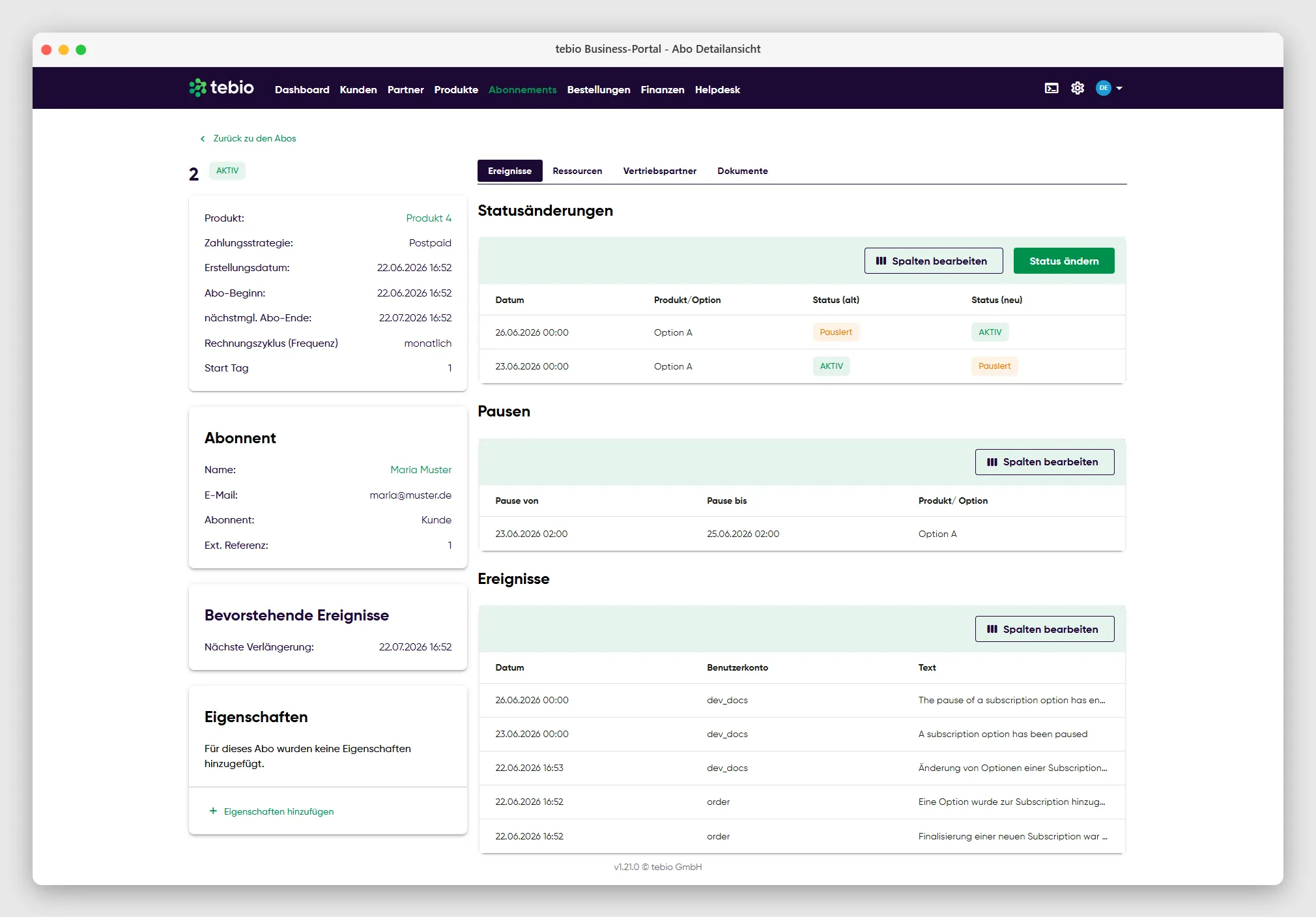
2. Pausen
In dieser Tabelle werden alle vergangenen, aktiven und in Zukunft geplanten Pausen übersichtlich mit ihrem Start- (“Pause von”) und Enddatum (“Pause bis”) protokolliert.
3. Ereignisse
Dies ist das Ereignislog der Subscription. Hier wird jede Systemaktion (z. B. “Verlängerung einer Subscription war erfolgreich”) und jede Benutzeraktionen chronologisch protokolliert. Die Spalte “Benutzerkonto” verrät Ihnen dabei, welches System, Modul oder welcher Benutzer die Aktion ausgeführt hat (das System-Modul oder ein konkreter Mitarbeiter bzw. Kunde).
Ergebnis
Abschnitt betitelt „Ergebnis“Sie können die Historie der Subscription nachvollziehen und Kundenanfragen zur Vertragsvergangenheit datenbasiert beantworten.
Hinweise und typische Fehler
Abschnitt betitelt „Hinweise und typische Fehler“- Spalten anpassen: Falls Ihnen in den Tabellen wichtige Informationen fehlen oder Sie die Ansicht verschlanken möchten, klicken Sie oben rechts an der jeweiligen Tabelle auf den Button Spalten bearbeiten.
- Paginierung beachten: Der detaillierte Ereignisverlauf kann bei langlebigen Verträgen sehr lang werden. Nutzen Sie die Paginierung am unteren rechten Rand der Tabelle, um auf ältere Einträge zuzugreifen oder stellen Sie die “Positionen pro Seite” höher.
API-Hinweise
Abschnitt betitelt „API-Hinweise“Für die programmatische Auswertung der Historie stellt die tebio-API eigene Endpunkte zur Verfügung:
| Endpunkt | Methode | Beschreibung | OperationId |
|---|---|---|---|
/v1/subscription/event-history | GET | Ereignisverlauf von Subscriptions suchen und filtern | searchSubscriptionEventHistory |
/v1/subscription/event-history/{uuid} | GET | Ereignisverlauf einer bestimmten Subscription abrufen | getSubscriptionEventHistory |
Zusätzlich können über den generischen Abruf der Subscription (GET /v1/subscription/{uuid}) auch die strukturierten Arrays zu historischen und geplanten Pausen ausgelesen werden.