

Rabatte verwalten
Rabatte reduzieren Preise für Produkte oder Optionen.
Im tebio Business-Portal können Sie Rabatte erstellen, bearbeiten und verwalten. Dabei legen Sie fest, worauf der Rabatt angewendet wird, wie hoch er ist, wann er verfügbar ist und ob Einschränkungen gelten.
Dieser Artikel beschreibt die Bedienung im Business-Portal.
Wann brauche ich diese Funktion?
Abschnitt betitelt „Wann brauche ich diese Funktion?“Verwenden Sie Rabatte, wenn Sie Preise für Produkte oder Optionen gezielt reduzieren möchten.
Typische Anwendungsfälle sind:
- Neukundenrabatt
- zeitlich befristete Aktion
- Treuerabatt für Bestandskunden
- Rabatt auf ein bestimmtes Produkt
- Rabatt auf eine bestimmte Option
- Rabatt auf wiederkehrende Gebühren
- Rabatt auf einmalige Gebühren
- Sonderkondition für Vertriebspartner
- individuelle Kondition im Vertrieb
Rabatte eignen sich für definierte Preisnachlässe auf Produkt- oder Optionsgebühren.
Wenn Sie einem Kunden dagegen aus Kulanz einen einmaligen Betrag auf einer späteren Rechnung gutschreiben möchten, verwenden Sie in der Regel eine OCC vom Typ CREDIT. Weitere Informationen finden Sie im Artikel Gutschriften, Korrekturen und Erstattungen.
Voraussetzungen
Abschnitt betitelt „Voraussetzungen“Bevor Sie einen Rabatt erstellen, sollten folgende Voraussetzungen erfüllt sein:
- Das Produkt oder die Option ist bereits angelegt.
- Die relevanten Preise sind definiert.
- Die Gebührenart ist bekannt, zum Beispiel einmalige Gebühr oder wiederkehrende Gebühr.
- Sie wissen, ob der Rabatt prozentual oder absolut sein soll.
- Sie wissen, ob der Rabatt zeitlich begrenzt gelten soll.
- Sie wissen, ob der Rabatt nur in einem bestimmten Verkaufszeitraum vergeben werden darf.
- Sie wissen, ob der Rabatt mit anderen Rabatten kombinierbar sein soll.
- Sie verfügen über die erforderlichen Berechtigungen im Business-Portal.
- Bei Vertriebspartner-Rabatten ist geklärt, ob der Rabatt die Provision beeinflussen soll.
Schritt-für-Schritt-Anleitung
Abschnitt betitelt „Schritt-für-Schritt-Anleitung“Schritt 1: Rabattübersicht öffnen
Abschnitt betitelt „Schritt 1: Rabattübersicht öffnen“- Öffnen Sie das tebio Business-Portal.
- Navigieren Sie zum Bereich Produkte.
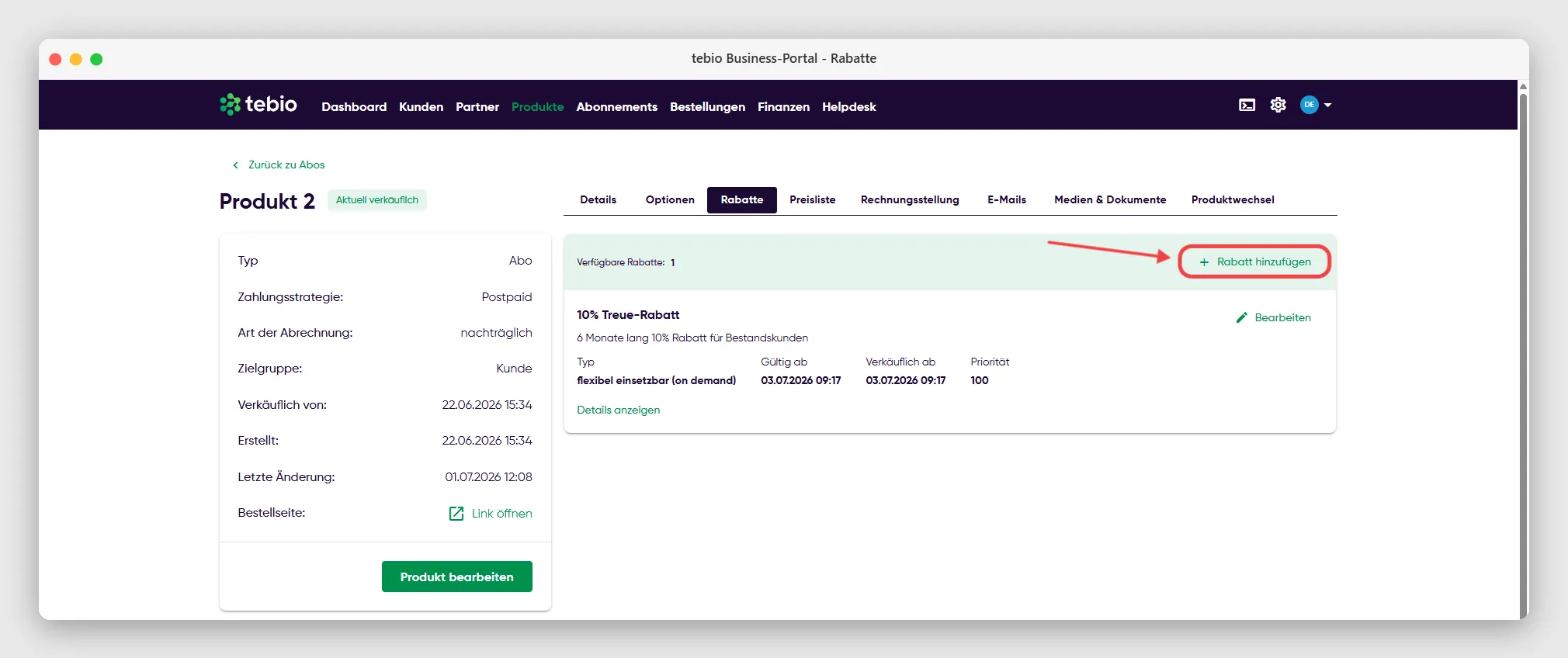
- Klicken Sie auf das Produkt, für das Sie einen Rabatt erstellen wollen. Wechseln Sie in der Produktansicht in den Bereich Rabatte.
In der Rabattübersicht sehen Sie die vorhandenen Rabatte und können neue Rabatte erstellen oder bestehende Rabatte bearbeiten.
Schritt 2: Neuen Rabatt erstellen
Abschnitt betitelt „Schritt 2: Neuen Rabatt erstellen“- Klicken Sie auf Rabatt erstellen.
- Die Konfigurationsmaske für den neuen Rabatt wird geöffnet.
Schritt 3: Details zum Rabatt erfassen
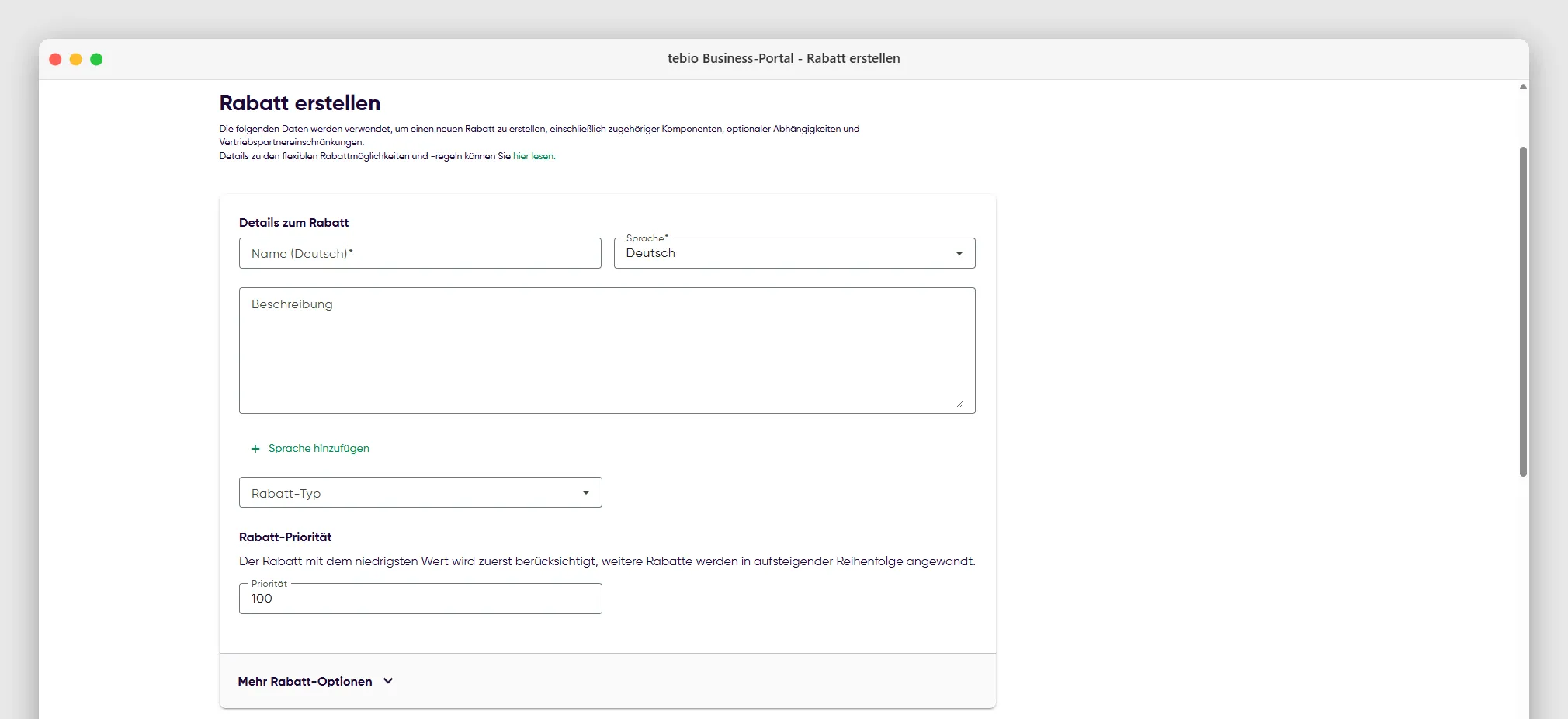
Abschnitt betitelt „Schritt 3: Details zum Rabatt erfassen“Erfassen Sie die grundlegenden Informationen.
Typische Angaben sind:
- Name
- Beschreibung
- Sprache
- Rabatt-Typ
- Priorität
Verwenden Sie einen eindeutigen Namen, damit der Rabatt später leicht zugeordnet werden kann.
Beispiele:
Neukundenrabatt 10 %Black Friday RabattPartneraktion 20263 Monate 50 % RabattEinführungsrabatt Pro-Tarif
Wenn Sie mehrere Sprachen nutzen, können Name und Beschreibung sprachabhängig gepflegt werden. So kann der Rabatt in unterstützten Prozessen passend zur Sprache des Kunden angezeigt werden.
Schritt 4: Rabatt-Typ auswählen
Abschnitt betitelt „Schritt 4: Rabatt-Typ auswählen“Wählen Sie den Rabatt-Typ.
Typische Varianten sind:
| Rabatt-Typ | Bedeutung |
|---|---|
| Flexibel / On demand | Rabatt kann bei Bedarf manuell oder prozessgesteuert verwendet werden. |
| Fest / Fixed | Rabatt ist fest mit Produkten, Optionen oder Bedingungen verbunden und wird automatisch angewendet, wenn die Voraussetzungen erfüllt sind. |
Ein flexibler Rabatt eignet sich für individuelle Sonderkonditionen.
Ein fester Rabatt eignet sich für definierte Produkt- oder Aktionsregeln.
Schritt 5: Priorität festlegen
Abschnitt betitelt „Schritt 5: Priorität festlegen“Legen Sie die Priorität des Rabatts fest.
Die Priorität bestimmt die Reihenfolge, wenn mehrere Rabatte gleichzeitig angewendet werden können.
Typisches Prinzip:
- niedriger Prioritätswert wird zuerst angewendet
- höhere Prioritätswerte folgen danach
Prüfen Sie diese Einstellung besonders sorgfältig, wenn Rabatte kombinierbar sind.
Schritt 6: Produkt oder Option auswählen
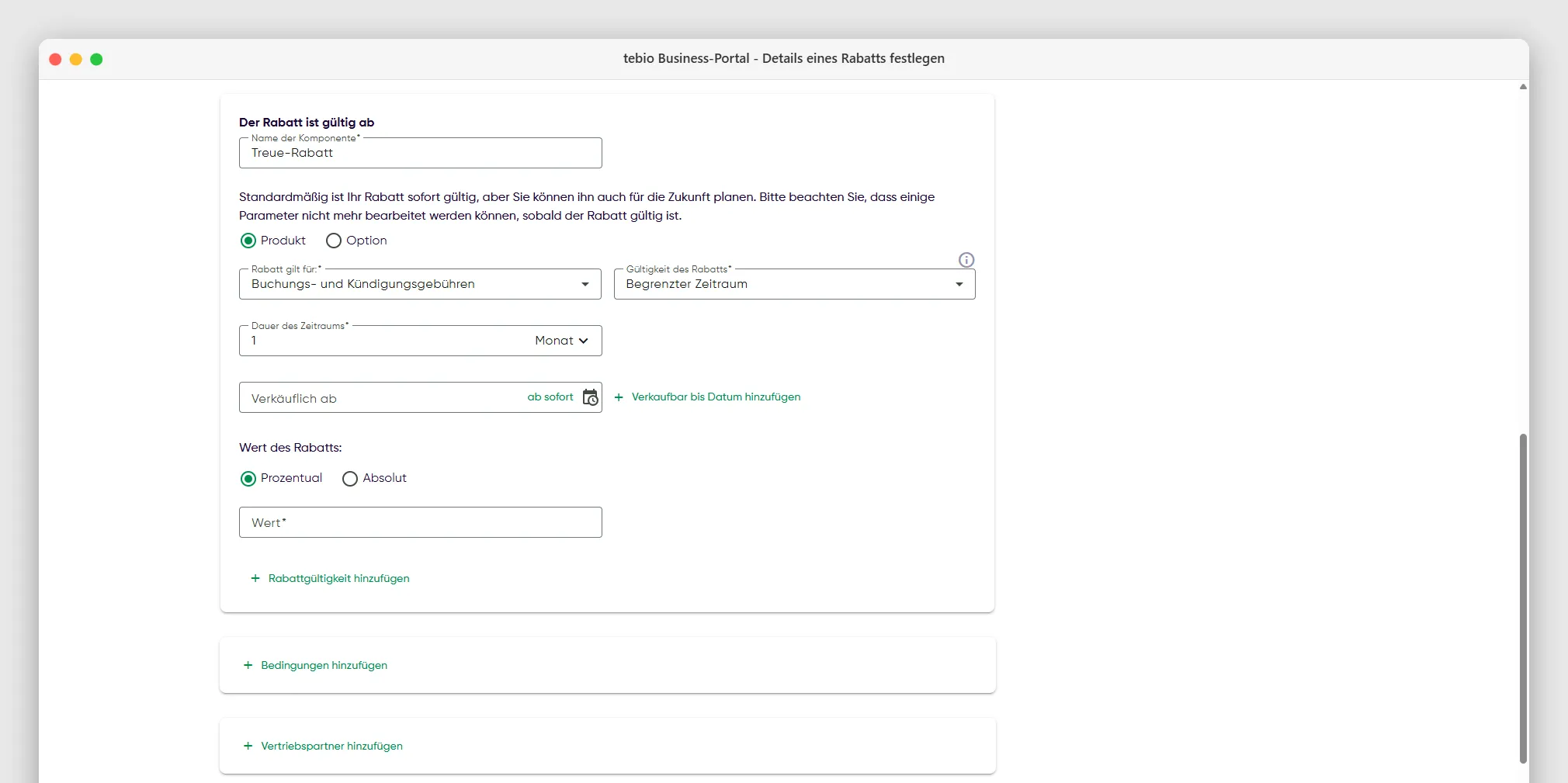
Abschnitt betitelt „Schritt 6: Produkt oder Option auswählen“Legen Sie fest, ob der Rabatt auf ein Produkt oder auf eine Option wirken soll.
| Auswahl | Bedeutung |
|---|---|
| Produkt | Rabatt mindert eine Gebühr des Basisprodukts. |
| Option | Rabatt mindert eine Gebühr einer zubuchbaren Option. |
Beispiel:
Ein Rabatt auf das Produkt Pro Software reduziert den Preis des Basistarifs.
Ein Rabatt auf die Option 50 GB Speicher reduziert nur diese Zusatzleistung.
Schritt 7: Gebührenart festlegen
Abschnitt betitelt „Schritt 7: Gebührenart festlegen“Definieren Sie, auf welche Gebührenart der Rabatt angewendet werden soll.
Typische Gebührenarten sind:
- einmalige Gebühr
- wiederkehrende Gebühr
- Kündigungs- oder Beendigungsgebühr
- produktbezogene Gebühr
- optionsbezogene Gebühr
Beispiel:
Ein Rabatt kann nur auf die wiederkehrende Monatsgebühr wirken, aber nicht auf eine einmalige Einrichtungsgebühr.
Schritt 8: Gültigkeit definieren
Abschnitt betitelt „Schritt 8: Gültigkeit definieren“Legen Sie fest, wie lange der Rabatt nach Anwendung gelten soll.
Typische Varianten sind:
| Gültigkeit | Bedeutung |
|---|---|
| Unbegrenzt | Rabatt gilt dauerhaft, solange die Bedingungen erfüllt bleiben. |
| Begrenzter Zeitraum | Rabatt gilt nur für einen definierten Zeitraum. |
Beispiel:
Ein Neukundenrabatt gilt für die ersten drei Monate. Danach wird wieder der reguläre Preis berechnet.
Schritt 9: Verkaufsfenster festlegen
Abschnitt betitelt „Schritt 9: Verkaufsfenster festlegen“Das Verkaufsfenster steuert, wann ein Rabatt vergeben oder gebucht werden darf.
Typische Felder sind:
- verkäuflich ab
- verkäuflich bis
Beispiel:
Ein Rabatt soll nur während einer Black-Friday-Aktion vergeben werden.
Nach Ablauf des Verkaufsfensters kann der Rabatt nicht mehr neu vergeben werden. Bereits bestehende Rabatte können je nach Gültigkeitslogik weiterhin wirken.
Schritt 10: Rabattwert erfassen
Abschnitt betitelt „Schritt 10: Rabattwert erfassen“Legen Sie fest, wie hoch der Rabatt ist.
Typische Varianten sind:
| Variante | Bedeutung |
|---|---|
| Prozentual | Preis wird um einen Prozentsatz reduziert. |
| Absolut | Preis wird um einen festen Betrag reduziert. |
Beispiele:
- 10 % Rabatt auf eine monatliche Gebühr
- 15,00 € Rabatt auf eine Einrichtungsgebühr
Bei absoluten Rabatten muss die Währung zur Preis- und Produktkonfiguration passen.
Schritt 11: Voraussetzungen und Einschränkungen konfigurieren
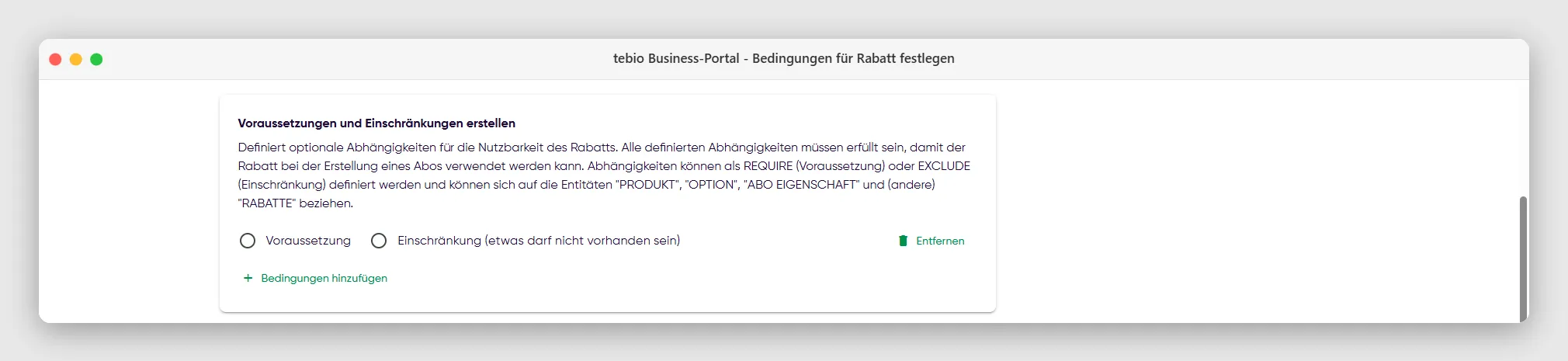
Abschnitt betitelt „Schritt 11: Voraussetzungen und Einschränkungen konfigurieren“Rabatte können an Bedingungen geknüpft werden.
Damit steuern Sie, wann ein Rabatt verwendet werden darf und wann nicht.
Typische Bedingungen können sich beziehen auf:
- Produkte
- Optionen
- andere Rabatte
- Subscription-Eigenschaften
- Kundenkontext
- Vertriebspartnerkontext
Voraussetzung
Abschnitt betitelt „Voraussetzung“Eine Voraussetzung bedeutet: Der Rabatt darf nur verwendet werden, wenn eine bestimmte Bedingung erfüllt ist.
Beispiele:
- Rabatt darf nur für ein bestimmtes Produkt gelten.
- Rabatt darf nur gelten, wenn eine bestimmte Option vorhanden ist.
- Rabatt darf nur bei einer bestimmten Subscription-Eigenschaft verwendet werden.
Einschränkung
Abschnitt betitelt „Einschränkung“Eine Einschränkung bedeutet: Der Rabatt darf nicht verwendet werden, wenn eine bestimmte Bedingung erfüllt ist.
Beispiele:
- Rabatt darf nicht mit einem anderen Aktionsrabatt kombiniert werden.
- Rabatt darf nicht für bestimmte Produktkombinationen gelten.
- Rabatt darf nicht verwendet werden, wenn bereits ein Partner-Rabatt aktiv ist.
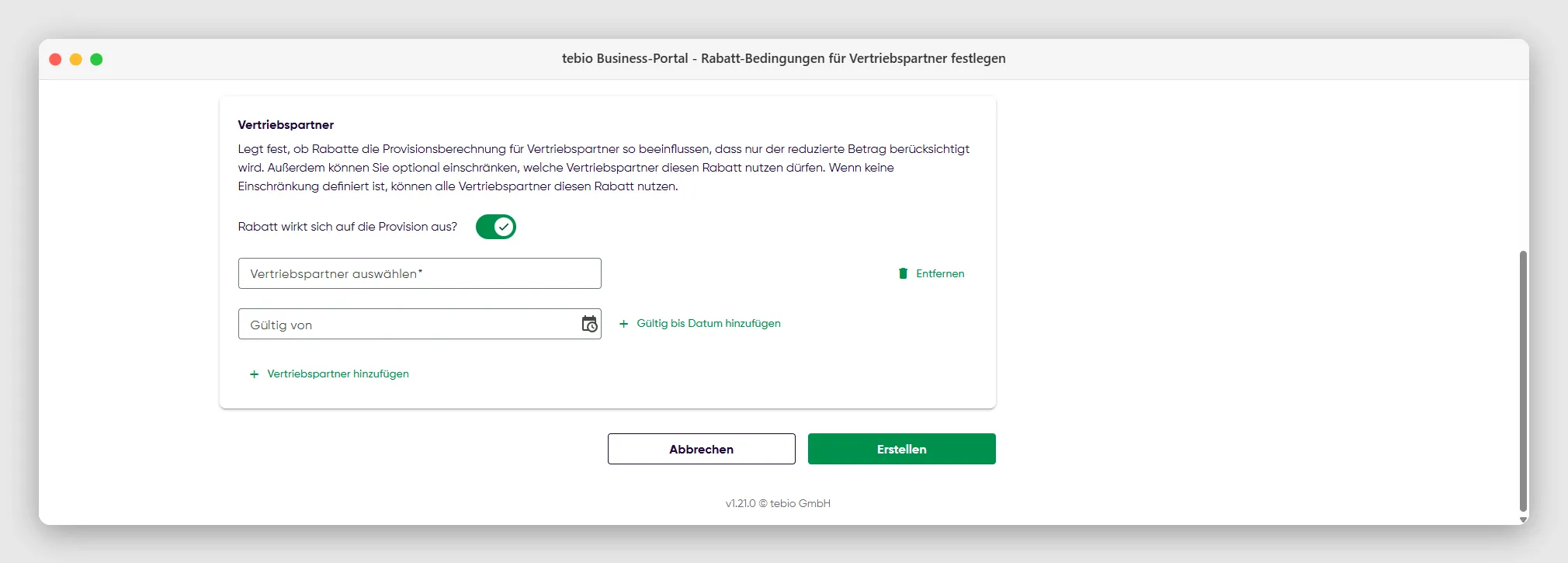
Schritt 12: Vertriebspartner-Einstellungen prüfen
Abschnitt betitelt „Schritt 12: Vertriebspartner-Einstellungen prüfen“Wenn Sie mit Vertriebspartnern arbeiten, prüfen Sie die Einstellungen zur Provisionsberechnung.
Wichtig ist insbesondere:
- Darf der Rabatt nur von bestimmten Vertriebspartnern genutzt werden?
- Gilt die Freigabe nur in einem bestimmten Zeitraum?
- Soll die Provision auf Basis des rabattierten Betrags berechnet werden?
- Soll die Provision trotz Rabatt auf Basis des Listenpreises berechnet werden?
Diese Einstellungen können direkte Auswirkungen auf die Partnerabrechnung haben.
Schritt 13: Rabatt speichern
Abschnitt betitelt „Schritt 13: Rabatt speichern“Prüfen Sie die Konfiguration vor dem Speichern.
Achten Sie besonders auf:
- Name und Beschreibung
- Rabatt-Typ
- Priorität
- Produkt oder Option
- Gebührenart
- Rabattwert
- Gültigkeit
- Verkaufsfenster
- Voraussetzungen und Einschränkungen
- Vertriebspartner-Einstellungen
- Provisionswirkung
Klicken Sie anschließend auf Erstellen, um den Rabatt zu speichern.
Rabatt bearbeiten
Abschnitt betitelt „Rabatt bearbeiten“Um einen bestehenden Rabatt zu bearbeiten:
- Öffnen Sie den Bereich Produkte.
- Klicken Sie auf das Produkt, zu dem der Rabatt gehört.
- Wechseln Sie in der Produktansicht in den Bereich Rabatte.
- Suchen Sie den gewünschten Rabatt.
- Öffnen Sie die Rabattdetails.
- Nehmen Sie die gewünschten Änderungen vor.
- Speichern Sie die Änderung.
Prüfen Sie vor Änderungen, ob der Rabatt bereits produktiv verwendet wird.
Änderungen an bestehenden Rabatten können Auswirkungen auf zukünftige Bestellungen, Subscriptions oder Abrechnungen haben.
Rabatt löschen oder nicht mehr verwenden
Abschnitt betitelt „Rabatt löschen oder nicht mehr verwenden“Je nach Status und Verwendung kann ein Rabatt gelöscht oder nicht weiter verwendet werden.
Prüfen Sie vor dem Löschen:
- Wird der Rabatt bereits produktiv genutzt?
- Gibt es aktive Subscriptions mit diesem Rabatt?
- Wird der Rabatt in Bestellprozessen oder Hosted Pages verwendet?
- Soll der Rabatt nur für neue Buchungen nicht mehr verfügbar sein?
- Ist ein Verkaufsende ausreichend?
Wenn ein Rabatt bereits produktiv verwendet wurde, ist es nicht mehr möglich ihn zu löschen, stattdessen wird seine Verfügbarkeit/Gültigkeit beendet.
Ergebnis
Abschnitt betitelt „Ergebnis“Nach dem Speichern steht der Rabatt im System zur Verfügung.
Je nach Konfiguration kann der Rabatt:
- automatisch angewendet werden
- manuell ausgewählt werden
- über einen Bestellprozess verwendet werden
- in einer Subscription berücksichtigt werden
- auf ein Produkt wirken
- auf eine Option wirken
- zeitlich begrenzt gelten
- nur in einem bestimmten Verkaufsfenster vergeben werden
- die Provisionsberechnung beeinflussen
- auf Rechnungen oder Detailreports sichtbar werden
Hinweise und typische Fehler
Abschnitt betitelt „Hinweise und typische Fehler“Rabattgültigkeit und Verkaufsfenster nicht verwechseln
Abschnitt betitelt „Rabattgültigkeit und Verkaufsfenster nicht verwechseln“Das Verkaufsfenster bestimmt, wann ein Rabatt vergeben werden darf.
Die Rabattgültigkeit bestimmt, wie lange der Rabatt nach Anwendung wirkt.
Beispiel:
Ein Rabatt kann nur im November verkauft werden, aber nach Buchung drei Monate lang gelten.
Produkt- und Optionsrabatte nicht verwechseln
Abschnitt betitelt „Produkt- und Optionsrabatte nicht verwechseln“Ein Produktrabatt reduziert das Basisprodukt.
Ein Optionsrabatt reduziert nur die ausgewählte Option.
Wenn nur eine Zusatzleistung rabattiert werden soll, sollte der Rabatt auf die Option wirken.
Gebührenart bewusst auswählen
Abschnitt betitelt „Gebührenart bewusst auswählen“Prüfen Sie genau, ob der Rabatt auf einmalige oder wiederkehrende Gebühren wirken soll.
Ein Rabatt auf die Einrichtungsgebühr reduziert nicht automatisch die monatliche Gebühr.
Ein Rabatt auf die wiederkehrende Gebühr reduziert nicht automatisch einmalige Gebühren.
Rabatte nicht unbeabsichtigt kombinieren
Abschnitt betitelt „Rabatte nicht unbeabsichtigt kombinieren“Wenn mehrere Rabatte gleichzeitig gelten dürfen, kann der Gesamtabschlag höher sein als geplant.
Nutzen Sie Voraussetzungen, Einschränkungen und Prioritäten, um Kombinationen bewusst zu steuern.
Absolute Rabatte und Währung prüfen
Abschnitt betitelt „Absolute Rabatte und Währung prüfen“Bei absoluten Rabatten muss die Währung zur Preislogik passen.
Prüfen Sie besonders Setups mit mehreren Währungen oder Preislisten.
Provisionswirkung prüfen
Abschnitt betitelt „Provisionswirkung prüfen“Wenn Vertriebspartner beteiligt sind, prüfen Sie, ob die Provision auf Basis des Listenpreises oder des rabattierten Preises berechnet werden soll.
Rabatte nicht mit OCCs verwechseln
Abschnitt betitelt „Rabatte nicht mit OCCs verwechseln“Rabatte sind Preisnachlässe auf Produkt- oder Optionsgebühren.
OCCs werden verwendet, um flexible Einzelpositionen wie Kulanzgutschriften oder Nachbelastungen in einem späteren Billrun zu berücksichtigen.
Bestehende Rabatte nicht unbedacht ändern
Abschnitt betitelt „Bestehende Rabatte nicht unbedacht ändern“Änderungen an Rabattkonfigurationen können Auswirkungen auf zukünftige Bestellungen, Subscriptions oder Abrechnungen haben.
Prüfen Sie vor Änderungen:
- Wird der Rabatt bereits produktiv verwendet?
- Gibt es aktive Subscriptions mit diesem Rabatt?
- Soll die Änderung nur für neue Kunden gelten?
- Ist ein neuer Rabatt sauberer als eine Änderung am bestehenden Rabatt?
API-Hinweise
Abschnitt betitelt „API-Hinweise“Für die Erstellung und Verwaltung von Rabatten über die REST-API stehen folgende primäre Endpunkte zur Verfügung:
| Endpunkt | Methode | Beschreibung | OperationId |
|---|---|---|---|
/v1/product/discount | GET | Rabatte suchen | searchProductDiscount |
/v1/product/discount | POST | Neuen Rabatt erstellen | createProductDiscount |
/v1/product/discount/{uuid} | GET | Rabattdetails abrufen | getProductDiscount |
/v1/product/discount/{uuid} | PATCH | Rabatt aktualisieren | updateProductDiscount |
/v1/product/discount/{uuid} | DELETE | Rabatt löschen | deleteProductDiscount |
Bei API-Integrationen sollten Sie prüfen:
- Welche Rabatte für ein Produkt oder eine Option zulässig sind.
- Ob ein Rabatt automatisch oder manuell angewendet wird.
- Ob Voraussetzungen und Einschränkungen erfüllt sind.
- Ob mehrere Rabatte kombiniert werden dürfen.
- Welche Priorität bei mehreren Rabatten gilt.
- Ob der Rabatt zeitlich gültig ist.
- Ob das Verkaufsfenster die Anwendung erlaubt.
- Ob der Rabatt Auswirkungen auf Provisionen hat.
Die genauen Parameter, Statuswerte und Payloads sind in der API-Referenz beschrieben.