

Webhooks einrichten
Mit Webhooks (auch HTTP-Callbacks genannt) können Sie das tebio Business-Portal anweisen, externe Systeme automatisch zu benachrichtigen, wenn bestimmte Ereignisse eintreten. Statt regelmäßig per API nach neuen Ereignissen zu fragen (Polling), sendet tebio automatisch einen HTTP-POST an eine von Ihnen konfigurierte URL.
Wann brauche ich diese Funktion?
Abschnitt betitelt „Wann brauche ich diese Funktion?“Nutzen Sie Webhooks zum Beispiel, wenn Sie:
- neue Kundenregistrierungen in Ihr CRM-System (z. B. Salesforce, HubSpot) synchronisieren möchten (
customer.user.create). - Statusänderungen von Bestellungen an ein ERP- oder Logistiksystem übergeben wollen (
order.updated). - automatisierte Prozesse in Ihrem eigenen Backend anstoßen möchten, sobald bestimmte Ereignisse ausgelöst wurden.
Voraussetzungen
Abschnitt betitelt „Voraussetzungen“- Sie benötigen administrative Rechte, um auf den Bereich Entwickler zugreifen zu können.
- Sie benötigen eine HTTPS-URL eines empfangsbereiten Endpunkts, die POST-Requests entgegennehmen und verarbeiten kann.
Schritt-für-Schritt-Anleitung
Abschnitt betitelt „Schritt-für-Schritt-Anleitung“Navigation
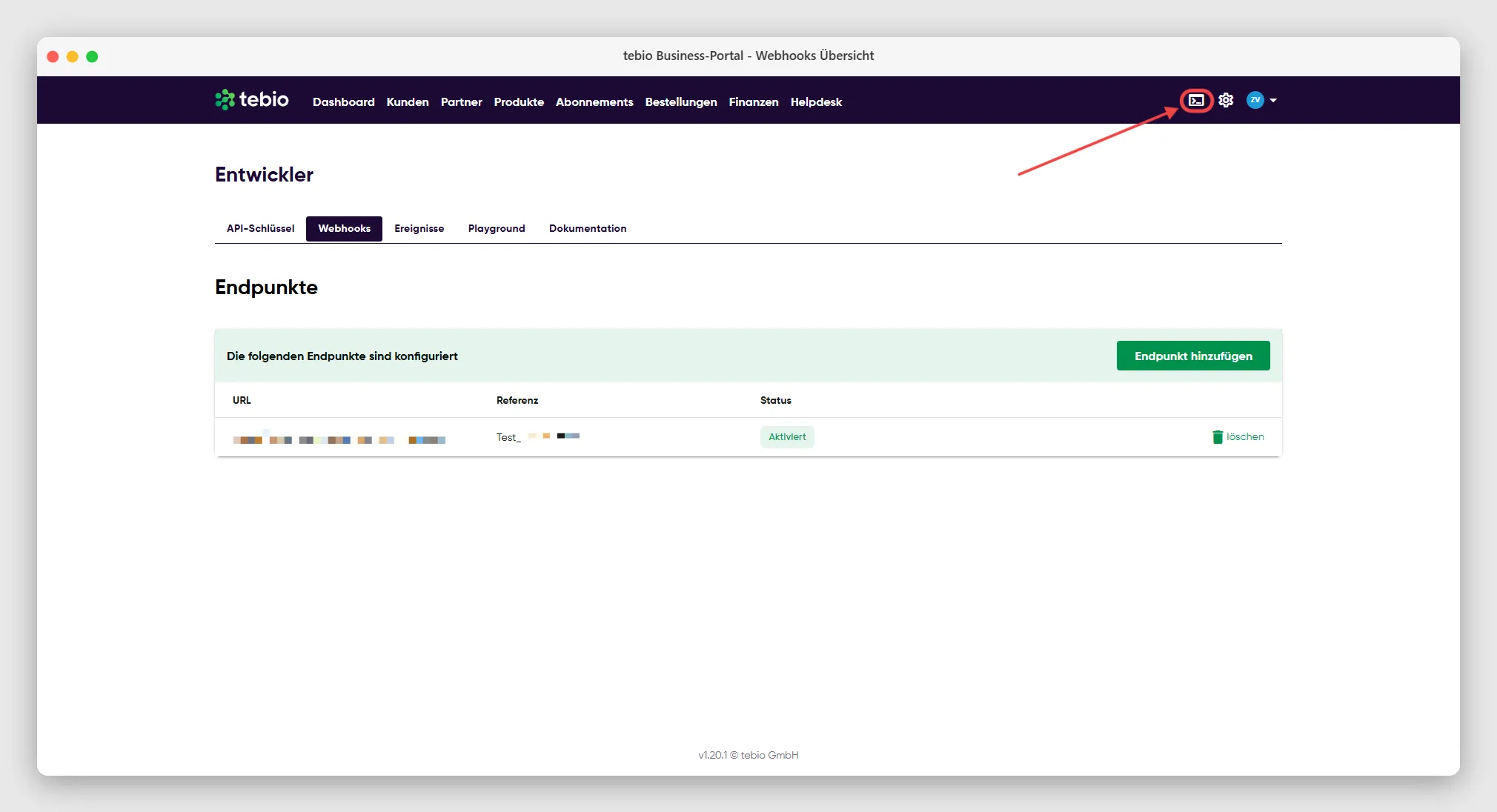
Abschnitt betitelt „Navigation“- Klicken Sie in der oberen rechten Menüleiste auf das Terminal-Symbol.
- Wechseln Sie in der Reiternavigation auf den Tab Webhooks.
Vorhandene Endpunkte verwalten
Abschnitt betitelt „Vorhandene Endpunkte verwalten“In der Übersicht Die folgenden Endpunkte sind konfiguriert sehen Sie alle bereits angelegten Webhooks:
- URL: Die Zieladresse, an die der Payload gesendet wird.
- Referenz: Interner Name für diesen Endpunkt.
- Status: Zeigt an, ob der Webhook aktuell
Aktiviertoder deaktiviert ist. - Löschen: Über das Papierkorb-Symbol können Sie nicht mehr benötigte Endpunkte löschen.
Neuen Endpunkt hinzufügen
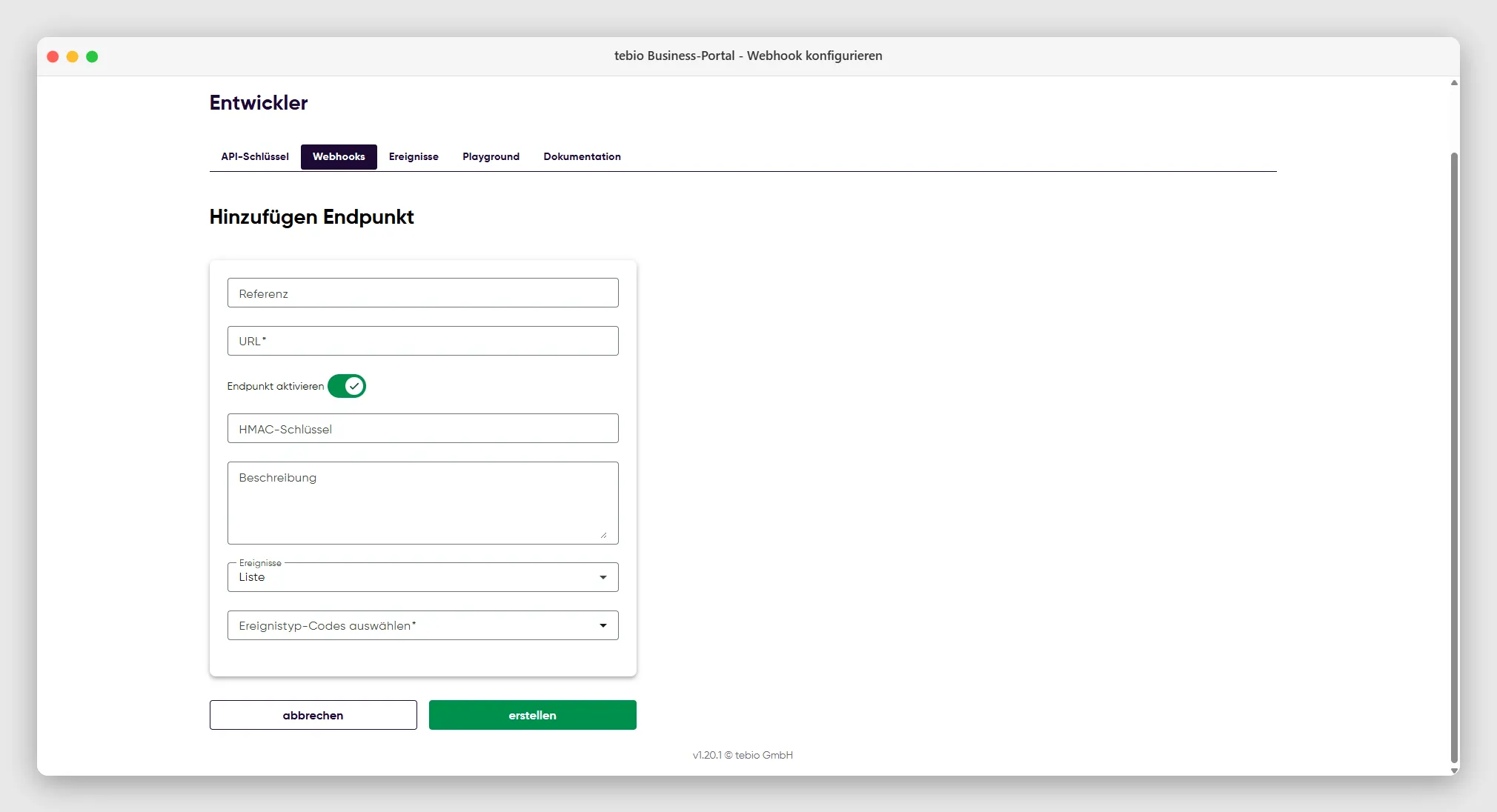
Abschnitt betitelt „Neuen Endpunkt hinzufügen“Um einen neuen Webhook zu registrieren, klicken Sie auf den Button Endpunkt hinzufügen. Es öffnet sich ein Dialog mit folgenden Konfigurationsmöglichkeiten:
- Referenz: Vergeben Sie einen eindeutigen internen Namen (z. B. “CRM Sync Prod”).
- URL (Pflichtfeld): Tragen Sie die vollständige, HTTPS-Zieladresse ein (z. B.
https://webhook.ihredomain.de/tebio/webhook). - Endpunkt aktivieren: Dieser Schalter ist standardmäßig aktiv. Wenn Sie ihn deaktivieren, wird der Webhook zwar gespeichert, aber pausiert.
- HMAC-Schlüssel: Ein optionales, aber empfohlenes Sicherheitsmerkmal. Wenn Sie hier einen geheimen Schlüssel hinterlegen, signiert tebio den Request Body. Ihr empfangendes System kann dann die Signatur validieren, um sicherzustellen, dass der Request von tebio stammt und unterwegs nicht manipuliert wurde.
- Beschreibung: Optionales Feld für zusätzliche Notizen (z. B. Ansprechpartner oder betroffenes Drittsystem).
- Ereignisse: Hier legen Sie fest, welche Ereignisse an den Endpunkt gesendet werden.
- ALLE: Der Endpunkt erhält jedes Ereignis, das im Portal auftritt (Beachten Sie, dass dies zu hohem Datenverkehr führen kann).
- Keine: Setzt die Zustellung von Ereignissen vorübergehend aus.
- Liste: Erlaubt Ihnen eine gezielte Auswahl. Sobald Sie “Liste” auswählen, erscheint ein weiteres Dropdown-Menü Ereignistyp-Codes auswählen. Hier können Sie gezielt jene Ereignisse auswählen, für die Sie sich interessieren (z. B.
order.updated,product.resource_definition.updateoder Zahlungsereignisse).
- Bestätigen Sie Ihre Konfiguration mit Erstellen.
Ergebnis
Abschnitt betitelt „Ergebnis“Der Webhook-Endpunkt wird gespeichert. Wenn der Endpunkt aktiv ist und passende Ereignisse ausgewählt wurden, sendet tebio künftig Ereignisse an die konfigurierte URL.
API-Hinweise
Abschnitt betitelt „API-Hinweise“Für die Verwaltung über die API stehen folgende REST-Endpunkte zur Verfügung:
| Endpunkt | Methode | Beschreibung | OperationId |
|---|---|---|---|
/v1/settings/event/webhook/endpoint | GET | Webhook-Endpunkte suchen oder auflisten | searchWebhookEndpoint |
/v1/settings/event/webhook/endpoint | POST | Webhook-Endpunkt erstellen | createWebhookEndpoint |
/v1/settings/event/webhook/endpoint/{uid} | GET | Details eines Webhook-Endpunkts abrufen | getWebhookEndpoint |
/v1/settings/event/webhook/endpoint/{uid} | PUT | Webhook-Endpunkt ersetzen oder aktualisieren | replaceWebhookEndpoint |
/v1/settings/event/webhook/endpoint/{uid} | DELETE | Webhook-Endpunkt löschen | deleteWebhookEndpoint |