

Subscription suchen
Im tebio Business-Portal stehen Ihnen verschiedene Wege zur Verfügung, um eine bestimmte Subscription zu finden. Viele Nutzer suchen eine Subscription über den zugehörigen Kunden. Zusätzlich steht eine direkte Subscription-Suche zur Verfügung.
Wann brauche ich diese Funktion?
Abschnitt betitelt „Wann brauche ich diese Funktion?“Das Auffinden einer Subscription ist der erste Schritt für viele Verwaltungsaufgaben, zum Beispiel Pausieren, Kündigen oder Produktwechsel. Welchen Suchweg Sie wählen, hängt davon ab, welche Informationen Ihnen vorliegen:
- Sie kennen den Kunden, zum Beispiel Name, E-Mail-Adresse oder Firma: Nutzen Sie Weg 1 über die Kundenansicht.
- Ihnen liegt eine Abo- oder Subscription-Referenz vor, zum Beispiel aus einem Support-Ticket: Nutzen Sie Weg 2 über die direkte Subscription-Suche.
Voraussetzungen
Abschnitt betitelt „Voraussetzungen“- Sie benötigen Zugriff auf das tebio Business-Portal.
- Für die direkte Subscription-Suche: Die Subscription muss im System bereits erzeugt worden sein. Wichtig: Wenn bei der Bestellung ein zukünftiger Starttermin angegeben wurde, existiert die Subscription möglicherweise noch nicht und kann über die Direktsuche noch nicht gefunden werden. In diesem Fall finden Sie lediglich die wartende Bestellung in der Kundenakte.
Schritt-für-Schritt-Anleitung
Abschnitt betitelt „Schritt-für-Schritt-Anleitung“Weg 1: Die kundenbasierte Suche (CRM-Ansatz)
Abschnitt betitelt „Weg 1: Die kundenbasierte Suche (CRM-Ansatz)“Dieser Weg ist im Alltag häufig hilfreich, weil er den Kundenkontext direkt mit anzeigt.
- Klicken Sie im Hauptmenü auf Kunden.
- Suchen Sie nach der gewünschten Person oder Firma (z. B. über den Namen oder die E-Mail-Adresse).
- Öffnen Sie die Kundenakte durch einen Klick auf den Treffer.
- Der Reiter Abos ist beim Aufruf eines Kunden standardmäßig geöffnet.
- Sie sehen eine Liste der aktiven, pausierten oder gekündigten Subscriptions dieses Kunden.
Weg 2: Die direkte Subscription-Suche
Abschnitt betitelt „Weg 2: Die direkte Subscription-Suche“Wenn Sie nicht über einen bestimmten Kunden suchen möchten, sondern direkt nach Subscriptions filtern wollen, nutzen Sie diesen Weg.
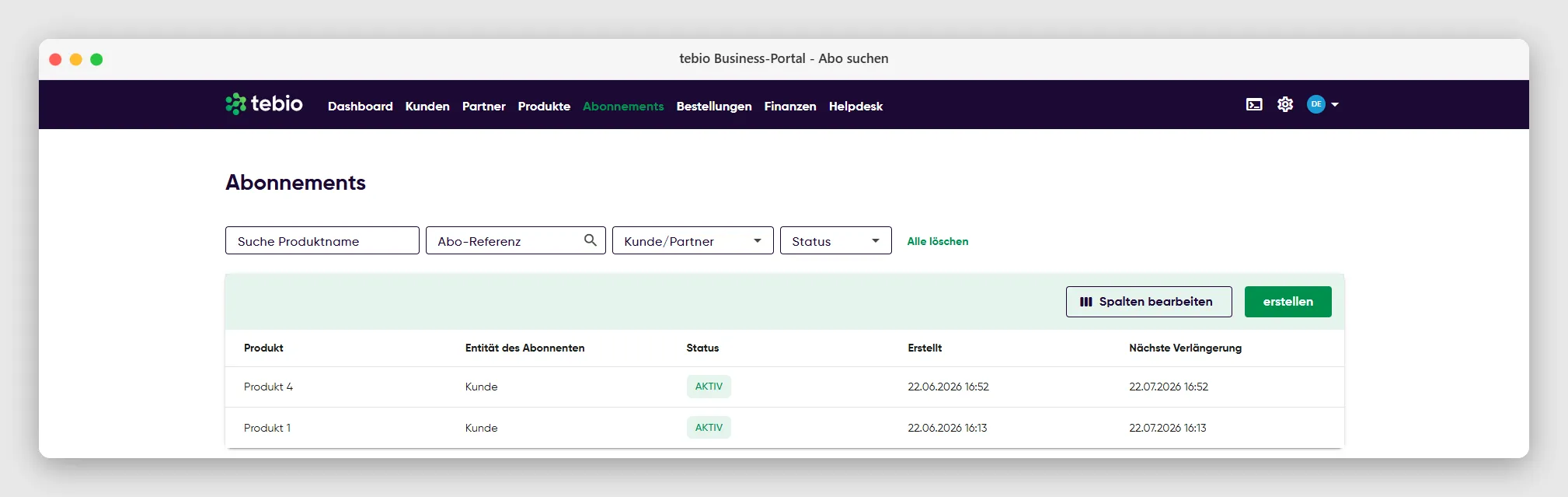
- Klicken Sie im Hauptmenü auf Abos oder Abonnements, je nach Bezeichnung in Ihrem Portal.
- Es öffnet sich die globale Listenansicht aller Subscriptions in Ihrem System.
- Nutzen Sie die Such- und Filterfelder im oberen Bereich, um die Liste einzugrenzen:
- Produktname: Findet Subscriptions zu einem bestimmten Produkt.
- Abo-Referenz: Verwenden Sie dieses Feld, wenn Sie nach einer konkreten Subscription- oder Abo-Referenz suchen. Geben Sie hier die spezifische Referenz ein.
- Kunde/Partner: Filtert danach, ob die Subscription einem Kunden oder Vertriebspartner zugeordnet ist.
- Status: Filtert Subscriptions nach Status, zum Beispiel pausiert, gesperrt oder deaktiviert.
Ergebnis
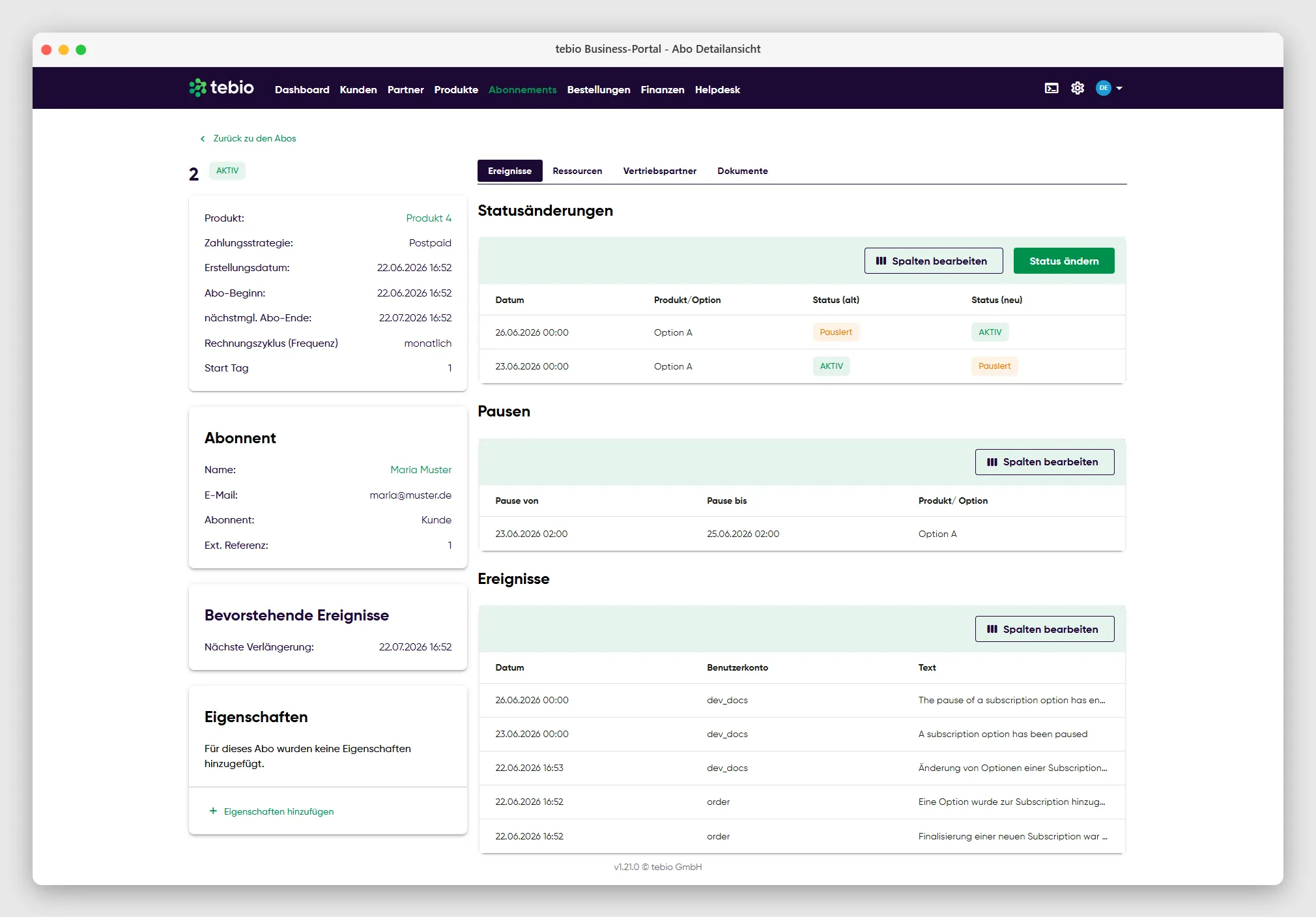
Abschnitt betitelt „Ergebnis“Haben Sie die gesuchte Subscription gefunden (egal ob über Weg 1 oder Weg 2), reicht ein einfacher Klick auf den jeweiligen Listeneintrag aus.
Dadurch öffnet sich die Detailansicht der Subscription. Dort sehen Sie wichtige Metadaten, anstehende Ereignisse und den bisherigen Ereignisverlauf.
(Hinweis: Wie Sie in der Detailansicht arbeiten und Verträge modifizieren, erfahren Sie im Artikel Subscription bearbeiten.)
Hinweise und typische Fehler
Abschnitt betitelt „Hinweise und typische Fehler“- Suche ohne Treffer: Wenn Sie eine Abo-Referenz eingeben und keinen Treffer erhalten, prüfen Sie den Status-Filter. Deaktivierte oder gekündigte Subscriptions können in Standardansichten ausgeblendet sein. Löschen Sie in diesem Fall den Status-Filter (Feld leeren), um über alle historischen Verträge hinweg zu suchen.
- Kunden- vs. Partner-Vertrag: Subscriptions, die einem Vertriebspartner zugeordnet sind (z. B. für eine Agentur-Sammelabrechnung), tauchen in der Suche nur auf, wenn der Dropdown “Kunde/Partner” entsprechend konfiguriert wird.
API-Hinweise
Abschnitt betitelt „API-Hinweise“Für externe Systeme oder Headless-Integrationen stehen Such- und Abruffunktionen über die API zur Verfügung:
| Endpunkt | Methode | Beschreibung | OperationId |
|---|---|---|---|
/v1/subscription | GET | Subscriptions anhand von Suchparametern suchen | searchSubscription |
/v1/subscription/{uuid} | GET | Details einer Subscription abrufen | getSubscription |
/v1/subscription/extSubscriptionRef/{extSubscriptionRef} | GET | Subscription anhand einer externen Referenz abrufen | getSubscriptionByExtSubscriptionRef |