

Eigenschaften hinzufügen
In vielen Fällen reichen die Standard-Kundenstammdaten wie Name, Adresse und E-Mail-Adresse nicht aus, um interne Prozesse oder zusätzliche Informationen abzubilden. tebio bietet dafür benutzerdefinierte Felder, die einem Kunden als Eigenschaften zugewiesen werden können.
Wann brauche ich diese Funktion?
Abschnitt betitelt „Wann brauche ich diese Funktion?“Sie benötigen diese Funktion, wenn Sie zusätzliche kundenbezogene Informationen im tebio Business-Portal hinterlegen möchten. Beispiele sind:
- Vertriebsdaten: zum Beispiel Lead-Quelle oder Priorität.
- Abrechnungsspezifische Angaben: zum Beispiel Zahlung per Dauerauftrag oder Sonderkondition bis.
- Service-Level: zum Beispiel Zuordnung zu einer bestimmten Preiszone oder einem internen Betreuer.
Zugewiesene Eigenschaften können für Filter in der Kundenübersicht oder für automatisierte Abläufe über die API genutzt werden.
Voraussetzungen
Abschnitt betitelt „Voraussetzungen“- Die Eigenschaften müssen existieren: Bevor Sie einem Kunden eine Eigenschaft zuweisen können, muss diese Eigenschaft im Bereich Eigenschaften konfigurieren angelegt worden sein. Wenn das Dropdown-Feld für Eigenschaften leer ist, wurde noch keine passende Eigenschaft konfiguriert. Weitere Informationen finden Sie unter Eigenschaften konfigurieren.
- Berechtigung: Sie benötigen die Berechtigung zum Bearbeiten von Kundendaten.
- Kunde: Der Kunde, dem die Eigenschaft zugewiesen werden soll, muss bereits existieren.
Schritt-für-Schritt-Anleitung
Abschnitt betitelt „Schritt-für-Schritt-Anleitung“Die Zuweisung von Eigenschaften erfolgt in der Detailansicht eines bestimmten Kunden. Alternativ können Eigenschaften auch direkt bei der Kundenanlage oder über Kunde bearbeiten verwaltet werden.
1. Das Kundenprofil aufrufen
Abschnitt betitelt „1. Das Kundenprofil aufrufen“Suchen Sie den gewünschten Kunden in der Kundenübersicht und klicken Sie auf den Kundeneintrag, um die Detailansicht zu öffnen.
2. Den Eigenschaften-Dialog öffnen
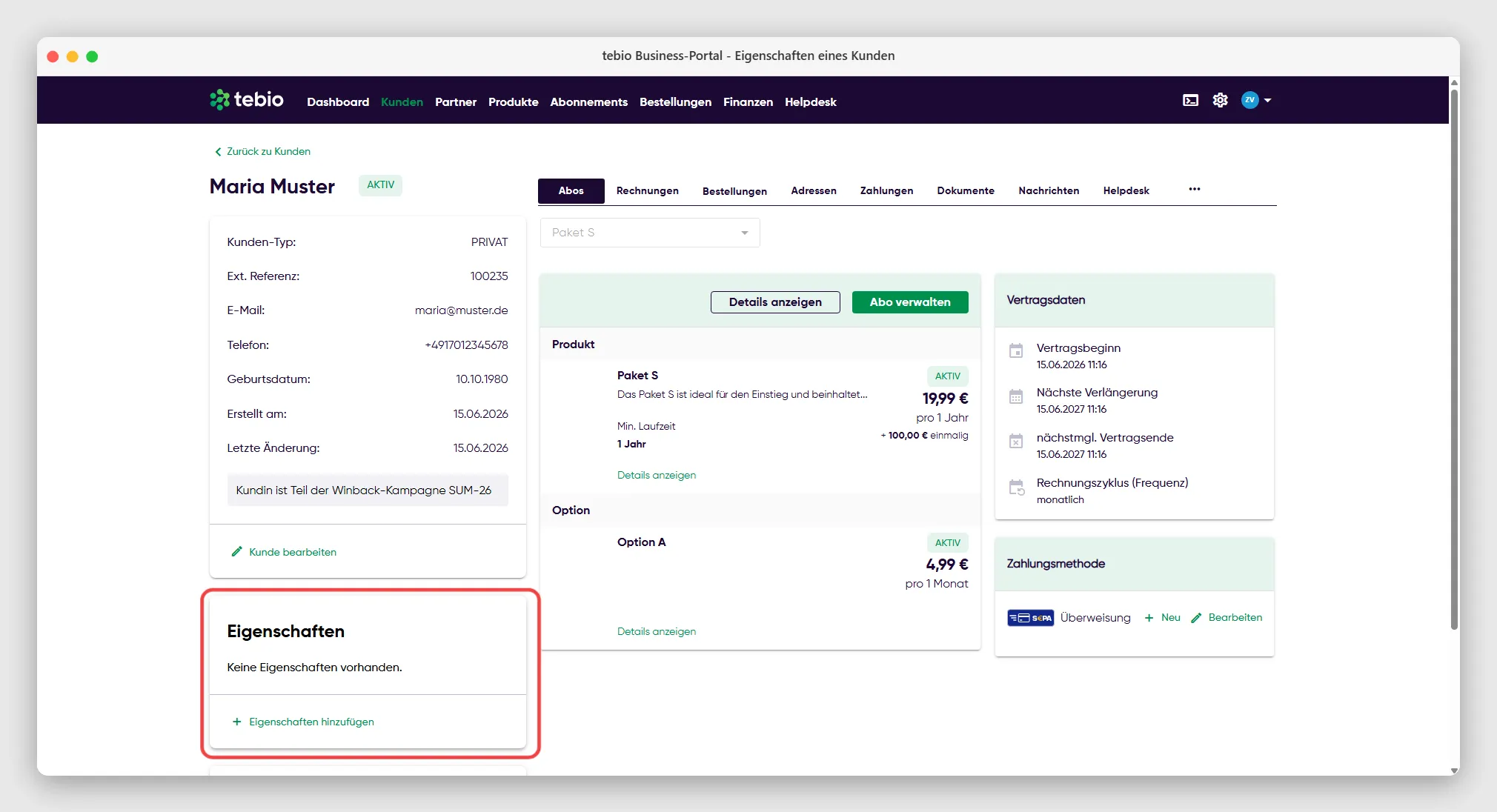
Abschnitt betitelt „2. Den Eigenschaften-Dialog öffnen“Scrollen Sie in der linken Infokarte der Profilansicht nach unten, bis Sie den Bereich Eigenschaften sehen.
Wenn dem Kunden noch keine Eigenschaft zugewiesen wurde, wird dort Keine Eigenschaften vorhanden angezeigt. Klicken Sie auf + Eigenschaften hinzufügen.
3. Eine Eigenschaft auswählen
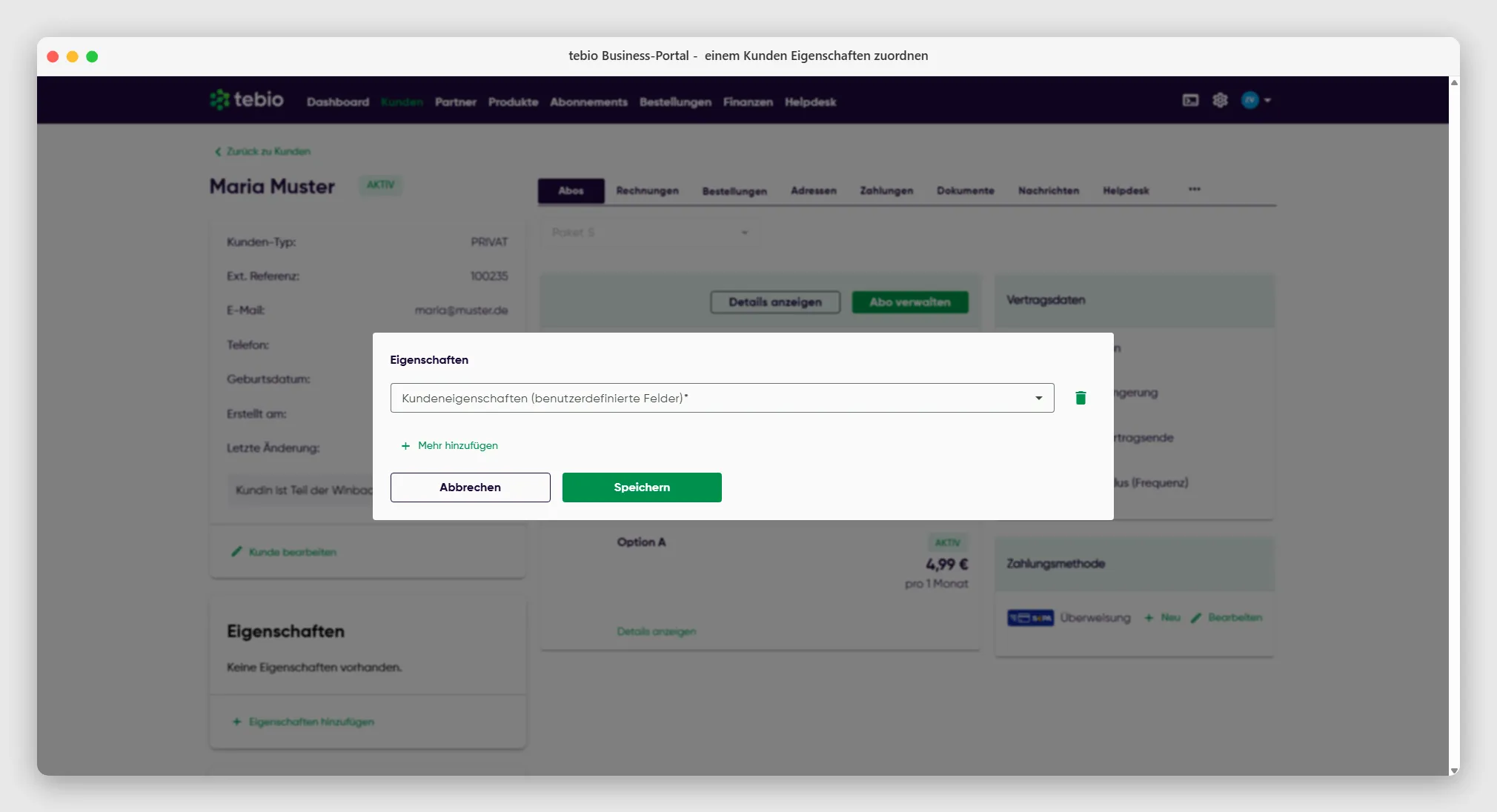
Abschnitt betitelt „3. Eine Eigenschaft auswählen“Es öffnet sich ein Dialog. Klicken Sie auf das Dropdown-Feld Kundeneigenschaften (benutzerdefinierte Felder). tebio zeigt eine Liste aller konfigurierten Eigenschaften an, zum Beispiel Zahlung per oder Preiszone Personal.
Wählen Sie die gewünschte Eigenschaft aus.
4. Den Wert eintragen
Abschnitt betitelt „4. Den Wert eintragen“Sobald Sie eine Eigenschaft ausgewählt haben, erscheint das Feld Wert der Eigenschaft. Das Eingabeformat hängt davon ab, wie die Eigenschaft konfiguriert wurde:
- Wenn die Eigenschaft als Dropdown definiert ist, wählen Sie einen vorgegebenen Wert aus, zum Beispiel Dauerauftrag.
- Wenn die Eigenschaft als Textfeld definiert ist, geben Sie den Wert manuell ein.
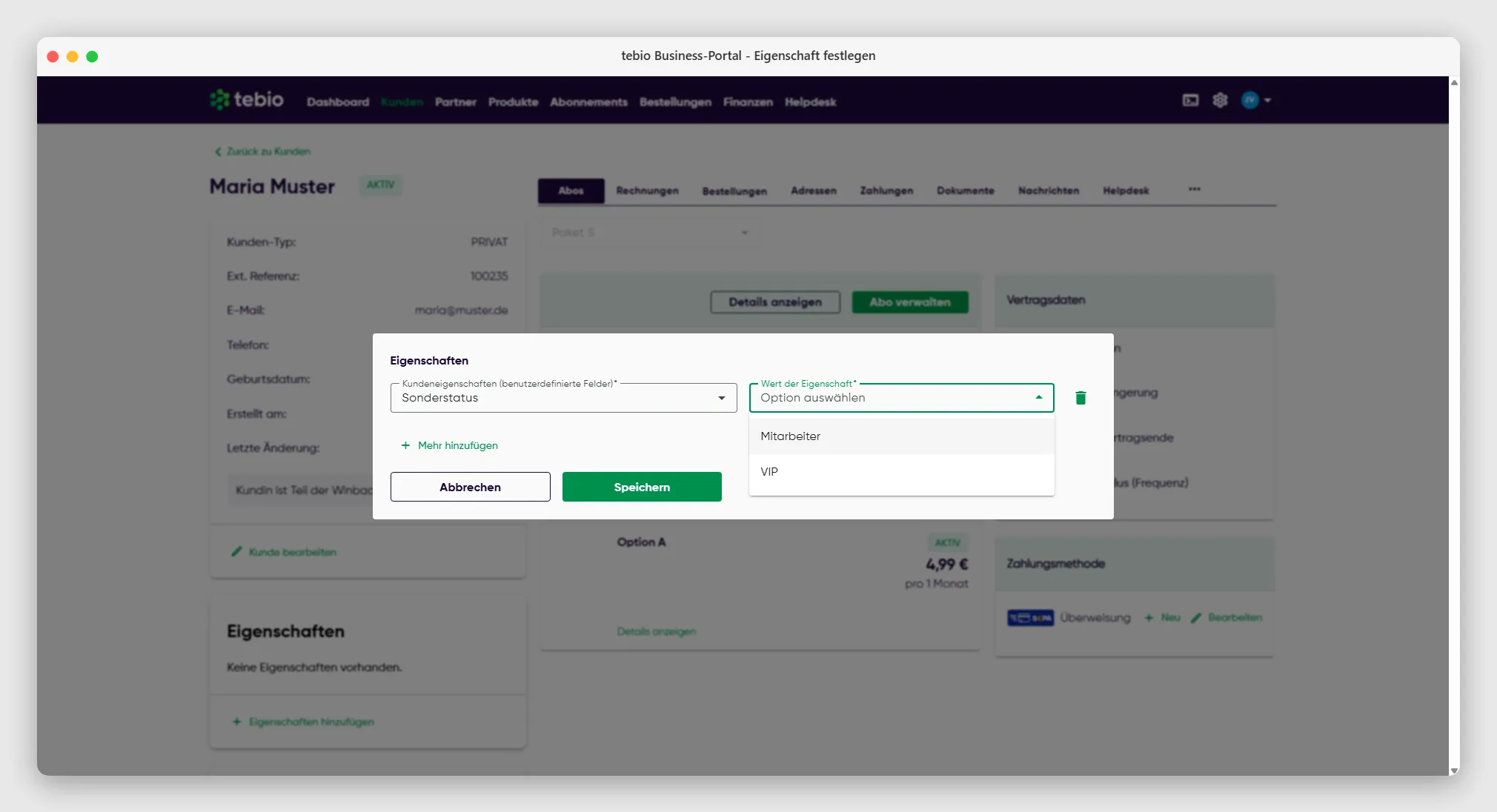
Klicken Sie abschließend auf Speichern.
Ergebnis
Abschnitt betitelt „Ergebnis“Die Eigenschaft ist nun mit dem Kunden verknüpft und wird in der linken Infokarte der Detailansicht angezeigt.
Hinweise und typische Fehler
Abschnitt betitelt „Hinweise und typische Fehler“- Eigenschaften löschen: Sie können zugewiesene Eigenschaften wieder entfernen. Öffnen Sie dazu erneut den Eigenschaften-Dialog des Kunden, klicken Sie auf das Papierkorb-Symbol neben der entsprechenden Eigenschaft und speichern Sie die Änderung.
- Leeres Dropdown: Wenn das Dropdown-Feld Kundeneigenschaften leer bleibt, wurden unter Einstellungen > Eigenschaften konfigurieren noch keine Eigenschaften für die Entität Customer (Kunde) definiert.
API-Hinweise
Abschnitt betitelt „API-Hinweise“Benutzerdefinierte Eigenschaften werden im Kunden-Payload als JSON-Array übermittelt.
| Endpunkt | Methode | Beschreibung | OperationId |
|---|---|---|---|
/v1/customer/{uuid} | PUT | Kundendaten inklusive Eigenschaften aktualisieren | updateCustomer |