

Benutzer anlegen (Kunden)
Ein Benutzerkonto ermöglicht einem Kunden den Zugriff auf das Self-Care / Kundenportal. Dort kann der Kunde je nach Konfiguration Subscriptions verwalten, Rechnungen einsehen oder Zahlungsmethoden aktualisieren.
Wann brauche ich diese Funktion?
Abschnitt betitelt „Wann brauche ich diese Funktion?“Sie benötigen diese Funktion, wenn Sie einem bestehenden Kunden nachträglich Zugang zum Self-Care / Kundenportal gewähren möchten, damit er seine Daten und Prozesse künftig im Self-Service verwalten kann.
Voraussetzungen
Abschnitt betitelt „Voraussetzungen“- Sie sind im tebio Business-Portal angemeldet.
- Sie verfügen über die nötigen Berechtigungen, um Benutzerkonten anzulegen.
Schritt-für-Schritt-Anleitung
Abschnitt betitelt „Schritt-für-Schritt-Anleitung“Wege zur Anlage
Abschnitt betitelt „Wege zur Anlage“Im tebio Business-Portal besteht eine 1:1-Beziehung zwischen Kunde und Benutzerkonto. Einem Kunden kann maximal ein Zugang zum Self-Care / Kundenportal zugewiesen werden. Für die Anlage gibt es drei Möglichkeiten:
- Automatisch über Hosted Pages: Bestellt ein Kunde seine Subscription selbstständig über eine von tebio gehostete Bestellseite, wird automatisch ein Benutzerkonto erstellt.
- Direkt bei der manuellen Kundenanlage: Wenn Sie einen neuen Kunden anlegen, können Sie das Benutzerkonto für das Self-Care / Kundenportal im vierten Schritt des Formulars direkt mit erstellen. (Details hierzu finden Sie im Artikel Kunden anlegen).
- Nachträglich am Kundenprofil: Für bestehende Kunden ohne Benutzerkonto nutzen Sie die Funktion im Kundenprofil. Dieser manuelle Weg wird im Folgenden detailliert beschrieben.
Benutzer nachträglich anlegen
Abschnitt betitelt „Benutzer nachträglich anlegen“Um einem bestehenden Kunden ein Benutzerkonto zuzuweisen:
- Navigieren Sie in die Detailansicht des gewünschten Kunden.
- Scrollen Sie in der linken Infokarte nach unten bis zur Karte Benutzer.
- Klicken Sie auf + Benutzer hinzufügen. Der Dialog Benutzer erstellen öffnet sich.
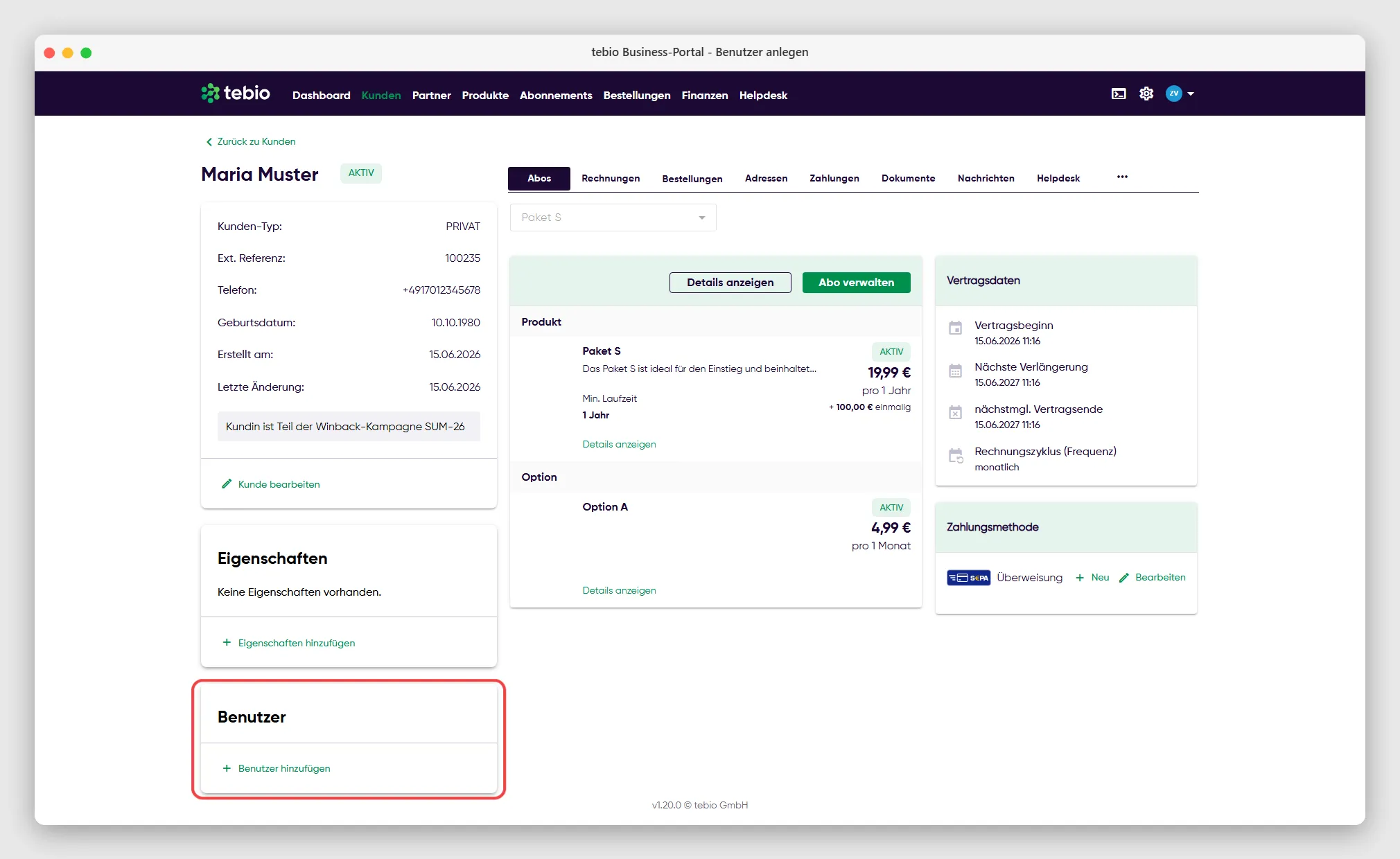
1. Benutzername und Validierung Tragen Sie im Feld Benutzername einen gewünschten Benutzernamen ein, zum Beispiel test.customer.
2. E-Mail und Authentifizierung Tragen Sie die E-Mail-Adresse des Kunden ein. Diese kann je nach Authentifizierungsmethode für Kommunikation und Login verwendet werden.
Wählen Sie im Dropdown Authentifizierungsmethode aus, wie sich der Kunde später anmelden soll:
- Passwort: Login über Benutzername oder E-Mail-Adresse und Passwort.
- OTP per E-Mail: Login ohne festes Passwort. Der Kunde gibt seine E-Mail-Adresse ein und erhält einen Einmalcode per E-Mail.
- 2FA: Login mit zweitem Faktor, zum Beispiel Passwort plus OTP per E-Mail oder Passwort plus OTP über eine Authenticator-App.
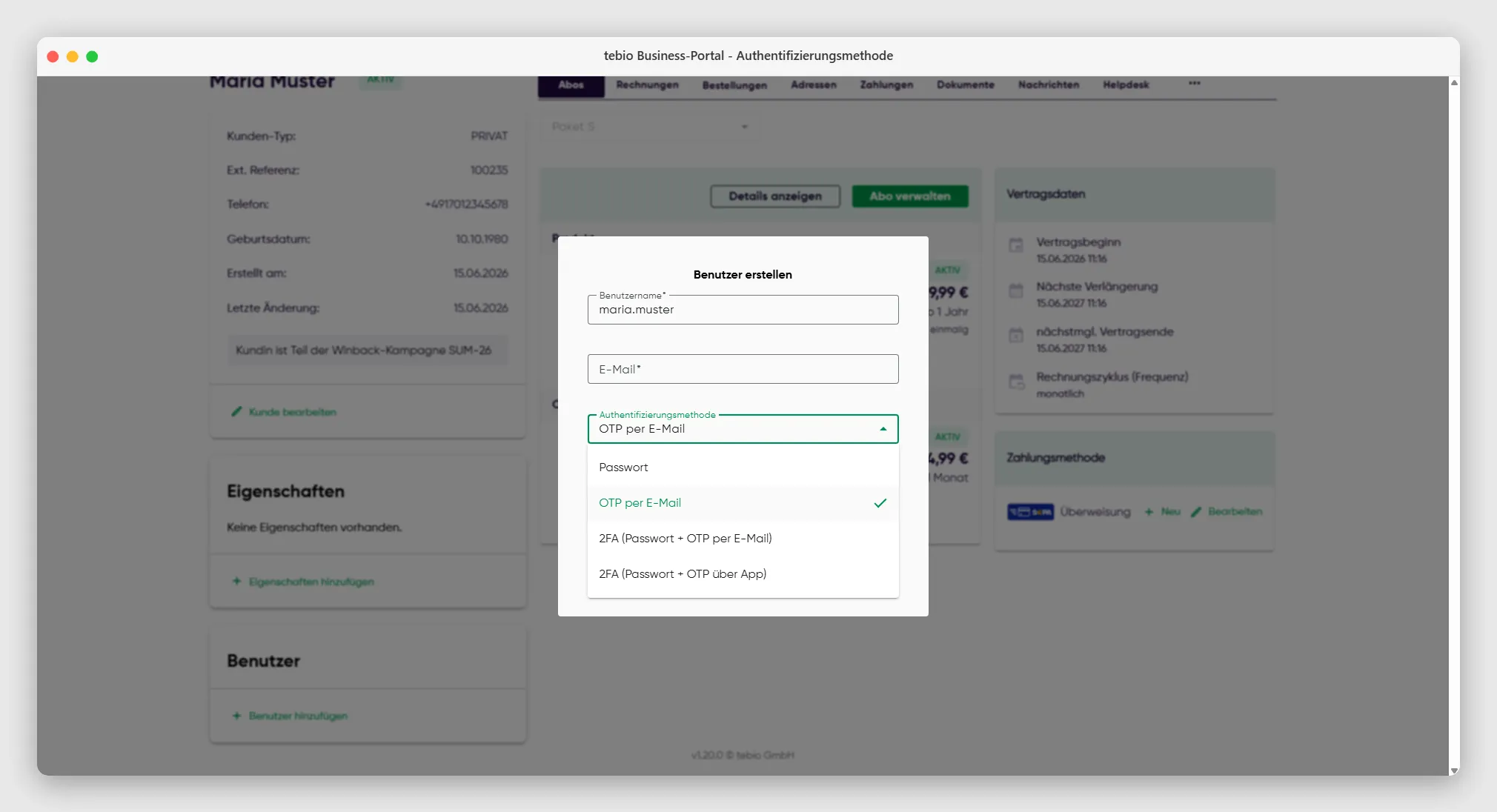
3. Erforderliche Aktionen Über die Checkboxen unter Erforderliche Aktionen legen Sie fest, welche Aktionen der Kunde beim nächsten Login ausführen muss:
- Passwort aktualisieren: Der Kunde muss ein neues Passwort festlegen.
- E-Mail verifizieren: Der Kunde muss seine E-Mail-Adresse über einen Verifizierungslink bestätigen.
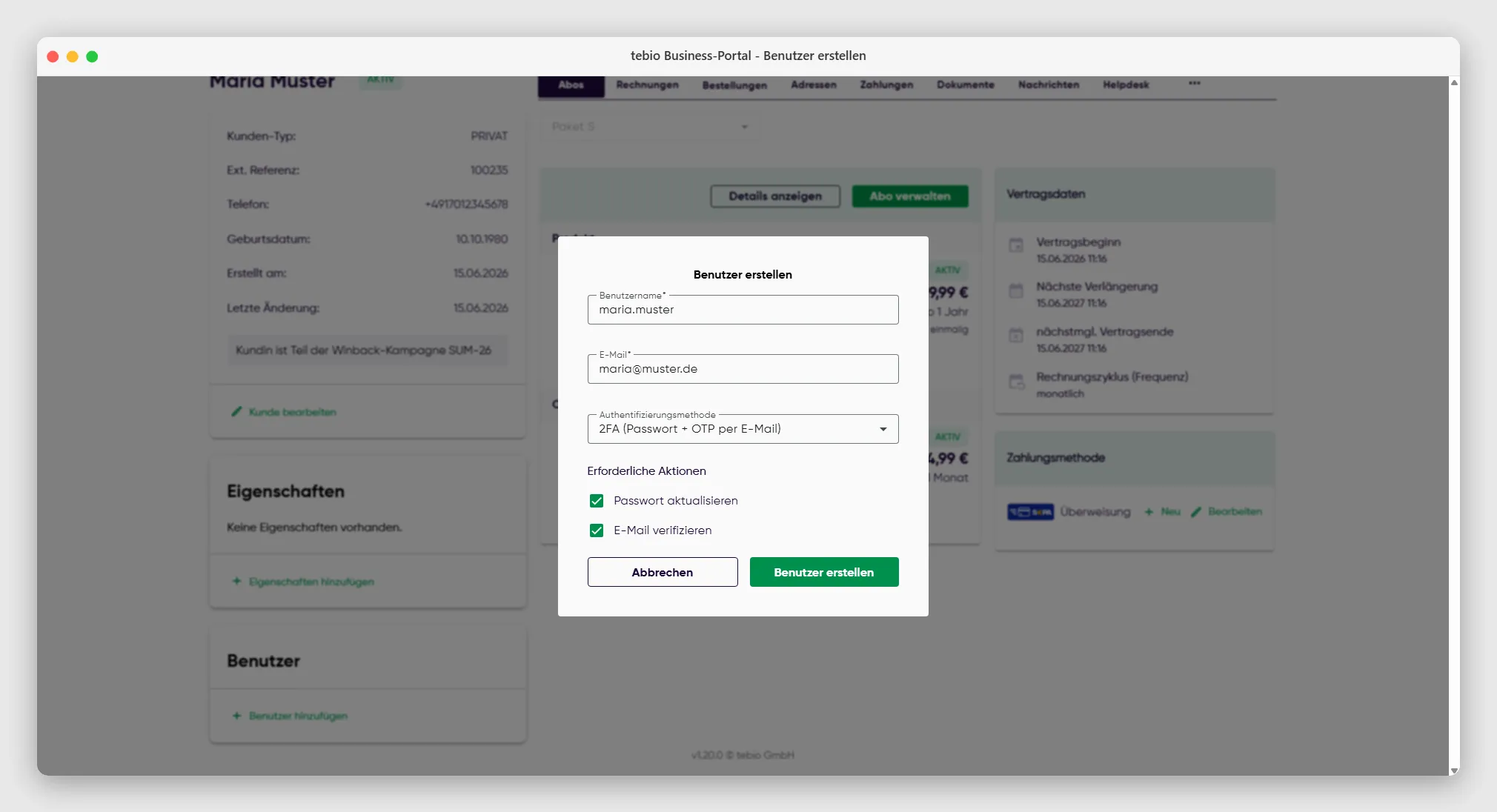
4. Abschluss Klicken Sie auf Benutzer erstellen.
Ergebnis
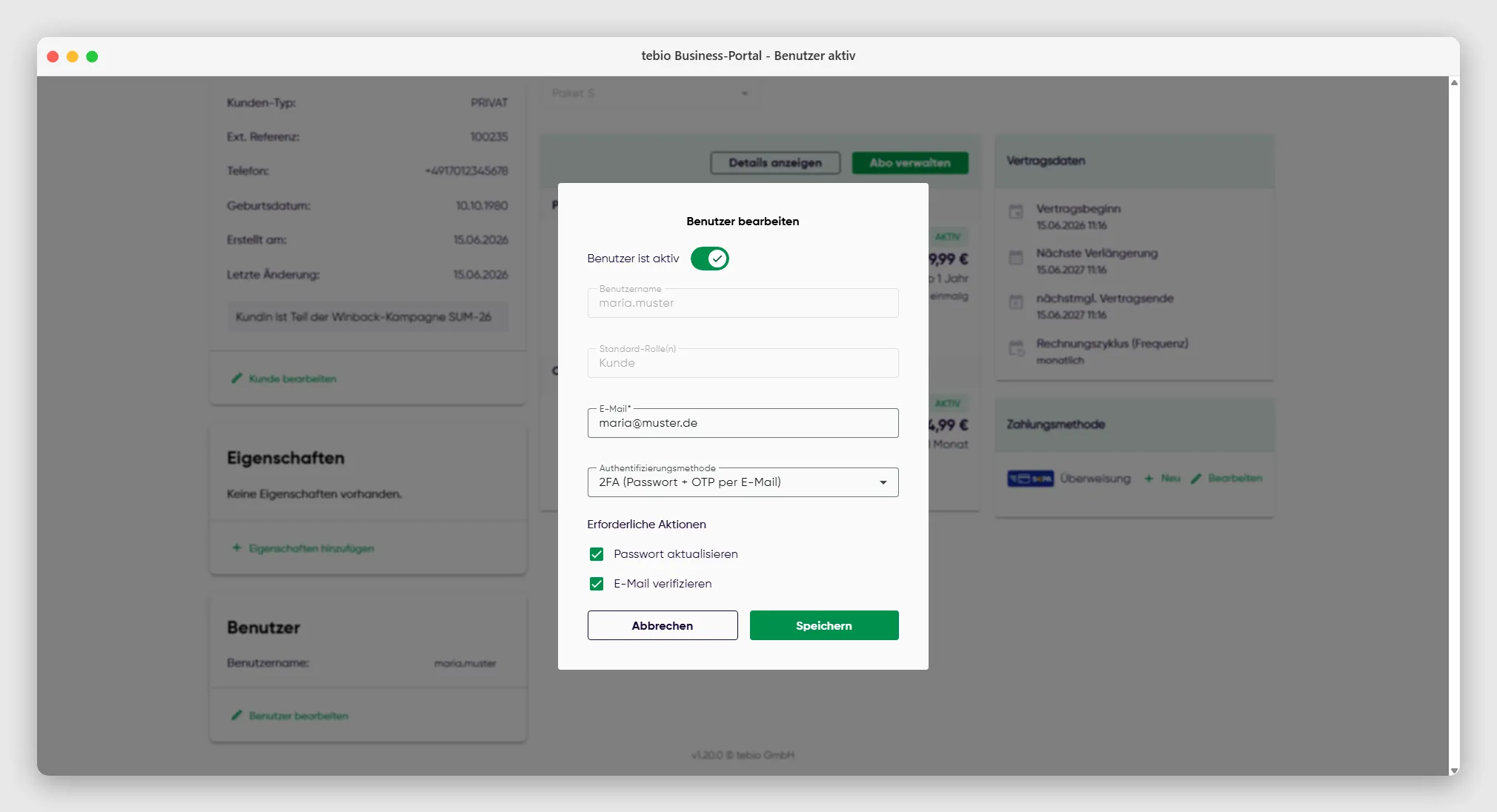
Abschnitt betitelt „Ergebnis“Der Kunde erhält abhängig von den gewählten Aktionen und Authentifizierungsmethoden eine System-E-Mail, zum Beispiel zur E-Mail-Verifizierung oder Passwortvergabe. Das neu erstellte Benutzerkonto wird anschließend in der Kundenansicht in der Karte Benutzer angezeigt und kann dort bei Bedarf über Benutzer bearbeiten angepasst werden.
Hinweise und typische Fehler
Abschnitt betitelt „Hinweise und typische Fehler“- Keine Mehrfachnutzer: tebio unterstützt im Business-Portal eine 1:1-Beziehung zwischen Kunde und Benutzerkonto. Sie können einem Kunden nicht mehrere Self-Care-Zugänge zuweisen.
- Integration in bestehende Systeme (SSO):
API-Hinweise
Abschnitt betitelt „API-Hinweise“Benutzer können auch über die Client-User API verwaltet werden, zum Beispiel aus einer externen Anwendung heraus.
| Endpunkt | Methode | Beschreibung | OperationId |
|---|---|---|---|
/v1/client/{realm}/user | GET | Benutzer suchen oder auflisten | searchUser |
/v1/client/{realm}/user | POST | Benutzer anlegen | createUser |
/v1/client/{realm}/user/{userId} | GET | Benutzerdetails abrufen | getUser |
/v1/client/{realm}/user/{userId} | DELETE | Benutzer löschen | deleteUser |
/v1/client/{realm}/user/{userId} | PATCH | Benutzerdaten aktualisieren | updateUser |
/v1/client/{realm}/user/own | GET | Eigenen Benutzer abrufen | getOwnUser |
/v1/client/{realm}/user/own | PATCH | Eigenen Benutzer aktualisieren | updateOwnUser |
/v1/client/{realm}/user/checkusername | POST | Benutzernamen prüfen | checkUserName |
/v1/client/{realm}/user/{userId}/password | PUT | Passwort setzen | setUserPassword |
/v1/client/user/list | GET | Benutzer mit Rolle auflisten | listUsersWithRoles |