

Firmendaten und Kontakte verwalten
Im Bereich Firmendaten & Kontakte pflegen Sie die rechtlichen und steuerlichen Stammdaten Ihres Unternehmens sowie allgemeine Unternehmenskontakte für das tebio Business-Portal. Diese Daten werden unter anderem für Rechnungen, Hosted Pages und die Kommunikation mit Kunden verwendet.
Wann brauche ich diese Funktion?
Abschnitt betitelt „Wann brauche ich diese Funktion?“Diese Funktion benötigen Sie, wenn Sie Ihr Konto erstmalig einrichten oder sich Ihre Unternehmensdaten, etwa durch einen Umzug, einen Rechtsformwechsel oder eine neue Steuernummer, geändert haben. Korrekte Stammdaten sind eine Voraussetzung für korrekte Rechnungen, Dokumente, Prozesse und die Steuerberechnung in tebio.
Voraussetzungen
Abschnitt betitelt „Voraussetzungen“- Sie sind im tebio Business-Portal angemeldet.
- Sie verfügen über ausreichende Berechtigungen (z. B. als Administrator oder Kontoinhaber), um allgemeine Unternehmensdaten bearbeiten zu dürfen.
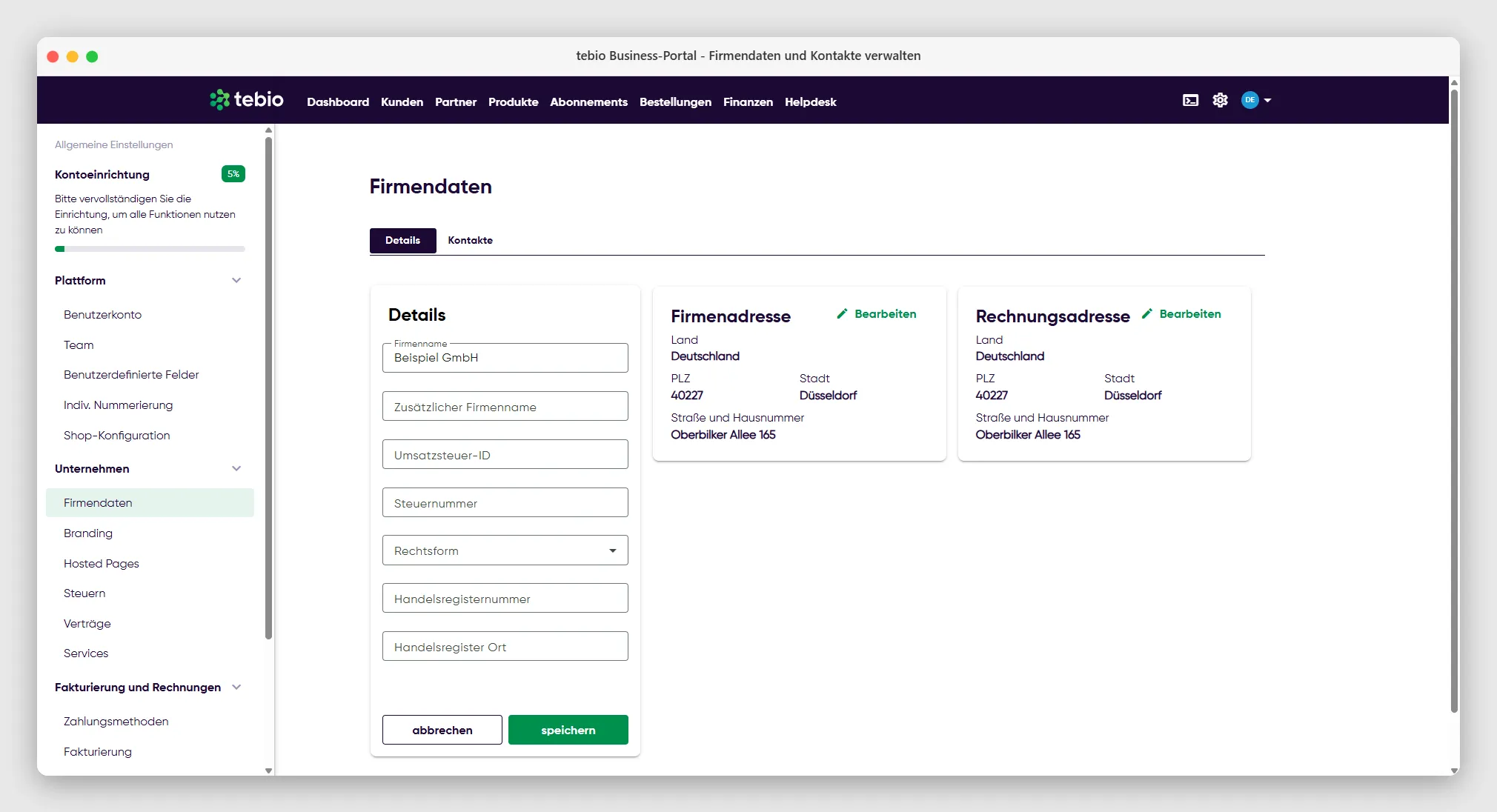
Schritt-für-Schritt-Anleitung
Abschnitt betitelt „Schritt-für-Schritt-Anleitung“- Unternehmensbereich öffnen: Navigieren Sie zu den Allgemeinen Einstellungen (über das Zahnrad-Symbol) und öffnen Sie im Bereich Unternehmen den Menüpunkt Firmendaten & Kontakte.
- Reiter für Daten auswählen: Die Ansicht ist in zwei Bereiche aufgeteilt:
- Rechts- und Adressdaten
- Kontakte
- Rechts- und Adressdaten pflegen:
- Klicken Sie im ersten Reiter auf den Button Bearbeiten.
- Hinterlegen Sie Ihren Firmennamen und optional einen Firmennamenszusatz.
- Pflegen Sie Ihre steuerlichen Nummern wie die USt.-ID und die Steuernummer. tebio validiert das Format der USt.-ID in der Regel direkt bei der Eingabe.
- Klappen Sie bei Bedarf Weitere Details auf, um Ihre Rechtsform, Ihre Handelsregisternummer und den Handelsregisterort einzutragen.
- Verwalten Sie im unteren Bereich die offiziellen Adressen Ihres Unternehmens, zum Beispiel den Hauptsitz.
- Klicken Sie abschließend auf Änderungen speichern.
- Kontakte verwalten:
- Wechseln Sie in den Reiter Kontakte.
- Hier sehen Sie eine tabellarische Liste aller Personen oder Abteilungen, die als offizielle Ansprechpartner in Ihrem Unternehmen hinterlegt sind.
- Über Erstellen können Sie neue Ansprechpartner mit Name, E-Mail-Adresse und Telefonnummer hinzufügen, um diese später bestimmten Rollen oder Kommunikationsempfängern zuzuordnen. Beachten Sie dabei, dass im System mindestens ein Standardkontakt hinterlegt sein muss.
Ergebnis
Abschnitt betitelt „Ergebnis“Ihre aktualisierten Firmendaten stehen tebio nach dem Speichern zur Verfügung. Wenn tebio im Anschluss neue Dokumente (wie Rechnungen oder Bestellbestätigungen) an Ihre Kunden generiert, enthalten diese die aktuellen Adress- und Rechtsdaten Ihres Unternehmens.
Hinweise und typische Fehler
Abschnitt betitelt „Hinweise und typische Fehler“Validierung der USt.-ID
Abschnitt betitelt „Validierung der USt.-ID“Achten Sie darauf, dass Ihre USt.-ID das korrekte, internationale Format besitzt (zum Beispiel DE123456789). Ein fehlerhaftes Format kann zu Problemen bei der korrekten Ausweisung von Steuern auf Rechnungen, zum Beispiel beim Reverse-Charge-Verfahren, führen.
Keine rückwirkende Änderung von Dokumenten
Abschnitt betitelt „Keine rückwirkende Änderung von Dokumenten“Das Ändern Ihrer Firmendaten wirkt sich in der Regel nicht rückwirkend auf bereits erzeugte oder finalisierte PDF-Rechnungen aus, da Rechnungen gesetzlich nicht nachträglich verändert werden dürfen.
Benutzer und Kontakte unterscheiden
Abschnitt betitelt „Benutzer und Kontakte unterscheiden“Verwechseln Sie Kontakte in diesem Bereich nicht mit Benutzern im Bereich Team. Ein Kontakt im Firmenprofil ist lediglich ein formeller Ansprechpartner (z. B. für rechtliche Anfragen oder Support-E-Mails), ohne dass diese Person zwingend eigene Zugangsdaten zum Portal besitzt.
API-Hinweis
Abschnitt betitelt „API-Hinweis“Die Firmendaten Ihres eigenen Mandanten beziehungsweise Clients in tebio können auch per API konfiguriert werden.
- Mandantendaten abrufen: Get client
- Mandantendaten aktualisieren: Patch client
- Adressen verwalten: Search client addresses / Create client address
- Kontakte verwalten: Search client contacts / Create client contact