

Nachricht senden
Im tebio Business-Portal können Sie direkt aus dem Kundenprofil heraus Nachrichten senden und die bisherige Kommunikationshistorie einsehen. Sie können sowohl bisherige Nachrichten einsehen als auch neue individuelle Nachrichten per E-Mail oder Brief verfassen und versenden.
Wann brauche ich diese Funktion?
Abschnitt betitelt „Wann brauche ich diese Funktion?“Sie benötigen diese Funktion zum Beispiel in folgenden Fällen:
- Ein Kunde meldet, dass er eine Rechnung oder Zahlungserinnerung nicht erhalten hat. In der Historie prüfen Sie, wann und über welchen Kanal die Nachricht versendet wurde.
- Sie möchten einem Kunden eine Gutschrift oder Kulanzentscheidung individuell per E-Mail mitteilen.
- Sie benötigen ein formelles postalisches Anschreiben an einen Kunden, zum Beispiel eine letzte Zahlungserinnerung, und möchten dieses direkt aus tebio heraus als Brief versenden.
Voraussetzungen
Abschnitt betitelt „Voraussetzungen“- Sie sind im tebio Business-Portal angemeldet.
- Sie haben die Detailansicht des Kunden geöffnet, den Sie kontaktieren möchten.
Schritt-für-Schritt-Anleitung
Abschnitt betitelt „Schritt-für-Schritt-Anleitung“Nachrichtenhistorie einsehen
Abschnitt betitelt „Nachrichtenhistorie einsehen“Um den bisherigen Kommunikationsverlauf zu prüfen:
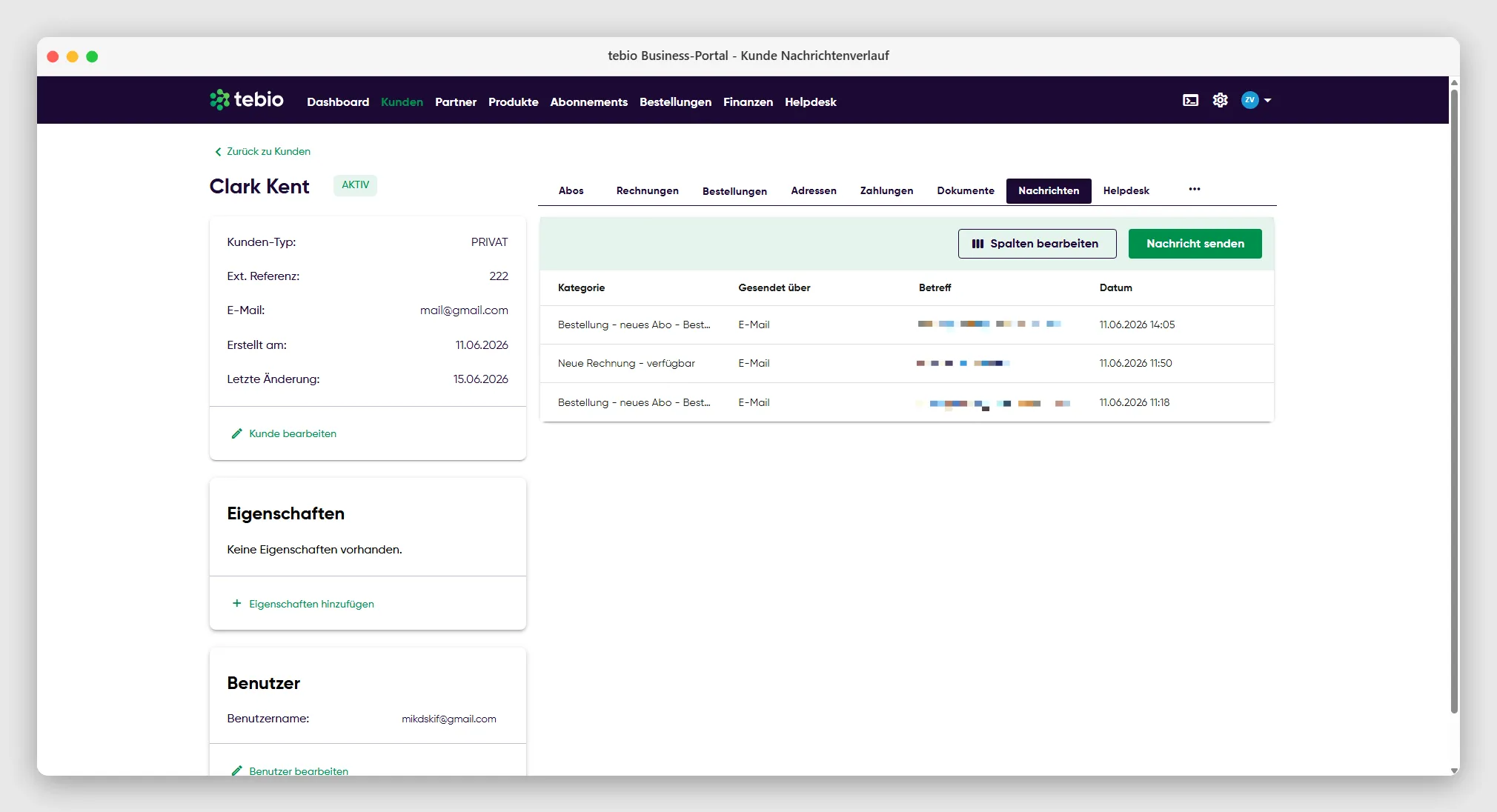
- Navigieren Sie in der Detailansicht des Kunden zum Reiter Nachrichten.
- Es erscheint eine Tabelle mit Nachrichten, die an diesen Kunden gesendet wurden.
- Die Tabelle zeigt Kategorie, Kanal, Betreff und Datum der jeweiligen Nachricht.
Eine neue Nachricht verfassen
Abschnitt betitelt „Eine neue Nachricht verfassen“Möchten Sie den Kunden aktiv kontaktieren:
- Klicken Sie im Reiter Nachrichten auf Nachricht senden.
- Der Dialog Kunde kontaktieren öffnet sich.
1. Kommunikationskanal wählen Wählen Sie im Dropdown Kommunikationskanal, ob die Nachricht als E-Mail oder als Brief versendet werden soll.
2. Template auswählen
Wählen Sie im Dropdown Email Template die passende Vorlage aus, zum Beispiel Allgemeine Nachricht an Kunden oder 1. Zahlungserinnerung.
Es stehen nur Templates zur Verfügung, die zuvor für das Ereignis Nachricht an Kunden verknüpft wurden. Diese Templates unterstützen keine kontextabhängigen Platzhalter wie Rechnungsnummern, da sie für individuelle Kommunikation gedacht sind.
3. Nachricht schreiben und Live-Vorschau nutzen
- Tragen Sie einen Betreff ein (falls nicht durch das Template vorgegeben).
- Verfassen Sie Ihren Text im Rich-Text-Editor. Dort können Sie zum Beispiel Fettmarkierungen, Aufzählungen oder Überschriften nutzen.
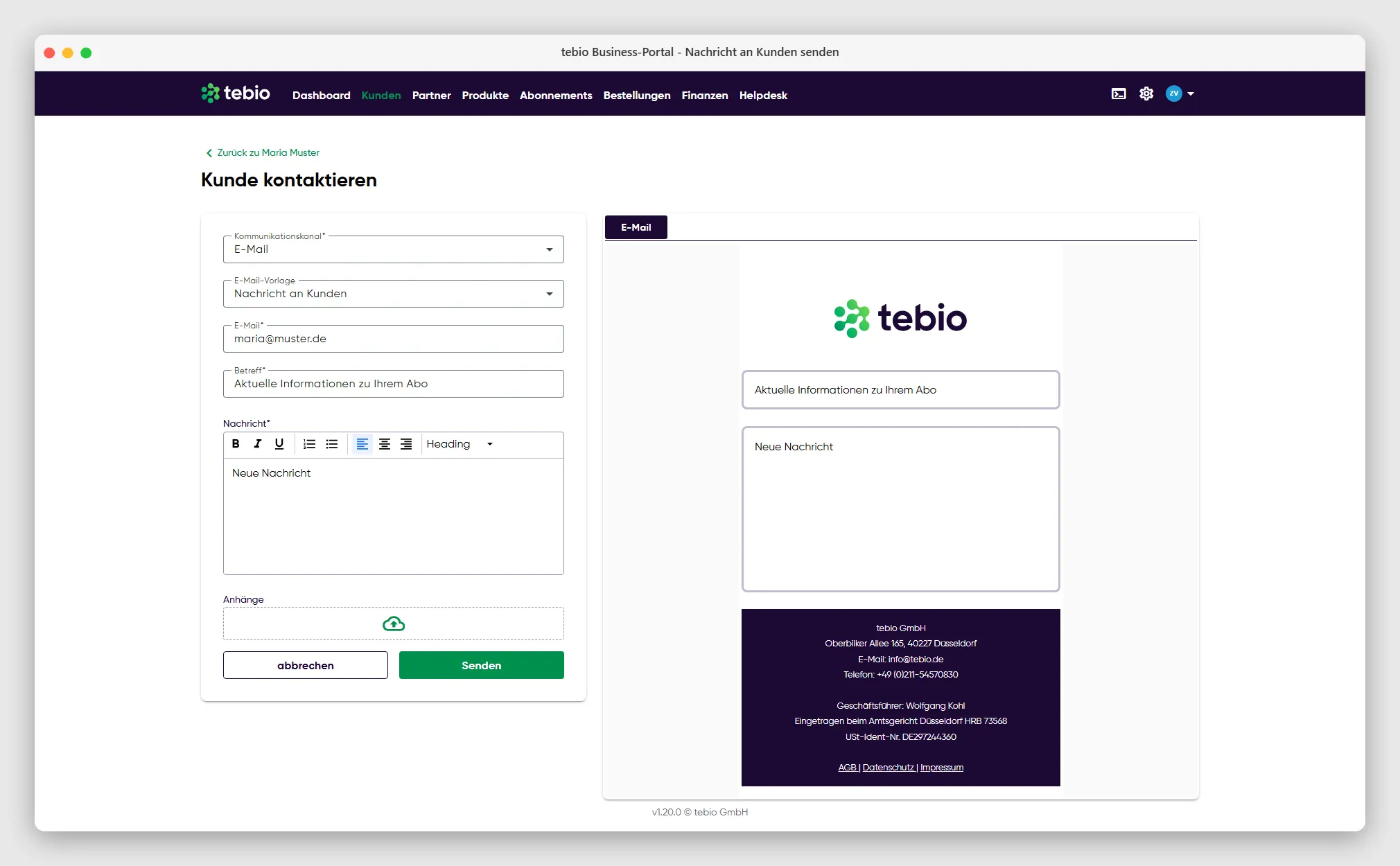
4. Anhänge hinzufügen Über das Drag-and-drop-Feld im unteren Bereich können Sie bei Bedarf Dateien anhängen, zum Beispiel PDFs oder Bilder.
Klicken Sie abschließend auf Senden.
Ergebnis
Abschnitt betitelt „Ergebnis“tebio verarbeitet den Versand anschließend:
- E-Mail: Die E-Mail wird über Ihren konfigurierten SMTP-Server versendet.
- Brief: Der Auftrag wird an den E-POST-Dienstleister übermittelt und dort für den postalischen Versand verarbeitet. Die neu versendete Nachricht wird anschließend mit Zeitstempel in der Nachrichtenhistorie angezeigt.
Hinweise und typische Fehler
Abschnitt betitelt „Hinweise und typische Fehler“- Fehlendes Template-Dropdown: Wenn nach der Kanalauswahl kein Template angezeigt wird, wurde für diesen Kanal kein Template mit dem Ereignis
Nachricht an Kundenverknüpft. Wenden Sie sich an eine Person mit Administrationsrechten. - Kosten für Briefversand: Beachten Sie, dass der Versand per Brief Druck- und Portokosten auslösen kann.
API-Hinweise
Abschnitt betitelt „API-Hinweise“Der Nachrichtenversand und das Auslesen der Historie können auch über die API erfolgen:
| Endpunkt | Methode | Beschreibung | OperationId |
|---|---|---|---|
/v1/customer/event_history | GET | Nachrichtenhistorie über Event-History abrufen | searchCustomerEventHistory |
/v1/messaging/email/simple | POST | Einfache E-Mail-Nachricht versenden | sendSimpleEmail |
/v1/messaging/letter/simple | POST | Einfache Briefnachricht versenden | sendSimpleLetter |