

Kontakte erstellen
Kontakte in tebio repräsentieren natürliche Personen, die einem Kundenprofil zugeordnet sind. Sie dienen dazu, Ansprechpartner innerhalb eines Kundenprofils zu verwalten und die Kommunikation mit Kunden gezielt zu steuern.
Wann brauche ich diese Funktion?
Abschnitt betitelt „Wann brauche ich diese Funktion?“Besonders bei Geschäftskunden (BUSINESS, B2B) ist der Kunde häufig ein Unternehmen mit mehreren Ansprechpartnern. Über Kontakte definieren Sie konkrete Ansprechpartner innerhalb dieser Organisation:
- einen abweichenden Rechnungsempfänger, zum Beispiel die Leitung der Buchhaltung.
- einen bestimmten Empfänger für physische Lieferungen an eine Zweigstelle.
- administrative oder technische Ansprechpartner für Helpdesk-Prozesse.
Voraussetzungen
Abschnitt betitelt „Voraussetzungen“- Sie sind im tebio Business-Portal angemeldet.
- Sie haben die Detailansicht des Kunden geöffnet, für den der Kontakt hinzugefügt werden soll.
Schritt-für-Schritt-Anleitung
Abschnitt betitelt „Schritt-für-Schritt-Anleitung“In tebio stehen Ihnen zwei Wege zur Verfügung, um neue Kontakte anzulegen.
Weg 1: Zentrale Kontaktverwaltung nutzen
Abschnitt betitelt „Weg 1: Zentrale Kontaktverwaltung nutzen“Wenn Sie mehrere Ansprechpartner für ein Unternehmen strukturiert anlegen möchten, nutzen Sie die zentrale Kontaktverwaltung:
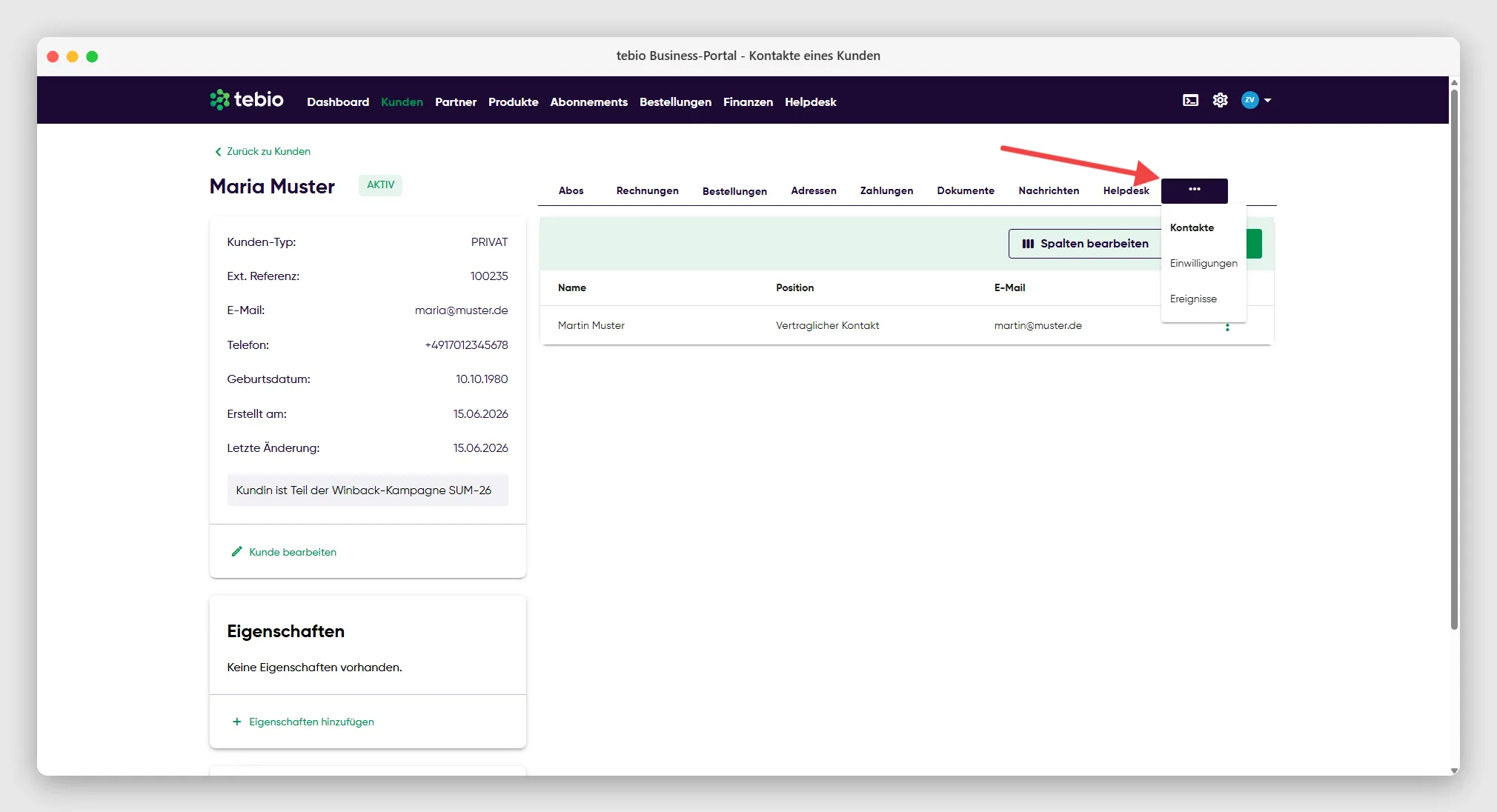
- Öffnen Sie die Detailansicht des Kunden.
- Klicken Sie oben rechts neben dem Reiter Helpdesk auf das Drei-Punkte-Menü (…).
- Wählen Sie im Dropdown den Punkt Kontakte.
- Es öffnet sich eine tabellarische Übersicht der vorhandenen Ansprechpartner dieses Kunden.
- Klicken Sie auf Erstellen.
Weg 2: Kontakt direkt in der Adressverwaltung erstellen
Abschnitt betitelt „Weg 2: Kontakt direkt in der Adressverwaltung erstellen“Wenn Sie eine Rechnungs- oder Lieferadresse anlegen und der Empfänger noch nicht als Kontakt existiert, können Sie den Kontakt direkt in der Adressverwaltung erstellen:
- Navigieren Sie im Kundenprofil zum Reiter Adressen.
- Erstellen oder bearbeiten Sie eine Adresse.
- Im Bereich des Empfängers wählen Sie die Option Neuen Kontakt erstellen.
Das Kontakt-Formular ausfüllen
Abschnitt betitelt „Das Kontakt-Formular ausfüllen“Je nach gewähltem Weg unterscheidet sich der Umfang des Formulars:
Variante A: Vollständiges Formular in der zentralen Kontaktverwaltung
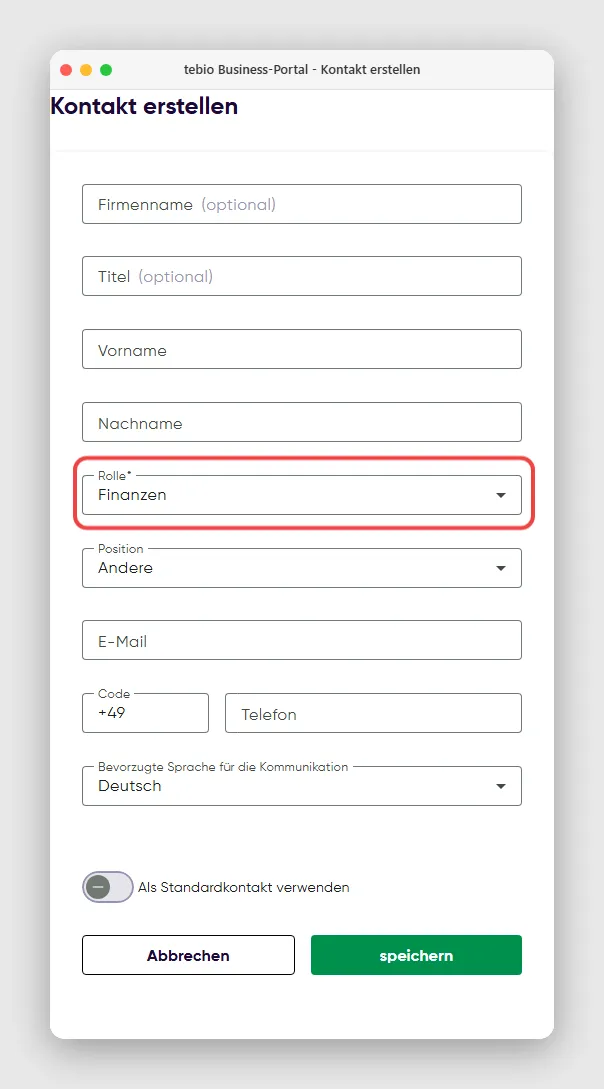
Abschnitt betitelt „Variante A: Vollständiges Formular in der zentralen Kontaktverwaltung“- Tragen Sie die Basisdaten der Person ein, zum Beispiel Vorname, Nachname, E-Mail-Adresse und Telefonnummer.
- Rolle: Dieses Feld ist ein Pflichtfeld. Wählen Sie den funktionalen Verantwortungsbereich der Person, zum Beispiel Finanzen, Technik, Verwaltung, Support oder Administrator.
- Wenn diese Person primär für Rechnungsfragen zuständig ist, empfiehlt sich die Rolle Finanzen.
- Position: Wählen Sie optional die hierarchische oder fachliche Position der Person im Unternehmen, zum Beispiel Geschäftsführung, Einkauf oder Mitarbeiter.
- Bevorzugte Sprache: Legen Sie fest, in welcher Sprache automatische Nachrichten an diesen Kontakt gesendet werden sollen.
- Standardkontakt: Aktivieren Sie den Schalter, wenn diese Person der primäre Ansprechpartner für diesen Kunden sein soll.
- Klicken Sie auf Speichern.
Variante B: Vereinfachtes Formular in der Adressverwaltung
Abschnitt betitelt „Variante B: Vereinfachtes Formular in der Adressverwaltung“Wenn der Kontakt direkt in der Adressverwaltung erstellt wird, ist das Formular auf die wichtigsten Angaben reduziert:
- Tragen Sie die Namensdaten ein, zum Beispiel Vorname und Nachname. Optional können Sie Firmenname, Titel und E-Mail-Adresse ergänzen.
- Felder wie Rolle, Position oder bevorzugte Sprache entfallen in dieser Variante.
- Klicken Sie auf Änderungen speichern.
Ergebnis
Abschnitt betitelt „Ergebnis“Der angelegte Kontakt ist nun mit dem Kundenprofil verknüpft. Er wird anschließend in Auswahlfeldern für Empfänger angezeigt, zum Beispiel bei Adressen oder beim Versand von Dokumenten.
Hinweise und typische Fehler
Abschnitt betitelt „Hinweise und typische Fehler“- Standardkontakt: Es ist empfehlenswert, für jedes Kundenprofil mindestens einen Standardkontakt festzulegen. Bei Privatkunden (PRIVAT, B2C) kann dies der Kunde selbst sein.
- Rollen-Definition: Achten Sie auf eine konsistente Pflege der Rolle, zum Beispiel Finanzen, da automatische Prozesse Nachrichten oder Dokumente anhand dieser Rolle steuern können.
API-Hinweise
Abschnitt betitelt „API-Hinweise“Kontakte werden in der API über eigene Endpunkte verwaltet und mit einem Customer (Kunde) verknüpft:
| Endpunkt | Methode | Beschreibung | OperationId |
|---|---|---|---|
/v1/customer/contact | POST | Kontakt zu einem Kunden erstellen | createCustomerContact |
/v1/customer/contact/{uuid} | GET | Kontakt abrufen | getCustomerContact |
/v1/customer/contact/{uuid} | PUT / PATCH | Kontaktdaten aktualisieren | updateCustomerContact |
/v1/customer/contact | GET | Kontakte suchen oder auflisten | searchCustomerContact |