

Option buchen / wechseln
Während der Laufzeit einer Subscription kommt es häufig vor, dass Kunden ihre Zusatzleistungen anpassen möchten. Im Gegensatz zu einem Produktwechsel (bei dem das Kernprodukt getauscht wird), bleibt das Hauptprodukt der Subscription unverändert. Stattdessen werden lediglich Optionen (z. B. ein Service-Level-Upgrade, zusätzliche Hardware oder erweiterte Cloud-Speicher-Kontingente) flexibel modifiziert.
Wann brauche ich diese Funktion?
Abschnitt betitelt „Wann brauche ich diese Funktion?“Nutzen Sie diesen Vorgang, wenn ein Kunde sein bestehendes Abonnement um Zusatzleistungen erweitern möchte oder von einer bestehenden Ausprägung in eine andere wechseln möchte (z. B. Wechsel von einer Single-Lizenz auf eine Familienlizenz).
Voraussetzungen
Abschnitt betitelt „Voraussetzungen“- Der Kunde muss eine aktive Subscription besitzen.
- Am zugrunde liegenden Produkt müssen administrative Optionsgruppen konfiguriert sein.
Optionsgruppen verstehen
Abschnitt betitelt „Optionsgruppen verstehen“Ob Sie eine Option hinzubuchen können oder einen Optionswechsel durchführen müssen, hängt von der administrativen Konfiguration des Produkts ab. Das Portal unterscheidet hierbei zwischen den Typen der Optionsgruppen:
- XOR / limitierte OR-Gruppen: Innerhalb dieser Gruppe darf der Kunde gleichzeitig maximal eine (oder eine festgelegte Anzahl) von Optionen aktiv haben. Möchte er eine neue Option nutzen, muss das System eine bestehende Option deaktivieren. In diesem Fall verwenden Sie den Wechselprozess (Weg A).
- AND / beliebig viele Optionen: In dieser Gruppe existiert kein Limit. Der Kunde kann beliebig viele Zusatzoptionen zeitgleich besitzen. In diesem Fall verwenden Sie den direkten Buchungsprozess (Weg B).
Schritt-für-Schritt-Anleitung
Abschnitt betitelt „Schritt-für-Schritt-Anleitung“Starten Sie aus der Kundenansicht heraus in der Subscription:
- Öffnen Sie die Kundenansicht. Der Reiter Abos ist standardmäßig bereits geöffnet.
- Klicken Sie auf die gewünschte Subscription.
- Klicken Sie auf den Button Abo verwalten.
Sie sehen nun unterhalb des Hauptprodukts alle zur Verfügung stehenden Optionsgruppen.
Weg A: Eine Option wechseln (XOR / Limit)
Abschnitt betitelt „Weg A: Eine Option wechseln (XOR / Limit)“Wenn die Option zu einer limitierten Gruppe gehört, müssen Sie zwingend den Wechsel-Dialog ausführen, um eine aktive Variante gegen die neue Variante auszutauschen:
- Navigieren Sie zur gewünschten neuen Option, die der Kunde erhalten soll.
- Klicken Sie rechts auf das Drei-Punkte-Menü.
- Wählen Sie den Eintrag “Zu dieser Option wechseln”.
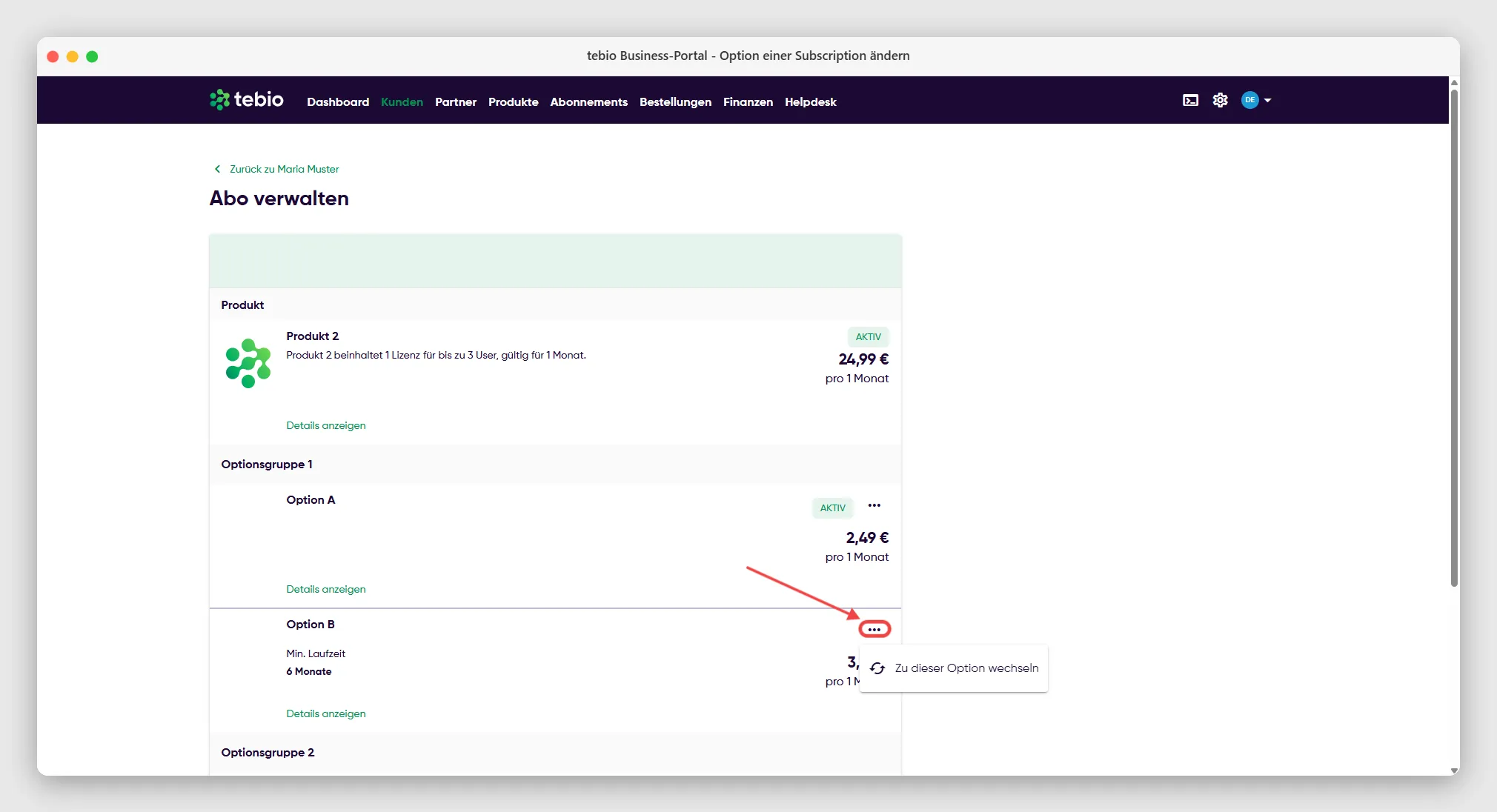
- Es öffnet sich der Wechsel-Dialog. tebio weist darauf hin, dass die bisherige Leistung im Zuge des Wechsels deaktiviert wird.
- Wählen Sie unter Wann möchten Sie zu dieser Option wechseln?, ob der Wechsel Sofort oder zu einem abweichenden Wunschtermin (An einem bestimmten Datum) ausgeführt werden soll.
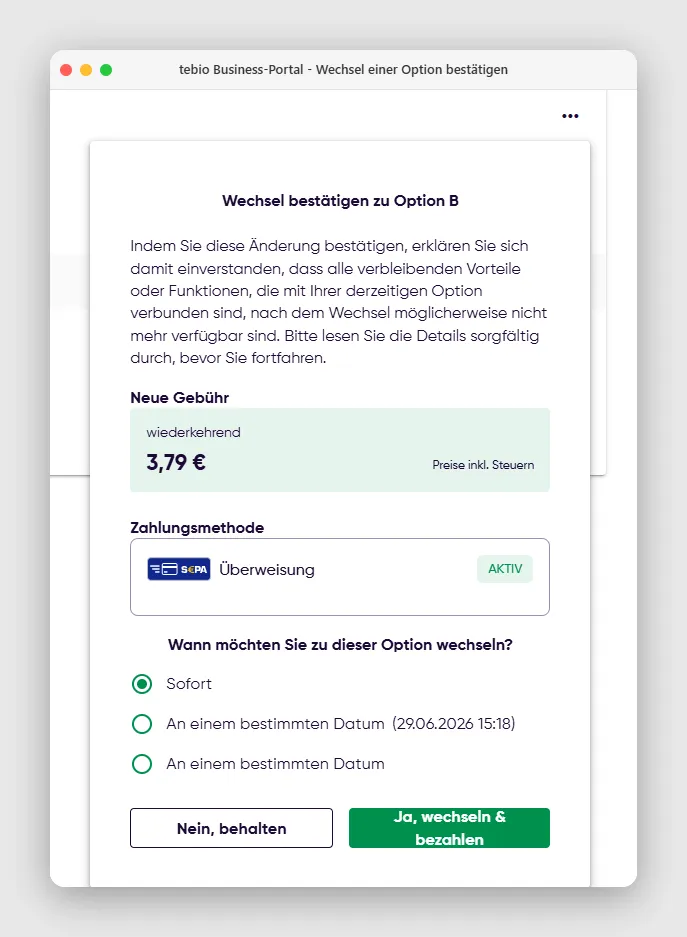
Wählen Sie “An einem bestimmten Datum”, öffnet sich ein Kalender-Feld, in dem Sie den Stichtag exakt definieren können.
Bestätigen Sie den Wechsel mit Ja, wechseln & bezahlen.
Weg B: Eine neue Option hinzubuchen (AND)
Abschnitt betitelt „Weg B: Eine neue Option hinzubuchen (AND)“Wenn die Option zu einer freien Gruppe (ohne Limits) gehört, ist der Prozess einfacher:
- Wählen Sie die gewünschte Option direkt über das davorstehende Icon (Radio-Button oder Checkbox) an.
- Auf der rechten Seite wird die Bestellübersicht angezeigt. Hier sehen Sie den Preis der neuen Option.
- Prüfen Sie die gewählte Zahlungsmethode.
- Falls gewünscht, können Sie auch hier über die Checkbox einen Wunschtermin vergeben.
Bestätigen Sie die Änderung mit Abo ändern.
Ergebnis
Abschnitt betitelt „Ergebnis“tebio verarbeitet die Änderung kaufmännisch. Die neu gebuchte Option oder der Optionswechsel ist sofort oder zum gewählten Stichtag sichtbar.
Hinweise und typische Fehler
Abschnitt betitelt „Hinweise und typische Fehler“API-Hinweise
Abschnitt betitelt „API-Hinweise“Für die Umsetzung in Headless-Szenarien oder eigene Self-Care-Portale nutzen Sie folgende REST-Endpunkte der tebio API:
| Endpunkt | Methode | Beschreibung | OperationId |
|---|---|---|---|
/v1/subscription/{uuid}/option | POST | Option buchen | createSubscriptionOption |
/v1/subscription/{uuid}/option | PATCH | Option wechseln | updateSubscriptionOption |
(Hinweis: Je nach technischer Konfiguration kann ein Wechsel auch über die Abwahl und Anwahl entsprechender IDs umgesetzt werden.)
Die genauen Payload-Strukturen entnehmen Sie der allgemeinen Tabelle im Artikel Subscription bearbeiten.