

Ersten Kunden anlegen
Nachdem Sie Ihr erstes Produkt erstellt haben, können Sie Ihren ersten Kunden im tebio Business-Portal anlegen.
Ein Kunde ist eine zentrale Entität für Subscriptions, Bestellungen, Rechnungen, Zahlungen, Dokumente und Kommunikation. Kunden können entweder Privatkunden oder Geschäftskunden sein. Je nach Kundentyp unterscheiden sich die erforderlichen Angaben.
Die Anlage eines neuen Kunden umfasst drei Bereiche:
- Kundendaten
- Adressdaten
- Benutzerkonto
Voraussetzungen
Abschnitt betitelt „Voraussetzungen“Bevor Sie einen Kunden anlegen, sollten folgende Voraussetzungen erfüllt sein:
- Sie sind im tebio Business-Portal angemeldet.
- Das Produkt Subscription Management wurde gebucht.
- Die grundlegende Kontoeinrichtung wurde abgeschlossen.
- Mindestens ein Produkt oder Abo-Produkt wurde erstellt.
- Steuerliche Einstellungen und Zahlungsmethoden wurden geprüft, sofern sie für den nächsten Schritt relevant sind.
Kundenbereich öffnen
Abschnitt betitelt „Kundenbereich öffnen“Öffnen Sie im tebio Business-Portal den Bereich Kunden.
Dort sehen Sie bestehende Kunden und können neue Kunden anlegen.
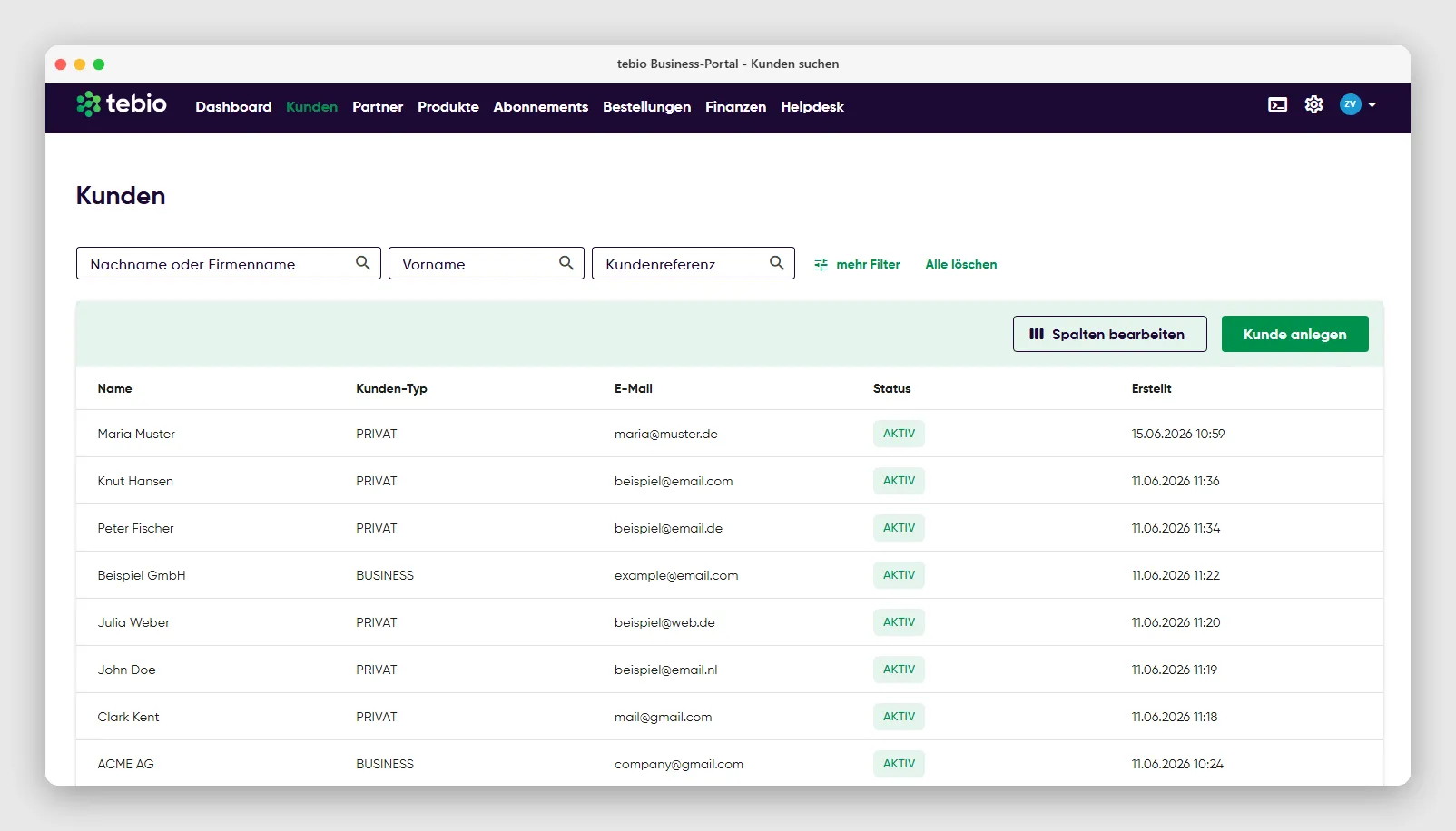
Klicken Sie auf Kunde anlegen, um den Anlageprozess zu starten.
Schritt 1: Kundentyp auswählen und Kundendaten eingeben
Abschnitt betitelt „Schritt 1: Kundentyp auswählen und Kundendaten eingeben“Wählen Sie zunächst aus, ob Sie einen Privatkunden oder einen Geschäftskunden anlegen möchten.
Die Auswahl des Kundentyps beeinflusst, welche Eingabefelder angezeigt werden und welche Angaben erforderlich sind.
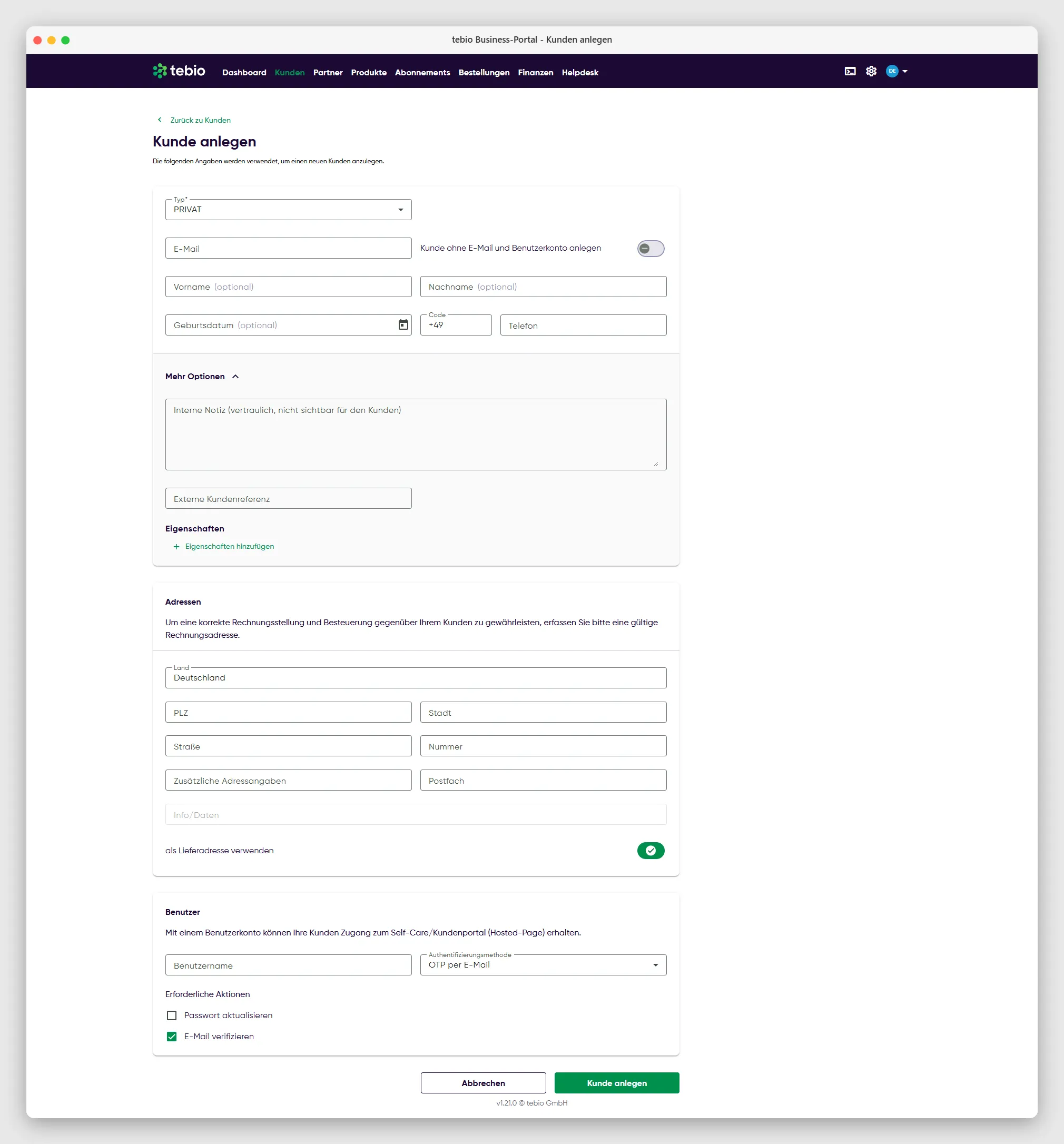
Privatkunde
Abschnitt betitelt „Privatkunde“Ein Privatkunde repräsentiert eine natürliche Person.
Typische Angaben sind:
- Anrede
- Vorname
- Nachname
- E-Mail-Adresse
- Telefonnummer
- Geburtsdatum, falls erforderlich
Privatkunden werden typischerweise für B2C-Geschäftsmodelle verwendet, zum Beispiel digitale Abos, Mitgliedschaften, Self-Service-Angebote oder regelmäßige Lieferungen.
Geschäftskunde
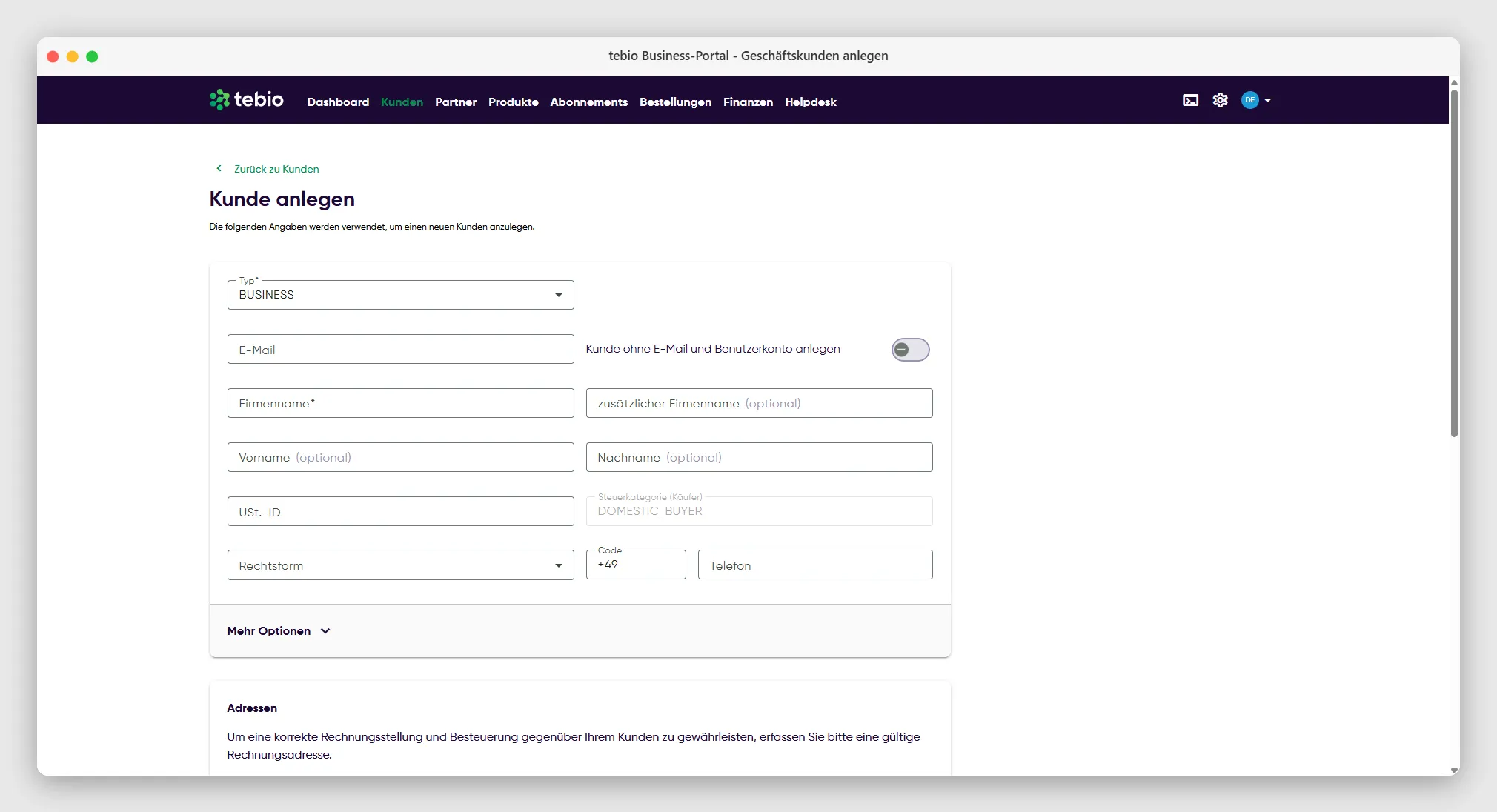
Abschnitt betitelt „Geschäftskunde“Ein Geschäftskunde repräsentiert ein Unternehmen oder eine Organisation.
Typische Angaben sind:
- Firmenname
- Rechtsform
- Ansprechpartner
- E-Mail-Adresse
- Telefonnummer
- USt.-ID, falls erforderlich
- externe Referenzen, falls verwendet
Geschäftskunden werden typischerweise für B2B-Geschäftsmodelle verwendet, zum Beispiel SaaS-Angebote, Serviceverträge, Geschäftskunden-Subscriptions oder Reseller-Modelle.
Schritt 2: Rechnungsadresse erfassen
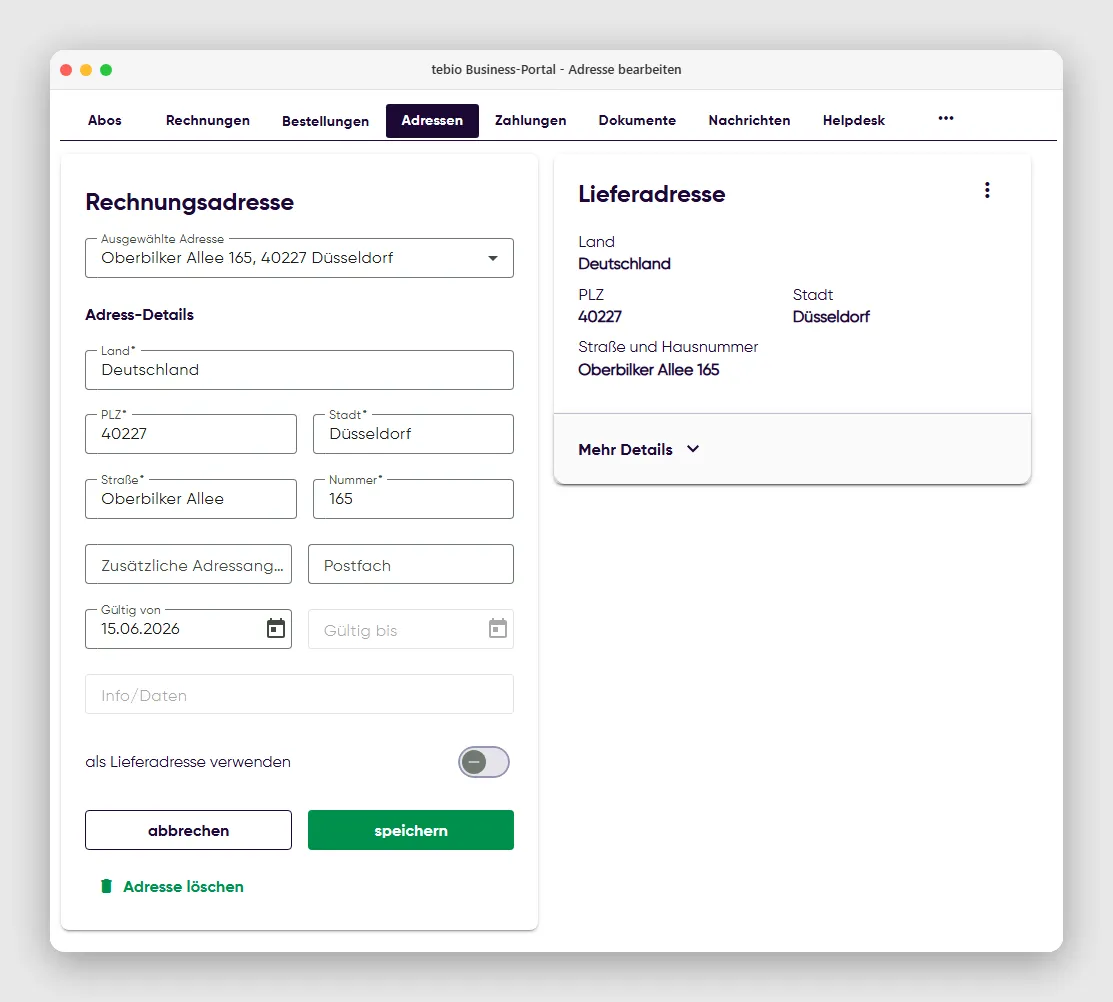
Abschnitt betitelt „Schritt 2: Rechnungsadresse erfassen“Im zweiten Schritt erfassen Sie die Rechnungsadresse des Kunden.
Die Rechnungsadresse wird für Rechnungen, steuerliche Behandlung, Dokumente und weitere abrechnungsrelevante Prozesse verwendet.
Typische Adressdaten sind:
- Land
- Postleitzahl
- Stadt
- Straße
- Hausnummer
- Adresszusatz, falls erforderlich
Privatkunden
Abschnitt betitelt „Privatkunden“Für Privatkunden ist die Rechnungsadresse in diesem Schritt optional.
Eine Rechnungsadresse kann trotzdem sinnvoll sein, wenn Rechnungen, postalische Dokumente, steuerliche Behandlung oder Lieferprozesse mit dem Kunden verbunden sind.
Geschäftskunden
Abschnitt betitelt „Geschäftskunden“Für Geschäftskunden ist die Rechnungsadresse Pflicht.
Die Rechnungsadresse wird benötigt, um die korrekte steuerliche Behandlung zu ermitteln. Das gilt insbesondere für Geschäftskunden mit Sitz in anderen Ländern oder bei steuerlich relevanten B2B-Konstellationen.
Schritt 3: Benutzerkonto für das Kundenportal erstellen
Abschnitt betitelt „Schritt 3: Benutzerkonto für das Kundenportal erstellen“Optional können Sie direkt beim Anlegen des Kunden ein zugehöriges Benutzerkonto erstellen.
Dieses Benutzerkonto ermöglicht dem Kunden den Zugriff auf das Self-Care / Kundenportal, sofern das Kundenportal für Ihr Unternehmen eingerichtet wurde.
Über das Self-Care / Kundenportal kann der Kunde je nach Konfiguration zum Beispiel:
- eigene Daten einsehen oder aktualisieren
- Subscriptions einsehen
- Dokumente oder Rechnungen abrufen
- Zahlungsmethoden verwalten
- Supportanfragen stellen
- Self-Service-Prozesse nutzen
Für das Benutzerkonto werden typischerweise folgende Angaben benötigt:
- Benutzername
- E-Mail-Adresse
- Authentifizierungsmethode
- Rollen oder Zugriffsrechte
Wenn Sie noch kein Self-Care / Kundenportal nutzen oder der Kunde keinen Self-Service-Zugang erhalten soll, können Sie diesen Schritt überspringen.
Kunden speichern
Abschnitt betitelt „Kunden speichern“Prüfen Sie die eingegebenen Daten und speichern Sie den Kunden.
Nach dem Speichern wird der Kunde im Kundenbereich des tebio Business-Portals angelegt. Anschließend kann der Kunde für weitere Prozesse verwendet werden.
Je nach Konfiguration können Sie danach:
- eine Subscription für den Kunden erstellen
- eine Bestellung erfassen
- eine Zahlungsmethode hinterlegen
- Dokumente hinzufügen
- Kontakte ergänzen
- Eigenschaften zuweisen
- eine Nachricht senden
- ein Helpdesk-Ticket erstellen
Ergebnis
Abschnitt betitelt „Ergebnis“Nach dem Speichern des ersten Kunden:
- existiert ein Kunde im tebio Business-Portal
- können Subscriptions oder Bestellungen für diesen Kunden erstellt werden
- kann der Kunde für Rechnungen, Zahlungen und Dokumente verwendet werden
- kann optional ein Benutzerkonto für das Self-Care / Kundenportal angelegt sein
Typische Fehler vermeiden
Abschnitt betitelt „Typische Fehler vermeiden“Falscher Kundentyp ausgewählt
Abschnitt betitelt „Falscher Kundentyp ausgewählt“Prüfen Sie vor dem Speichern, ob der Kunde als Privatkunde oder Geschäftskunde angelegt werden soll.
Der Kundentyp beeinflusst die verfügbaren Felder, Pflichtangaben und steuerliche Behandlung.
Rechnungsadresse bei Geschäftskunden fehlt
Abschnitt betitelt „Rechnungsadresse bei Geschäftskunden fehlt“Für Geschäftskunden ist die Rechnungsadresse Pflicht. Ohne Rechnungsadresse kann die korrekte Steuerbehandlung nicht zuverlässig ermittelt werden.
E-Mail-Adresse nicht korrekt
Abschnitt betitelt „E-Mail-Adresse nicht korrekt“Prüfen Sie die E-Mail-Adresse sorgfältig, insbesondere wenn direkt ein Benutzerkonto für das Self-Care / Kundenportal erstellt werden soll.
Eine falsche E-Mail-Adresse kann dazu führen, dass der Kunde keine Verifizierungs- oder Login-E-Mail erhält.
Benutzerkonto versehentlich erstellt
Abschnitt betitelt „Benutzerkonto versehentlich erstellt“Erstellen Sie ein Benutzerkonto nur, wenn der Kunde tatsächlich Zugriff auf das Self-Care / Kundenportal erhalten soll.
Kundenportal noch nicht eingerichtet
Abschnitt betitelt „Kundenportal noch nicht eingerichtet“Ein Benutzerkonto ist nur sinnvoll, wenn das Self-Care / Kundenportal grundsätzlich eingerichtet und für Ihr Unternehmen nutzbar ist.
API-Hinweis
Abschnitt betitelt „API-Hinweis“Kunden können auch über die API angelegt oder aus externen Systemen synchronisiert werden.
Für den Schnellstart empfiehlt sich jedoch die Anlage des ersten Kunden im tebio Business-Portal. So können Business-User prüfen, welche Kundendaten, Adressen und optionalen Benutzerkonten benötigt werden.
Die technische Beschreibung der Kundenressourcen finden Sie in der separaten API-Referenz.
Nächste Schritte
Abschnitt betitelt „Nächste Schritte“Nach dem ersten Kunden können Sie mit diesen Themen fortfahren:
- Zahlungsmethode für Kunden hinterlegen
- Erste Subscription erstellen
- Bestellung erfassen
- Kunden bearbeiten
- Kunden suchen
- Kontakte erstellen
- Eigenschaften hinzufügen
Weitere Begriffe finden Sie im Glossar.