

Subscription bearbeiten
Während der Laufzeit einer Subscription können Änderungen erforderlich werden: Kunden möchten zum Beispiel pausieren, Optionen hinzubuchen, Rabatte erhalten oder die Subscription kündigen. Das tebio Business-Portal bietet Ihnen die nötigen Funktionen, um diese Vorgänge abzubilden und nachvollziehbar zu steuern.
Wann brauche ich diese Funktion?
Abschnitt betitelt „Wann brauche ich diese Funktion?“Sobald eine Subscription für einen Kunden existiert, können Sie Anpassungen vornehmen. Das Portal unterscheidet dabei zwischen zwei Hauptaktionen:
- Details anzeigen: Nutzen Sie diesen Bereich für administrative und informative Aufgaben. Hier können Sie die Historie prüfen, Eigenschaften und Ressourcen (wie Lizenzschlüssel) zuweisen, Dokumente hochladen oder den allgemeinen Subscription-Status (z. B. eine Sperre) anpassen.
- Abo verwalten: Dies ist Ihr Werkzeug für kommerzielle und tarifliche Eingriffe. Hier führen Sie Plan- oder Produktwechsel durch, buchen Optionen, richten Pausen ein, gewähren Rabatte oder kündigen die Subscription.
Voraussetzungen
Abschnitt betitelt „Voraussetzungen“- Sie benötigen Zugriff auf das tebio Business-Portal mit den entsprechenden Rechten zur Vertragsverwaltung.
- Die zu bearbeitende Subscription muss bereits im System existieren.
Schritt-für-Schritt-Anleitung
Abschnitt betitelt „Schritt-für-Schritt-Anleitung“Subscription zur Bearbeitung öffnen
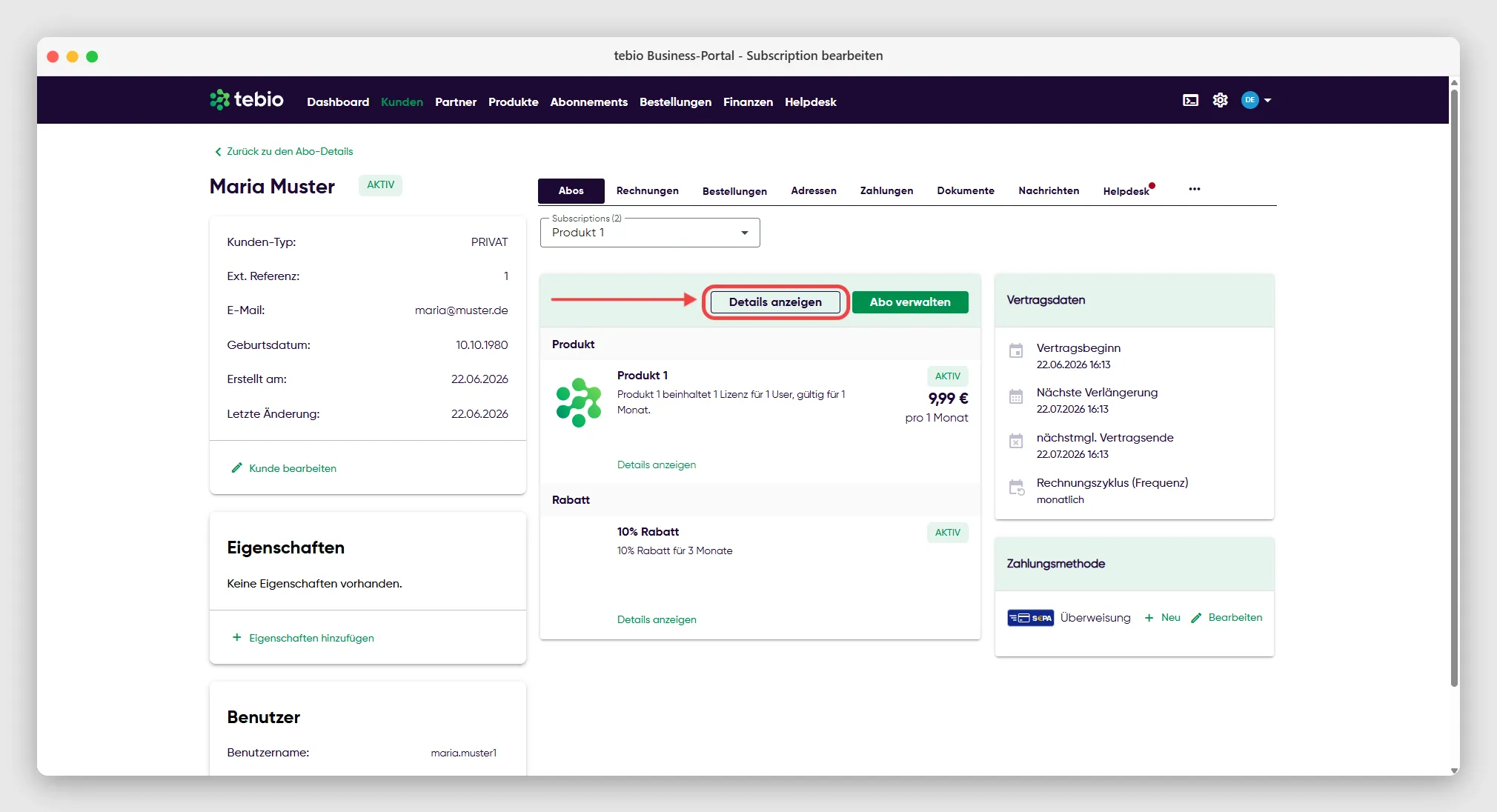
Abschnitt betitelt „Subscription zur Bearbeitung öffnen“Obwohl es auch die Möglichkeit der direkten Subscription-Suche gibt, ist ein häufig genutzter Weg der über die Kundenansicht:
- Navigieren Sie zu Kunden und öffnen Sie die gewünschte Kundenansicht.
- Der Reiter Abos ist standardmäßig geöffnet.
- Suchen Sie die gewünschte Subscription in der Liste und klicken Sie auf den entsprechenden Eintrag.
- Wählen Sie nun, je nach Vorhaben, entweder Details anzeigen oder Abo verwalten.
Bereich 1: Details anzeigen (Verwaltung und Historie)
Abschnitt betitelt „Bereich 1: Details anzeigen (Verwaltung und Historie)“In dieser Ansicht haben Sie den Überblick über technische und kaufmännische Informationen der Subscription.
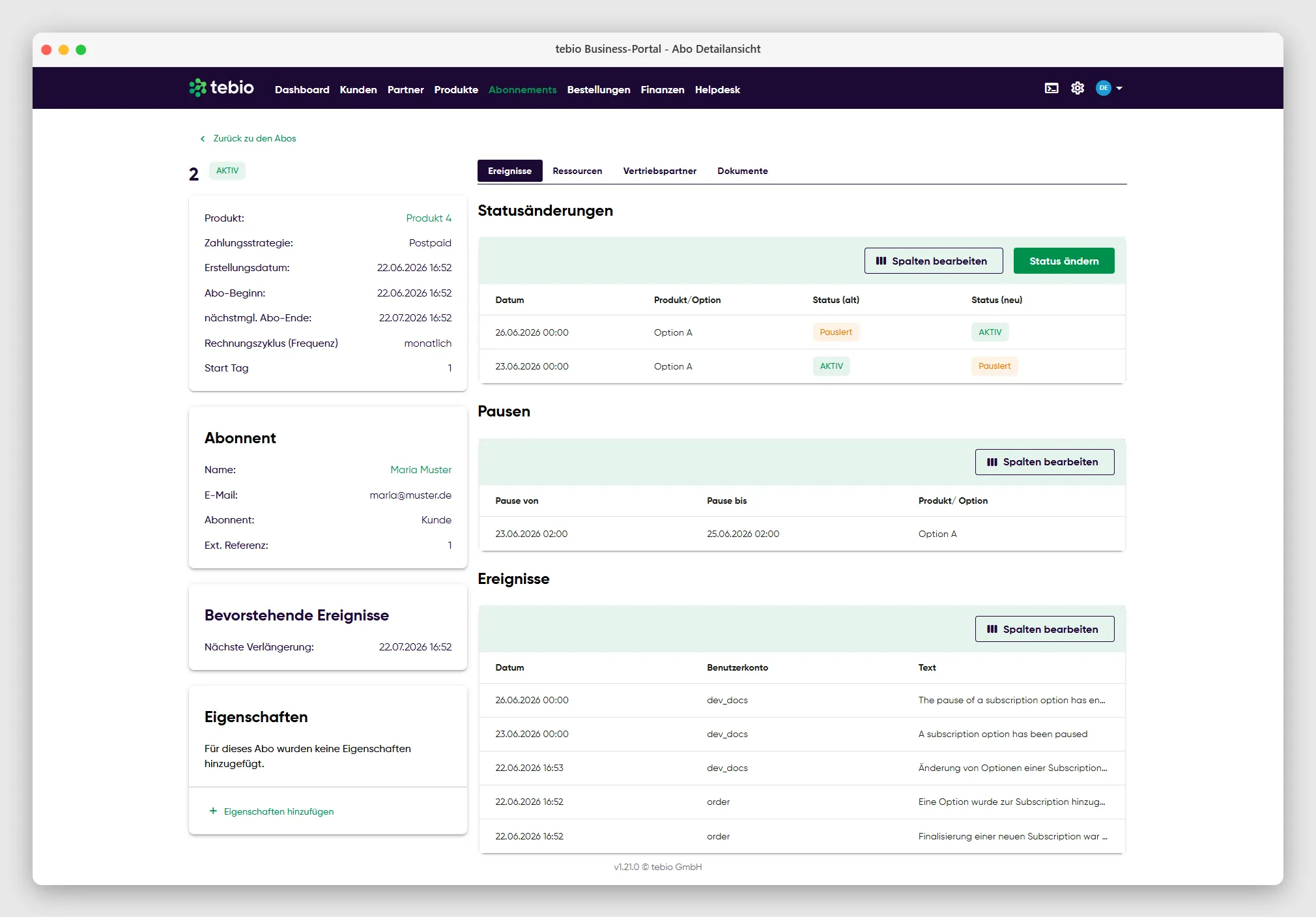
Hier stehen Ihnen folgende wesentliche Funktionen zur Verfügung:
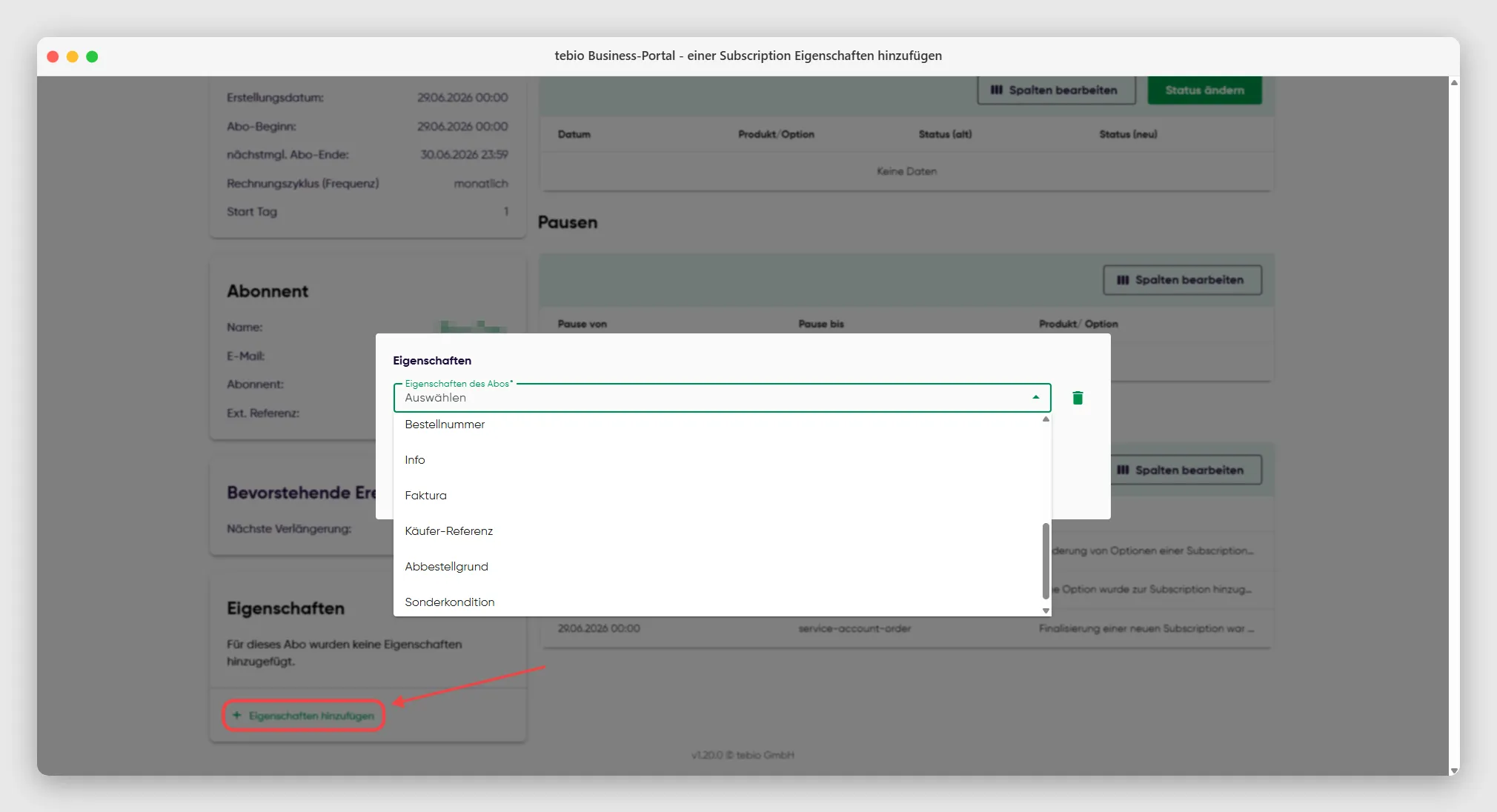
Eigenschaften hinzufügen
Abschnitt betitelt „Eigenschaften hinzufügen“Über den Dialog Eigenschaften können Sie dem Abo spezifische Metadaten zuweisen (basierend auf den vorab konfigurierten Eigenschaften, siehe dazu Artikel Eigenschaften konfigurieren). Das ist nützlich für Auswertungen oder interne Steuerungen (z. B. Hinterlegen eines Kündigungsgrundes).
Status ändern
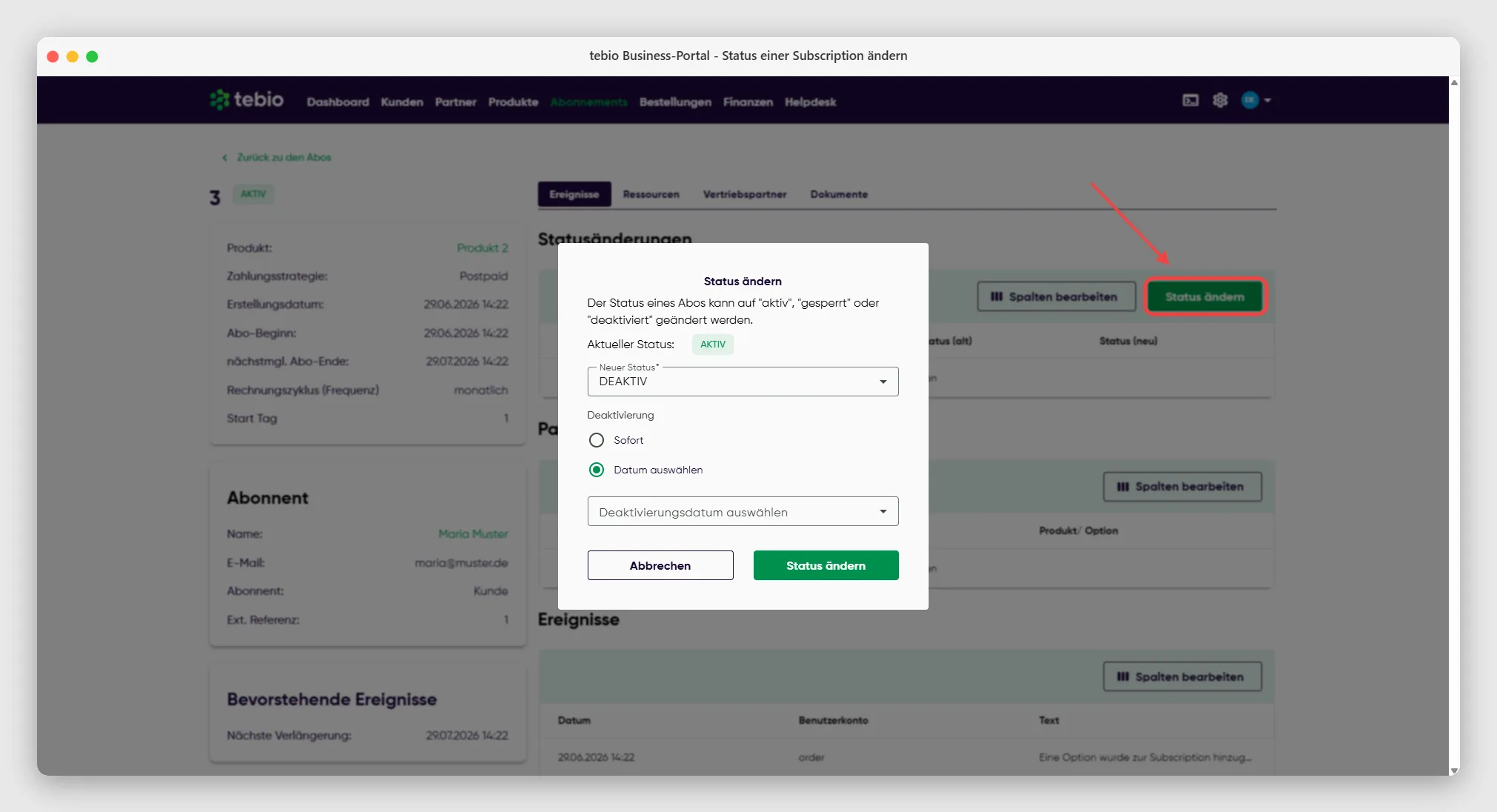
Abschnitt betitelt „Status ändern“Sie können den Status einer Subscription ändern:
- Status Gesperrt: Die Rechnungsstellung und Berechnung laufen regulär weiter. Allerdings wird, je nach Systemkonfiguration, der physische oder digitale Zugriff des Kunden auf die Leistung unterbrochen.
- Status Deaktiviert: Dies beendet die Subscription. Das Vertragsverhältnis wird (wahlweise sofort oder zu einem bestimmten Datum) endgültig beendet.
Dokumente und Ressourcen
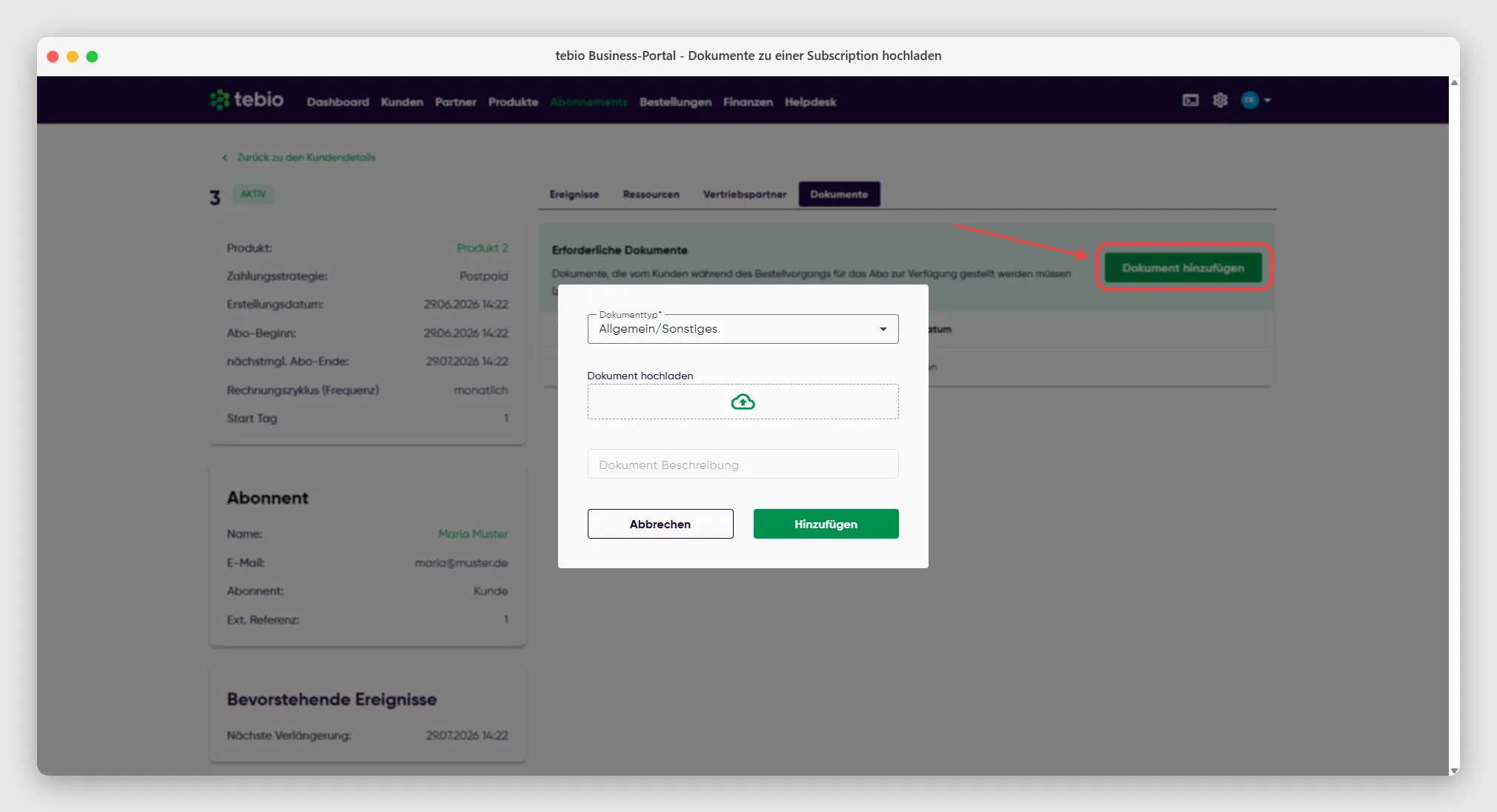
Abschnitt betitelt „Dokumente und Ressourcen“In den entsprechenden Reitern können Sie dem Vertrag Ressourcen zuweisen (wie Seriennummern von Hardware oder Lizenz-Keys) oder vertragsrelevante Dokumente (Nutzungsbedingungen, Verträge) hochladen.
Bereich 2: Abo verwalten (Kommerzielle Änderungen)
Abschnitt betitelt „Bereich 2: Abo verwalten (Kommerzielle Änderungen)“Dieser Bereich dient kommerziellen Änderungen während der Laufzeit.
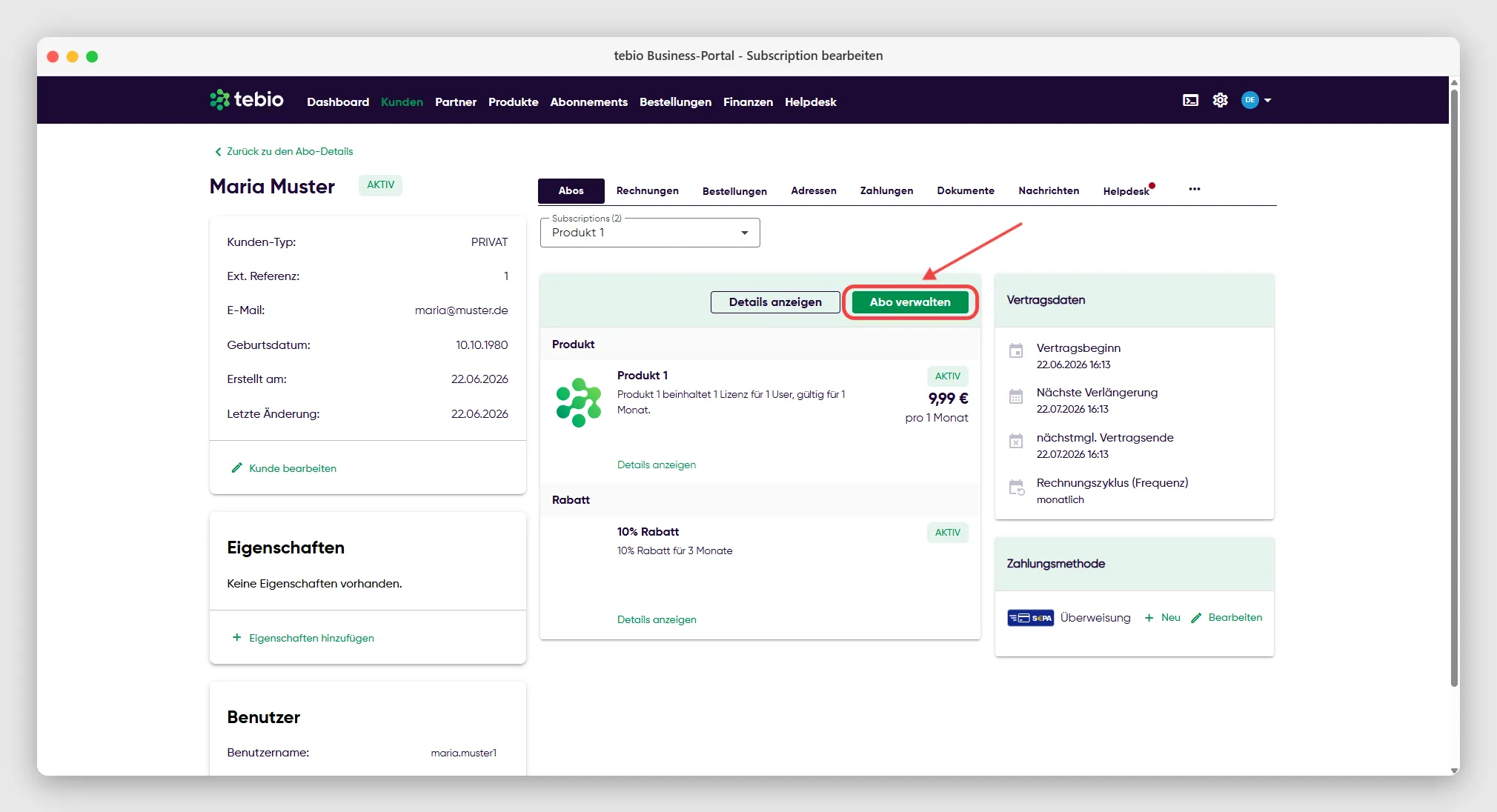
Sie sehen hier das Hauptprodukt sowie die gebuchten und verfügbaren Optionen. Über “Details einblenden” können Sie zudem die vertraglichen Konditionen (z. B. Postpaid, monatlich) offenlegen.
Optionen pausieren
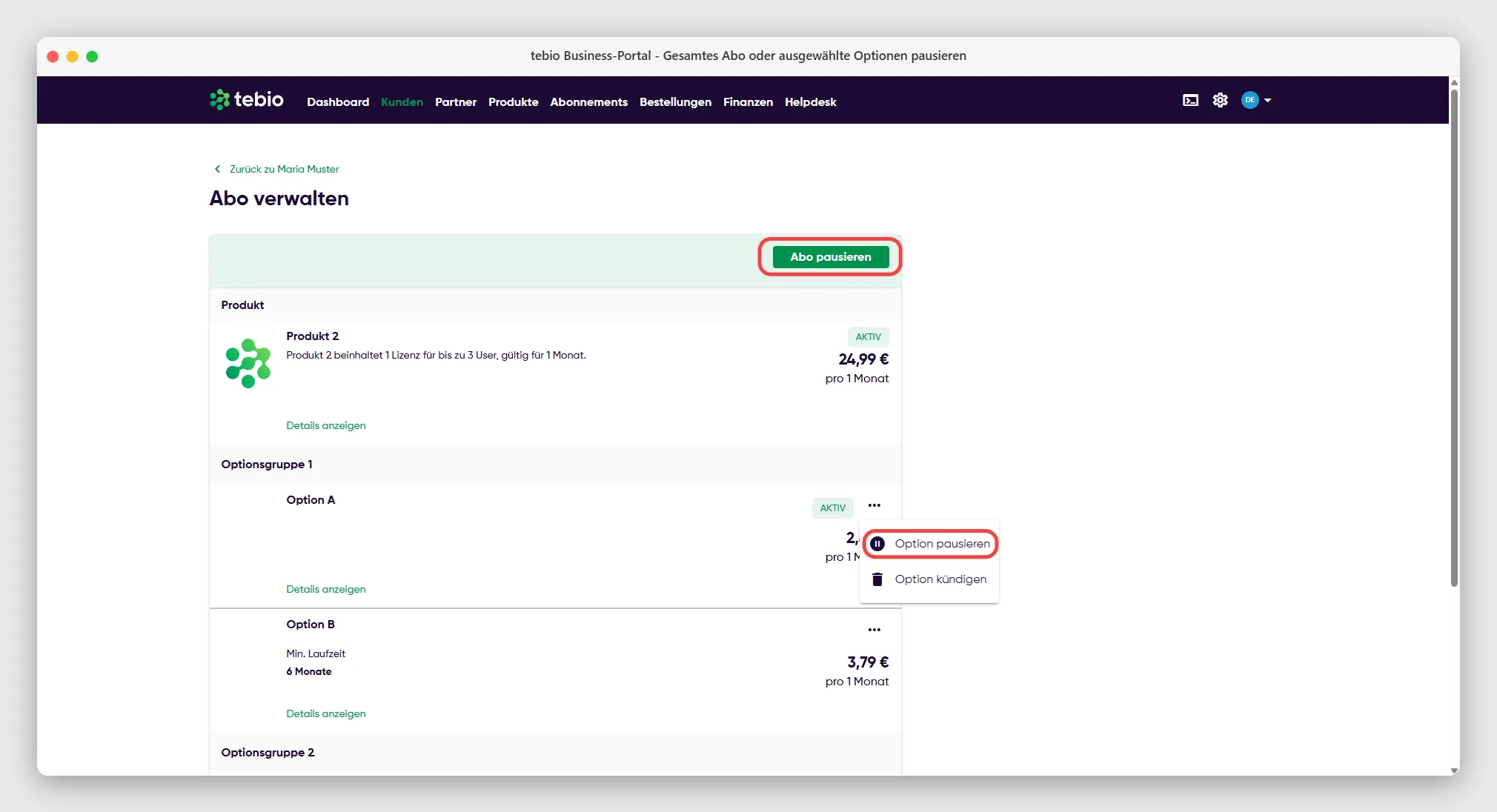
Abschnitt betitelt „Optionen pausieren“Wenn eine Leistung vorübergehend ausgesetzt werden soll, können Sie nicht nur das Hauptprodukt, sondern alternativ auch nur gezielt einzelne Optionen (z. B. die Zustellung einer Zeitung) über das 3-Punkte-Menü temporär pausieren.
Tarif / Optionen wechseln
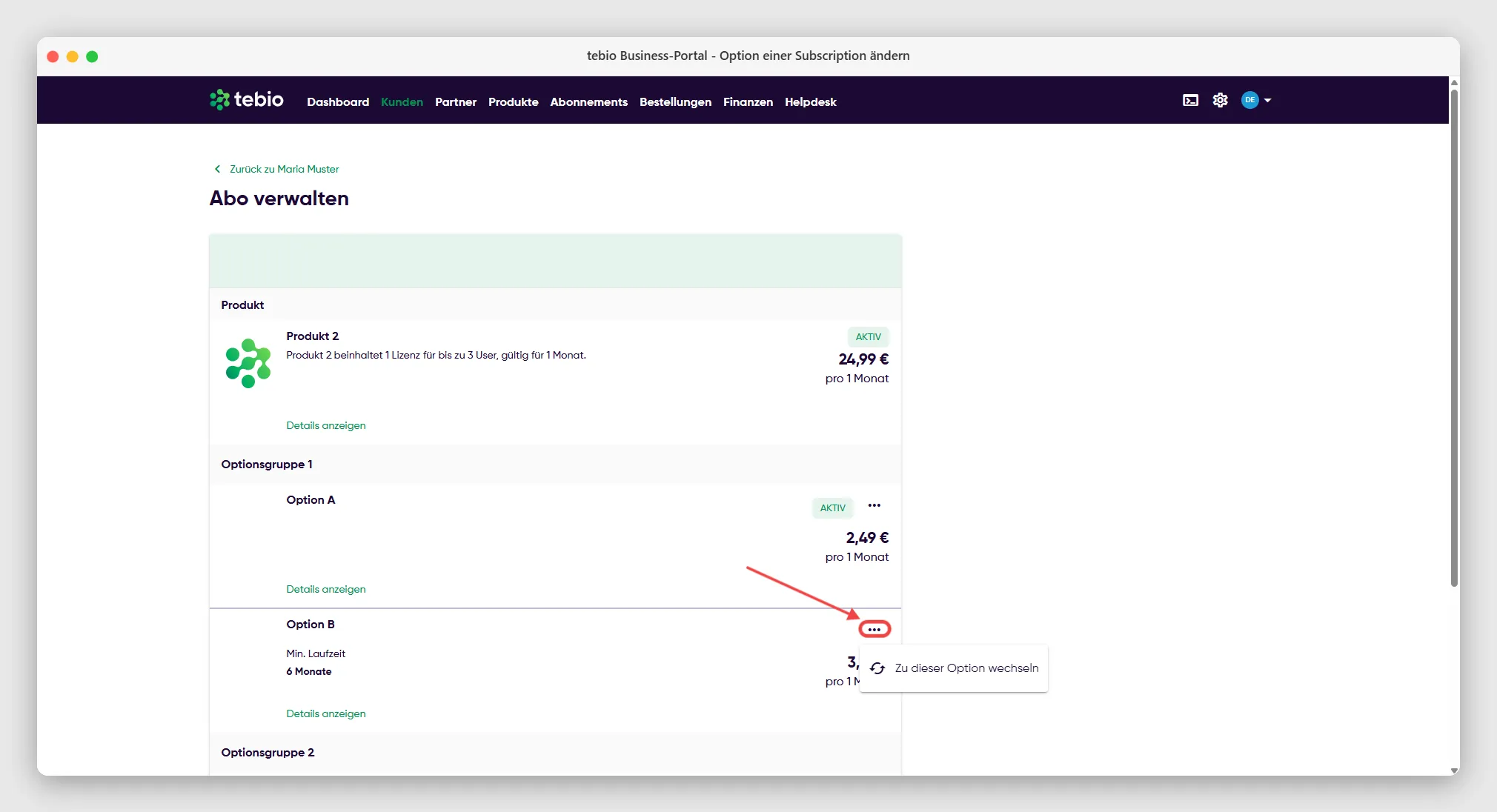
Abschnitt betitelt „Tarif / Optionen wechseln“Möchte der Kunde beispielsweise von einer Option zu einer anderen Option wechseln, öffnen Sie den Wechsel-Dialog. Hier sehen Sie die neuen Kosten und legen fest, ob der Wechsel sofort oder terminiert (z. B. zum Monatswechsel) stattfinden soll.
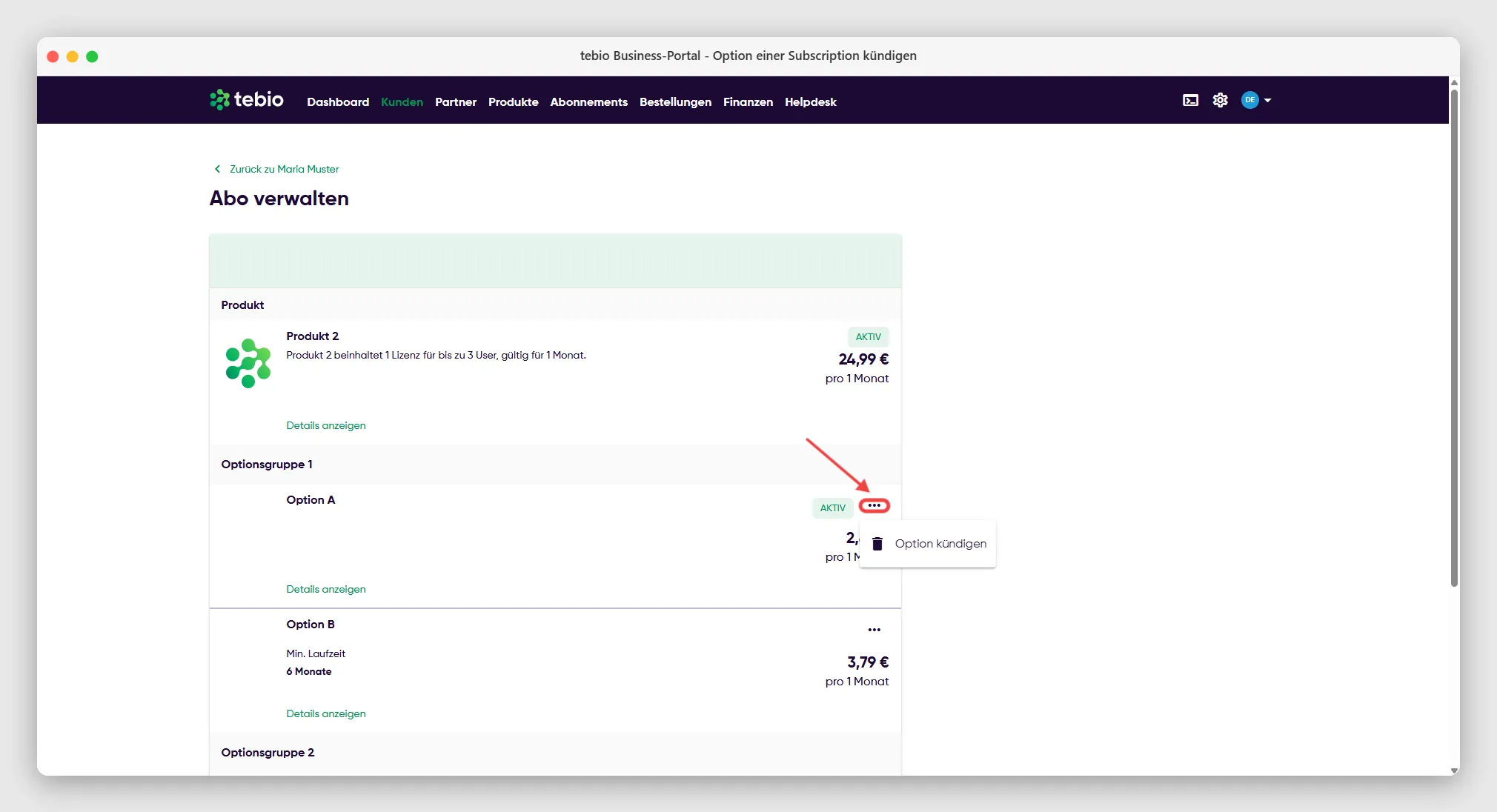
Abo kündigen
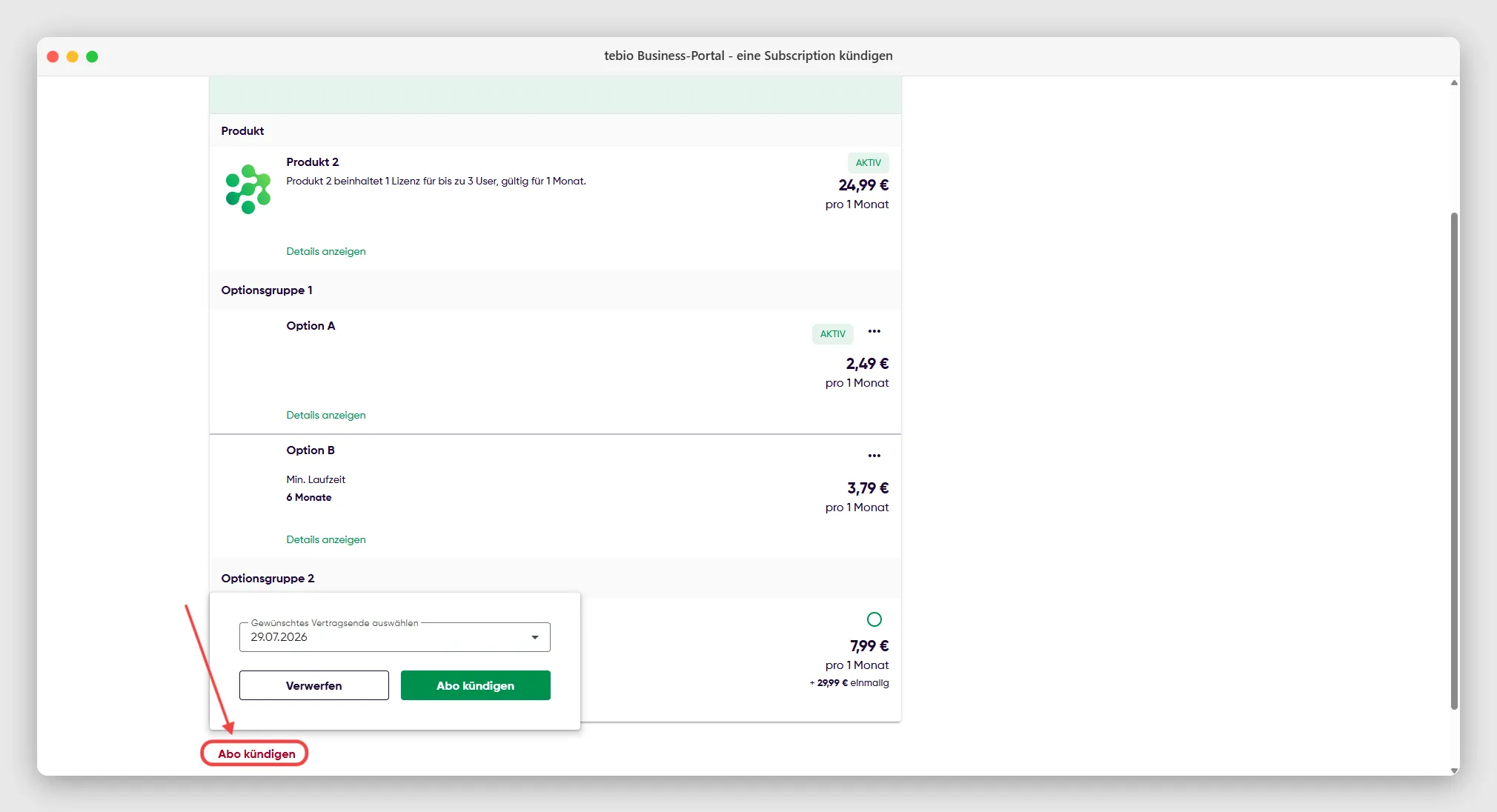
Abschnitt betitelt „Abo kündigen“Ganz unten links in der “Abo verwalten”-Maske finden Sie den Button Abo kündigen. (Alternativ lässt sich ein Abo, wie oben beschrieben, auch über die Statusänderung in der Detailansicht deaktivieren). Im Kündigungs-Dialog wählen Sie das Enddatum und erfassen optional den Kündigungsgrund.
Ergebnis
Abschnitt betitelt „Ergebnis“Jede getätigte Änderung an der Subscription wird vom System protokolliert. Im Reiter Ereignisse (unter “Details anzeigen”) ist lückenlos dokumentiert, welcher konkrete Benutzer (Mitarbeiter, Kunde, System) wann eine Änderung, Pause oder Statusanpassung vorgenommen hat. Terminierte Vorgänge (wie ein späterer Optionswechsel) werden in die Warteschlange gelegt und zum Stichtag automatisch ausgeführt.
Hinweise und typische Fehler
Abschnitt betitelt „Hinweise und typische Fehler“- Gesperrt vs. Deaktiviert: Unterscheiden Sie die Statusoptionen sorgfältig. “Gesperrt” ist eine Maßnahme bei z. B. Zahlungsverzug – die Rechnungsstellung läuft weiter. Nur “Deaktiviert” (oder die reguläre Kündigung) stoppt den Rechnungszyklus dauerhaft.
API-Hinweise
Abschnitt betitelt „API-Hinweise“Über die REST-API können Sie diese Vorgänge auch aus externen Systemen (zum Beispiel App oder ERP-System) steuern:
| Endpunkt | Methode | Beschreibung | OperationId |
|---|---|---|---|
/v1/subscription | GET | Subscriptions suchen | searchSubscription |
/v1/subscription | POST | Subscription erstellen | createSubscription |
/v1/subscription/{uuid}/deactivate | POST | Subscription deaktivieren (kündigen) | deactivateSubscription |
/v1/subscription/{subscriptionUuid}/rescind-scheduled-option-change | POST | Geplanten Optionswechsel widerrufen | rescindScheduledOptionChange |
/v1/subscription/extSubscriptionRef/{extSubscriptionRef}/deactivate | POST | Subscription über externe Referenz deaktivieren | deactivateSubscriptionByExtSubscriptionRef |
/v1/subscription/{uuid}/status | POST | Subscription-Status setzen (z. B. sperren) | setSubscriptionStatus |
/v1/subscription/extSubscriptionRef/{extSubscriptionRef}/status | POST | Subscription-Status über externe Referenz setzen | setSubscriptionStatusByExtSubscriptionRef |
/v1/subscription/{uuid} | GET | Subscription abrufen | getSubscription |
/v1/subscription/{uuid} | PATCH | Subscription-Metadaten aktualisieren | updateSubscription |
/v1/subscription/extSubscriptionRef/{extSubscriptionRef} | GET | Subscription über externe Referenz abrufen | getSubscriptionByExtSubscriptionRef |
/v1/subscription/extSubscriptionRef/{extSubscriptionRef} | PATCH | Subscription über externe Referenz aktualisieren | updateSubscriptionByExtSubscriptionRef |
/v1/subscription/{uuid}/options | POST | Optionen der Subscription wechseln/buchen | changeSubscriptionOptions |
/v1/subscription/{uuid}/product-change | POST | Produktwechsel durchführen | subscriptionProductChange |
/v1/subscription/{sourceSubscriptionUuid}/cancel-productchange | POST | Geplanten Produktwechsel abbrechen | cancelSubscriptionProductChange |
/v1/subscription/extSubscriptionRef/{extSubscriptionRef}/options | POST | Optionen über externe Referenz wechseln | changeSubscriptionOptionsByExtSubscriptionRef |
/v1/subscription/{subscriptionUuid}/cancel-deactivation | POST | Geplante Deaktivierung abbrechen | cancelScheduledSubscriptionDeactivation |
/v1/subscription/{subscriptionUuid}/cancel-pause | POST | Geplante Pause für Hauptprodukt abbrechen | cancelScheduledSubscriptionPause |
/v1/subscription/{subscriptionUuid}/option-instance/{optionInstanceUuid}/cancel-pause | POST | Geplante Pause für Option abbrechen | cancelScheduledSubscriptionOptionPause |
/v1/subscription/extstatus | POST | Externen Status setzen | setSubscriptionExtStatus |
/v1/subscription/event-history/{uuid} | GET | Ereignisverlauf der Subscription abrufen | getSubscriptionEventHistory |
/v1/subscription/event-history | GET | Ereignisverlauf suchen | searchSubscriptionEventHistory |
/v1/subscription/resource | GET | Ressourcen der Subscription suchen | searchSubscriptionResource |
/v1/subscription/resource | POST | Ressourcen zur Subscription hinzufügen | createSubscriptionResource |
/v1/subscription/resource | DELETE | Ressourcen der Subscription löschen | deleteSubscriptionResource |
/v1/subscription/resource | PATCH | Ressourcen der Subscription aktualisieren | updateSubscriptionResource |
/v1/subscription/resource/{uuid} | GET | Spezifische Ressource abrufen | getSubscriptionResource |