

Subscription kündigen
Wenn ein Kunde seine Subscription endgültig beenden möchte, steht im tebio Business-Portal ein Kündigungsdialog zur Verfügung. Dieser Dialog berücksichtigt kaufmännische Fristen (wie Mindestlaufzeiten und Kündigungsfristen) und schlägt Ihnen die möglichen Daten für das Vertragsende vor.
Wann brauche ich diese Funktion?
Abschnitt betitelt „Wann brauche ich diese Funktion?“Nutzen Sie diese Funktion, wenn die Subscription beendet werden soll. Es handelt sich hierbei nicht um eine temporäre Aussetzung (dafür nutzen Sie bitte Subscription pausieren), sondern um eine endgültige Beendigung der laufenden Subscription.
Voraussetzungen
Abschnitt betitelt „Voraussetzungen“- Die Subscription muss aktiv sein.
Schritt-für-Schritt-Anleitung
Abschnitt betitelt „Schritt-für-Schritt-Anleitung“Starten Sie aus der Kundenansicht heraus in der Subscription:
- Öffnen Sie die Kundenakte. Der Reiter Abos ist standardmäßig bereits geöffnet.
- Wählen Sie die gewünschte Subscription aus dem Dropdown.
- Klicken Sie auf den Button Abo verwalten.
Weg 1: Kündigung über die Verwaltungsansicht initiieren
Abschnitt betitelt „Weg 1: Kündigung über die Verwaltungsansicht initiieren“Scrollen Sie in der Ansicht Abo verwalten nach unten.
- Auf der linken Seite finden Sie den Link Abo kündigen.
- Klicken Sie auf diesen Link, um den Kündigungsdialog zu öffnen.
Vertragsende und Grund festlegen: Im folgenden Dialog müssen Sie das gewünschte Datum und die Ursache definieren.
- Klicken Sie auf das Dropdown-Menü “Gewünschtes Vertragsende auswählen”.
- tebio schlägt berechnete mögliche Daten vor (z. B. das reguläre Ablaufdatum einer Mindestlaufzeit oder den
nächstmöglichen Zeitpunktunter Berücksichtigung der Kündigungsfrist).
Möchten Sie eine außerordentliche Kündigung durchführen oder einen festen Stichtag in der Zukunft setzen, der nicht vom System vorgeschlagen wird:
- Wählen Sie im Dropdown den untersten Eintrag “anderes Datum”.
- es öffnet sich ein Kalenderfeld.
- Klicken Sie auf den gewünschten Tag.
Im letzten Schritt kann optional der Kündigungsgrund erfasst werden:
- Wählen Sie aus dem Dropdown-Menü “Kündigungsgrund” den passenden Eintrag (z. B. “Wegzug”, “Zu teuer”).
- Klicken Sie auf Abo kündigen, um den Vorgang abzuschließen.
Weg 2: Kündigung über die Statusänderung in den Details
Abschnitt betitelt „Weg 2: Kündigung über die Statusänderung in den Details“Alternativ können Sie eine Subscription auch direkt über die administrativen Statusänderungen in den Abo-Details kündigen.
- Klicken Sie in der Abo-Übersicht des Kunden auf “Details anzeigen” (statt auf “Abo verwalten”).
- Bleiben Sie im Reiter Ereignisse und klicken Sie im Bereich Statusänderungen auf Status ändern.
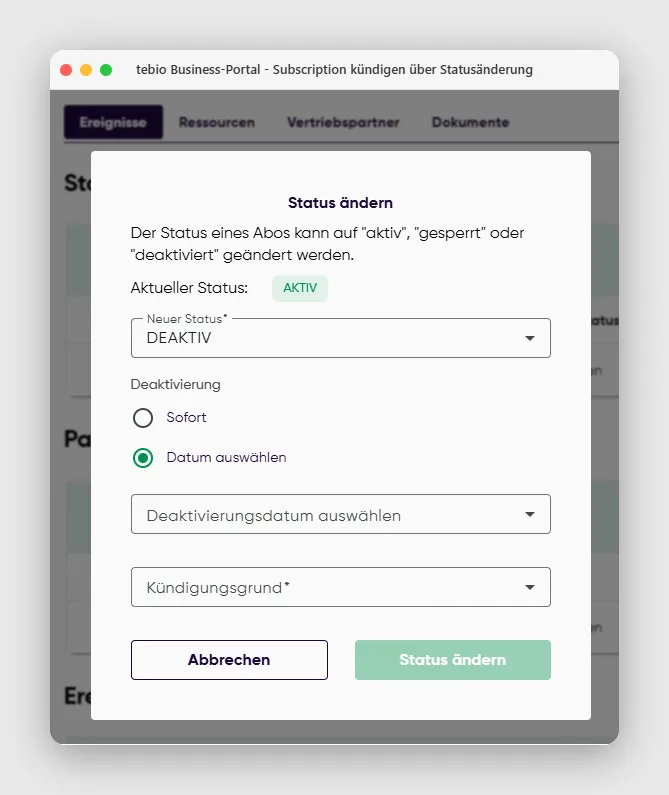
Es öffnet sich der Status-Dialog:
- Ändern Sie den “Neuen Status” auf Deaktiviert (technisch: DEACTIVE).
- Wählen Sie unter Deaktivierung entweder “Sofort” oder “Datum auswählen”.
- Haben Sie “Datum auswählen” angeklickt, erscheint das Datums-Dropdown. Hier gelten dieselben Regeln wie in Weg 1: Das System schlägt berechnete Fristen vor, über “anderes Datum” können Sie einen Kalender-Tag frei wählen.
- Wählen Sie den Kündigungsgrund und bestätigen Sie mit “Status ändern”.
Kündigung zurücknehmen
Abschnitt betitelt „Kündigung zurücknehmen“Solange das eingestellte Kündigungsdatum noch in der Zukunft liegt, können geplante Kündigungen im System jederzeit wieder zurückgenommen werden.
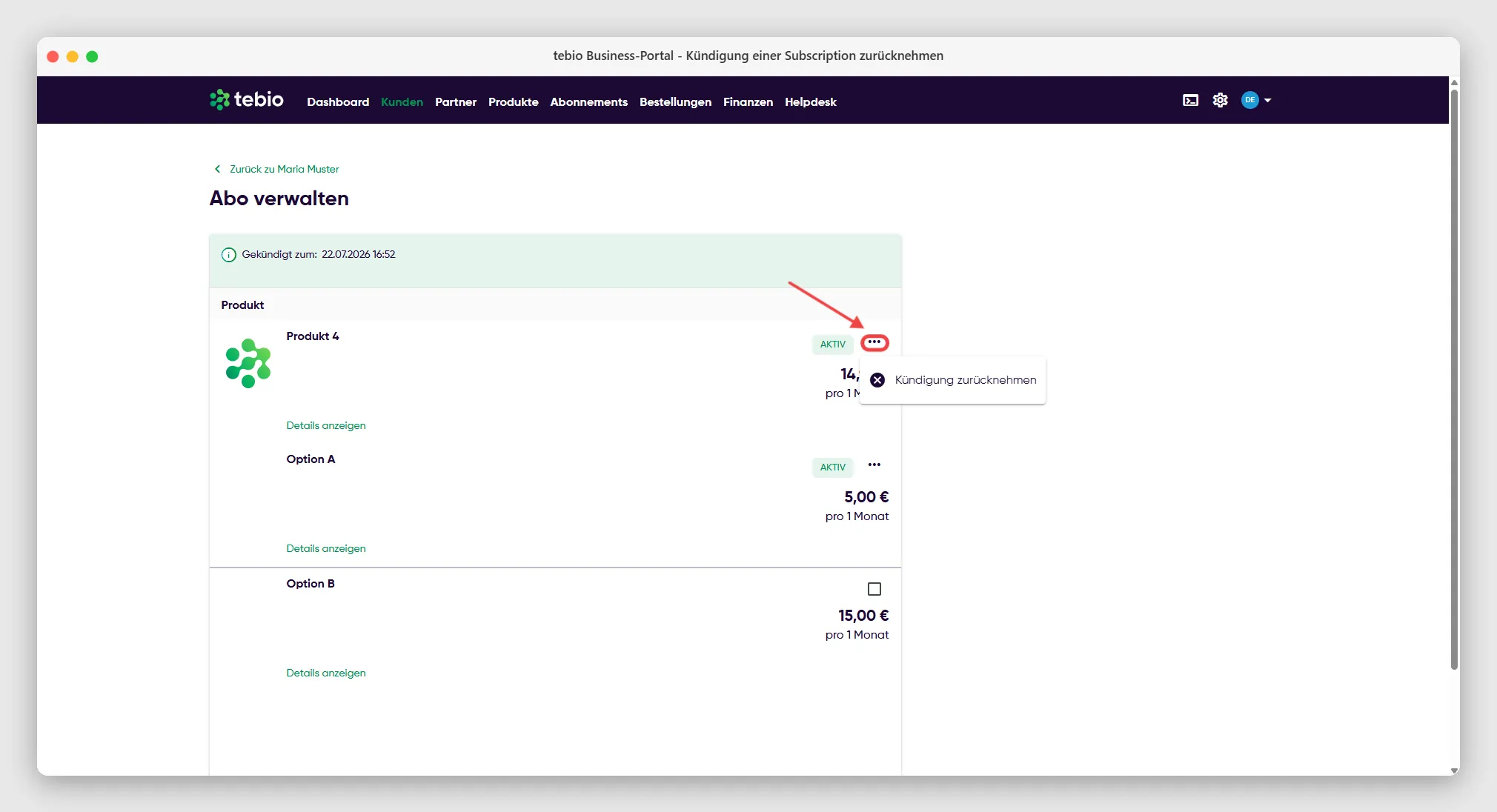
- Navigieren Sie in der Kundenakte auf “Abo verwalten”. (Wenn eine Kündigung geplant ist, sehen Sie oben ein Hinweisbanner mit dem Stichtag, z.B. “Gekündigt zum: 06.07.2026”).
- Klicken Sie am Hauptprodukt auf das 3-Punkte-Menü.
- Wählen Sie den Eintrag “Kündigung zurücknehmen”.
Ergebnis
Abschnitt betitelt „Ergebnis“tebio speichert die Kündigung und plant das Ende der Subscription zum gewählten Stichtag. Sobald das Datum erreicht ist, wechselt der Status der Subscription automatisch auf den entsprechenden deaktivierten oder gekündigten Status. Gegebenenfalls werden für noch offene Zeiträume Endabrechnungen oder Restgutschriften (Proration) vom System generiert.
Hinweise und typische Fehler
Abschnitt betitelt „Hinweise und typische Fehler“- Widerruf vs. Kündigung: Wenn es sich um eine Rückabwicklung innerhalb der gesetzlichen Widerrufsfrist (14 Tage nach Abschluss), ist kaufmännisch oft ein echter “Widerruf” erforderlich statt einer Kündigung, um Initialkosten komplett gutzuschreiben. Klären Sie diesen Unterschied mit Ihrer Buchhaltung.
API-Hinweise
Abschnitt betitelt „API-Hinweise“Für automatisierte Kündigungen über Drittsysteme (oder Kunden-Self-Care) bietet die tebio REST-API dedizierte Endpunkte:
| Endpunkt | Methode | Beschreibung | OperationId |
|---|---|---|---|
/v1/subscription/{uuid}/deactivate | POST | Subscription regulär oder außerordentlich kündigen | deactivateSubscription |
/v1/subscription/{subscriptionUuid}/cancel-deactivation | POST | Geplante Kündigung zurücknehmen | cancelSubscriptionDeactivation |
Weitere Informationen zur Subscription-API finden Sie zentral im Artikel Subscription bearbeiten.