

Kunden suchen
Sobald Ihr Kundenstamm wächst, ist das schnelle Auffinden bestimmter Kunden wichtig. Das tebio Business-Portal bietet dafür Such-, Filter- und Spaltenfunktionen, mit denen Sie Kunden gezielt finden und die Kundenliste an Ihre Arbeitsweise anpassen können.
Wann brauche ich diese Funktion?
Abschnitt betitelt „Wann brauche ich diese Funktion?“Sie benötigen diese Funktion, wenn Sie einen bestimmten Kunden aufrufen, Kundendaten bearbeiten, den Ereignisverlauf eines Kunden prüfen, Rechnungen oder Zahlungen eines Kunden nachvollziehen oder Kunden nach bestimmten Kriterien filtern möchten.
Voraussetzungen
Abschnitt betitelt „Voraussetzungen“- Es müssen bereits Kunden im System angelegt worden sein.
- Sie benötigen eine Rolle mit Berechtigung zur Ansicht von Kundendaten.
Schritt-für-Schritt-Anleitung
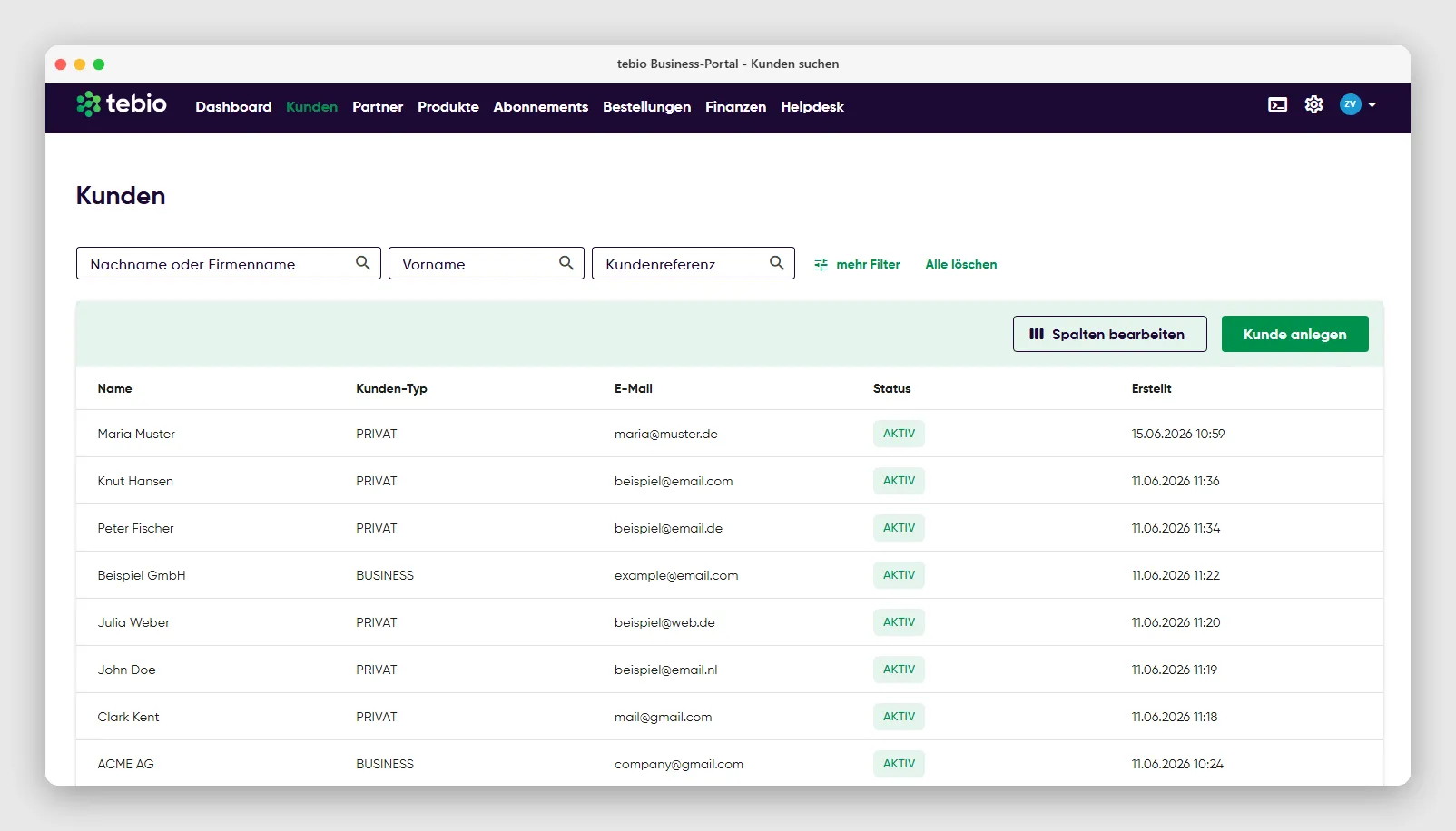
Abschnitt betitelt „Schritt-für-Schritt-Anleitung“Sie erreichen die Kundenübersicht jederzeit über das Hauptmenü unter Kunden.
1. Die Basissuche (Schnellsuche)
Abschnitt betitelt „1. Die Basissuche (Schnellsuche)“Direkt oberhalb der Kundenliste finden Sie die drei am häufigsten genutzten Suchfelder, mit denen Sie die Tabelle sofort filtern können:
- Nachname oder Firmenname
- Vorname
- Kundenreferenz (zum Beispiel eine externe Kunden-ID aus einem CRM- oder ERP-System)
Die Trefferliste aktualisiert sich abhängig von der Portal-Konfiguration automatisch oder nach Anwendung der Suche.
2. Erweiterte Filter nutzen (“mehr Filter”)
Abschnitt betitelt „2. Erweiterte Filter nutzen (“mehr Filter”)“Reichen die Basis-Kriterien nicht aus, können Sie über den grünen Link mehr Filter ein erweitertes Suchpanel ausklappen. Dies ist besonders nützlich, um Ihren Kundenstamm nach bestimmten Segmenten zu durchsuchen.
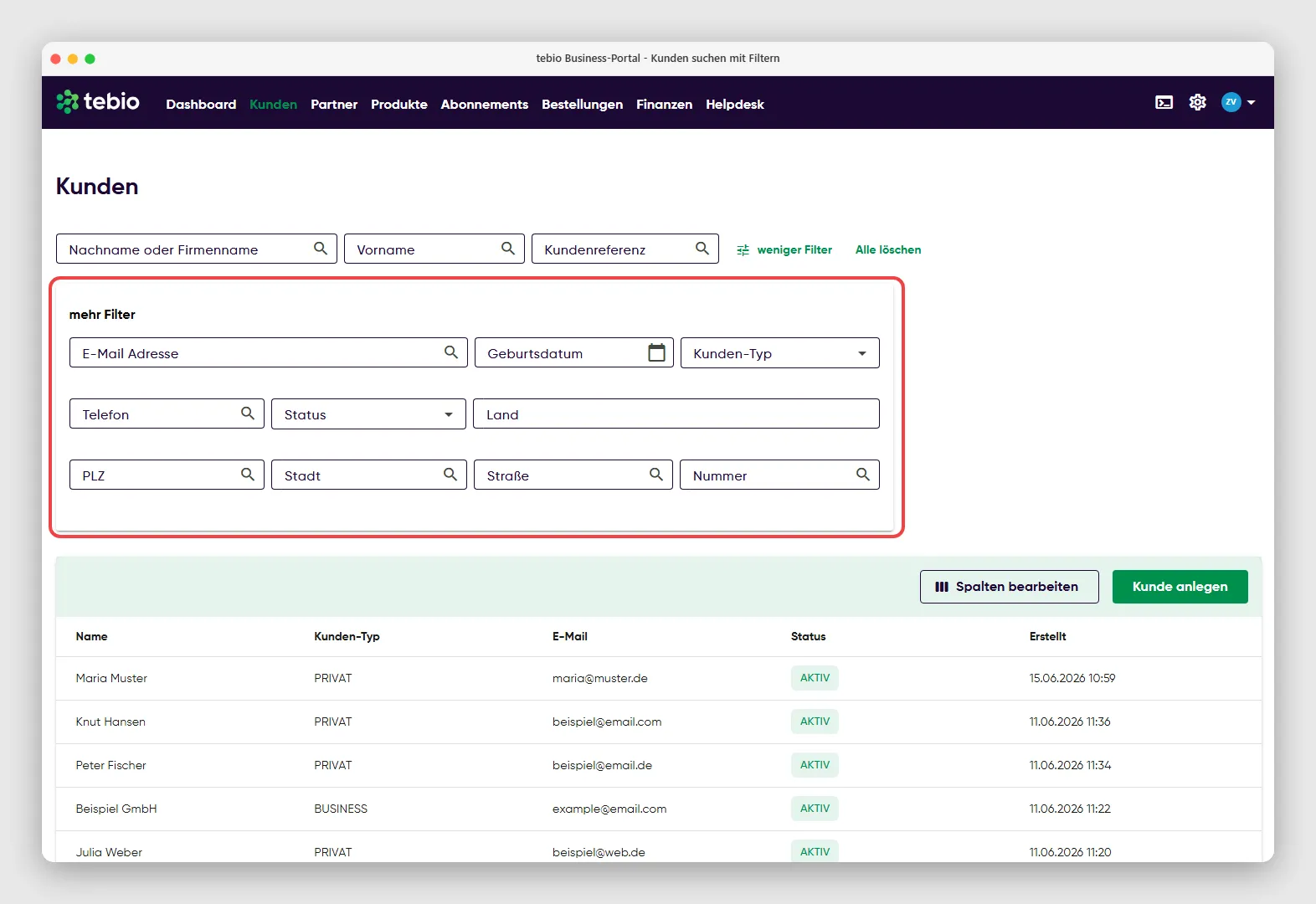
Folgende zusätzliche Filterkriterien stehen Ihnen zur Verfügung:
- Kontakt- und Metadaten: E-Mail-Adresse, Geburtsdatum, Telefonnummer.
- Kategorisierung: Kundentyp, zum Beispiel Privatkunde (PRIVAT) oder Geschäftskunde (BUSINESS), sowie aktueller Status.
- Adressdaten: Land, PLZ, Stadt, Straße, Hausnummer.
3. Tabellenansicht individualisieren
Abschnitt betitelt „3. Tabellenansicht individualisieren“Sie können nicht nur festlegen, welche Kunden angezeigt werden, sondern auch wie die Tabelle dargestellt wird.
Klicken Sie über der Tabelle auf den Button Spalten bearbeiten. Hier können Sie flexibel ein- und ausblenden, welche Informationen direkt in der Übersicht erscheinen sollen (z. B. Name, E-Mail, Erstellt am, Status oder Lieferadresse). So passen Sie die Kundenliste an Ihren Arbeitsablauf an.
Ergebnis
Abschnitt betitelt „Ergebnis“Die Kundentabelle zeigt Ihnen nun exakt die Treffer an, die Ihren Such- und Filterkriterien entsprechen, sowie genau die Spalten, die Sie für Ihre Arbeit benötigen. Ein Klick auf eine Zeile führt Sie direkt in das Detailprofil des jeweiligen Kunden.
Hinweise und typische Fehler
Abschnitt betitelt „Hinweise und typische Fehler“- Keine Treffer bei der Suche: Der häufigste Grund dafür, dass ein vorhandener Kunde nicht angezeigt wird, sind noch aktive Filter, zum Beispiel ein falscher Status oder eine versehentlich eingegebene Postleitzahl. Klappen Sie “mehr Filter” auf oder klicken Sie direkt auf “Alle löschen”, um die Liste zurückzusetzen.
API-Hinweise
Abschnitt betitelt „API-Hinweise“Wenn Sie Kunden nicht manuell im Portal suchen, sondern z. B. aus einem Drittsystem heraus abfragen möchten, bietet die API einen eigenen Search-Endpunkt.
| Endpunkt | Methode | Beschreibung | OperationId |
|---|---|---|---|
/v1/customer/search | POST | Kunden anhand von Such- und Filterkriterien suchen | searchCustomer |