

Abo-Produkt bearbeiten
Im tebio Business-Portal können Sie angelegte Abo-Produkte nachträglich anpassen.
Um ein Produkt zu bearbeiten, navigieren Sie zunächst in die Produktsuche. Klicken Sie dort auf das gewünschte Produkt, um in die Detailansicht des Produkts zu gelangen.
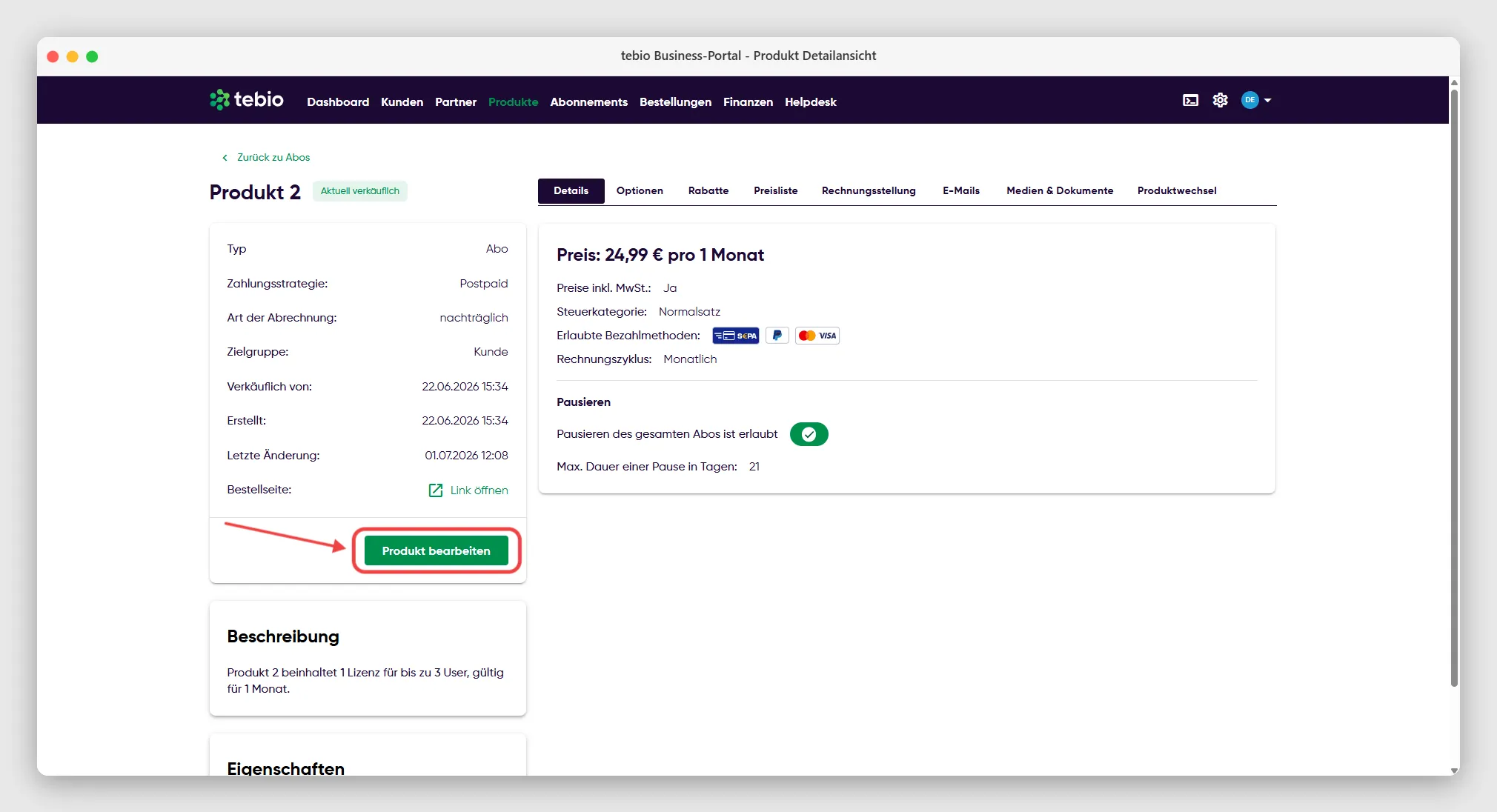
Klicken Sie in der Detailansicht unten links auf den Button Produkt bearbeiten, um das Formular zu öffnen.
Eingefrorene Felder nach Verkaufsstart
Abschnitt betitelt „Eingefrorene Felder nach Verkaufsstart“tebio schützt laufende Subscriptions vor strukturellen Widersprüchen. Daher gilt eine wichtige Grundregel:
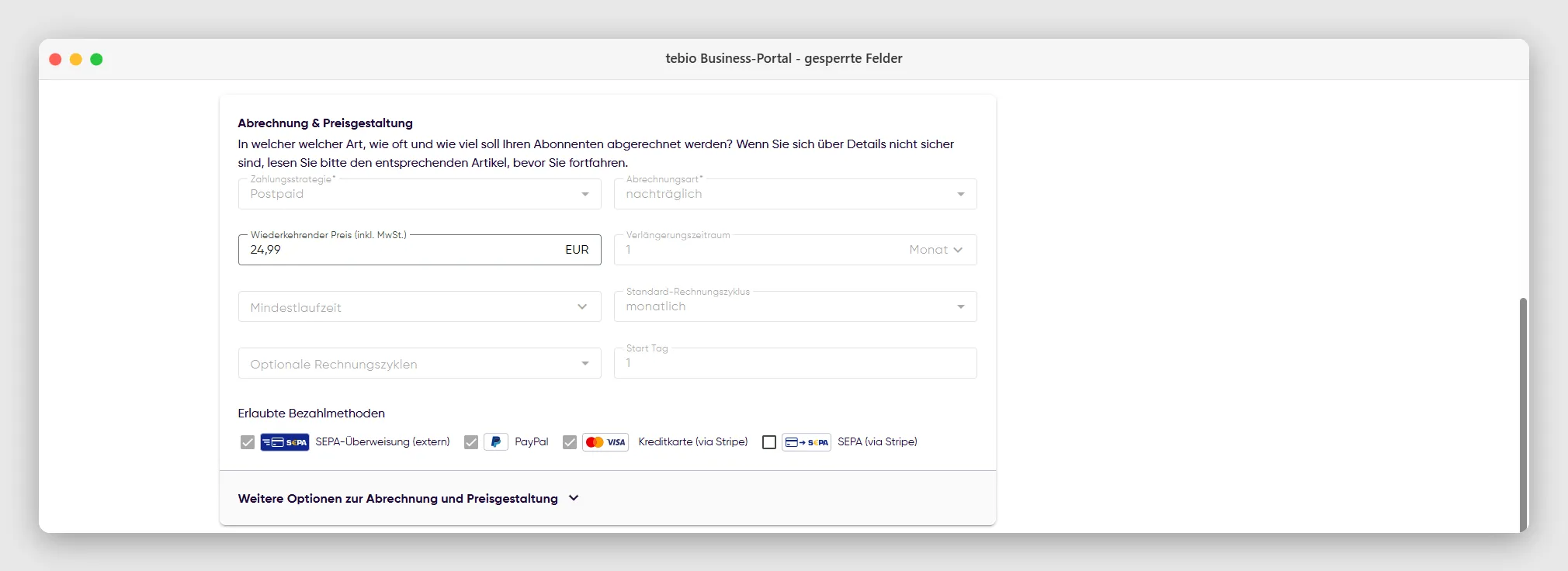
Folgende Felder können bei einem aktiven Produkt nicht mehr geändert werden:
- Laufzeiten: Mindestlaufzeit, Verlängerungszeitraum, Kündigungsfrist.
- Abrechnung: Zahlungsstrategie (Prepaid/Postpaid), Abrechnungsart (vorab/nachträglich), Rechnungszyklus (inkl. Starttag/Startmonat).
- Zahlungsarten: Bestehende erlaubte Zahlungsmethoden können nicht mehr entfernt werden (Neue Zahlungsmethoden können jedoch hinzugefügt werden).
- Externe Produkt-Referenz
- Datumsfelder: Gültig von, Verkäuflich von.
In der Benutzeroberfläche erkennen Sie diese gesperrten Felder daran, dass sie ausgegraut sind.
Was bleibt bearbeitbar?
Abschnitt betitelt „Was bleibt bearbeitbar?“Viele Stammdaten, Inhalte und Preisinformationen lassen sich weiterhin anpassen:
- Stammdaten und Medien: Name, Beschreibung, Übersetzungen, Produktbild.
- Pausierungsregeln: Sie können das Pausieren des Abos nachträglich erlauben oder Limits (minimale und maximale Pausendauer) justieren.
- Eigenschaften: Benutzerdefinierte Eigenschaften (Custom Properties) sind jederzeit modifizierbar.
- Hosted Page: URL, AGB/Datenschutz-Dokumente und die Weiterleitungs-URL können jederzeit geändert werden.
Voraussetzungen
Abschnitt betitelt „Voraussetzungen“- Sie benötigen die erforderlichen Berechtigungen im Business-Portal für diesen Vorgang.
Schritt-für-Schritt-Anleitung
Abschnitt betitelt „Schritt-für-Schritt-Anleitung“Preisänderungen durchführen
Abschnitt betitelt „Preisänderungen durchführen“Preise können auch im laufenden Betrieb geändert werden. Das Formular bietet Ihnen hierfür am Ende des Abrechnungsblocks erweiterte Funktionen:
Datum des Inkrafttretens der Preisänderung
- Sofort: Die neuen Preise (wiederkehrende Gebühr, Einrichtungsgebühr und Kündigungsgebühr) gelten ab dem Moment des Speicherns für alle neuen Vertragsabschlüsse.
- Später (Datum in der Zukunft): Sie können eine Preiserhöhung oder Preissenkung für ein bestimmtes Datum terminieren.
Konflikte mit bereits geplanten Preisänderungen Sollten Sie in der Vergangenheit bereits künftige Preisänderungen für dieses Produkt eingeplant haben, können Sie durch das Setzen des Häkchens “Im Konflikt stehende Preisänderungen invalidieren” sicherstellen, dass Ihre jetzige, aktuelle Änderung Vorrang hat und ältere Entwürfe invalidiert.
Produktverkauf stoppen (Enddatum setzen)
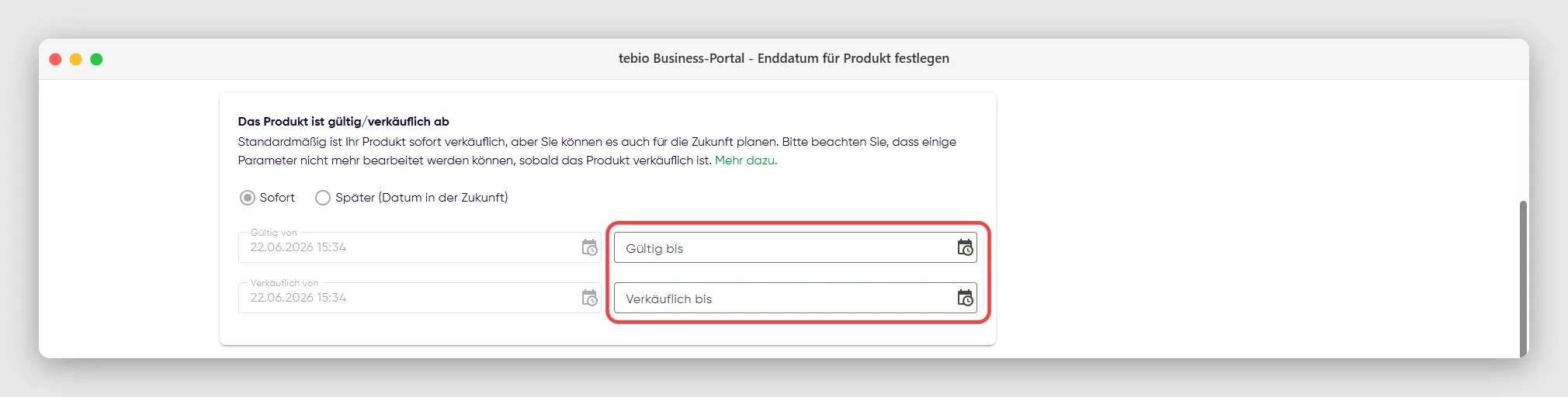
Abschnitt betitelt „Produktverkauf stoppen (Enddatum setzen)“Wenn Sie den Verkauf eines Produkts einstellen möchten, können Sie im untersten Block (“Das Produkt ist gültig/verkäuflich ab”) über den Link + Enddatum hinzufügen ein Ablaufdatum festlegen.
- Verkäuflich bis: Ab diesem Stichtag kann das Produkt nicht mehr von neuen Kunden gebucht werden (es wird in Checkouts nicht mehr angeboten). Bestehende Abonnements laufen jedoch weiter.
- Gültig bis: Ab diesem Stichtag verliert das Produkt generell seine Gültigkeit. (Dies kann für Auswertungen und Lifecycle-Management relevant sein).
Ergebnis
Abschnitt betitelt „Ergebnis“Die Änderungen werden gespeichert. Je nach Art der Änderung gelten sie sofort oder ab dem festgelegten Datum.
API-Hinweise
Abschnitt betitelt „API-Hinweise“Wenn Sie Produktdaten programmatisch aus Drittsystemen (wie einem ERP) aktualisieren möchten, verwenden Sie den Service:
| Endpunkt | Methode | Beschreibung | OperationId |
|---|---|---|---|
/v1/product/{uuid} | PATCH | Abo-Produkt aktualisieren | updateProduct |
Bitte achten Sie im Payload außerdem strikt darauf, dass Sie für verkäufliche Produkte (sellableFrom <= NOW) die oben gelisteten “eingefrorenen” Parameter nicht unerlaubt mitsenden oder sie absolut identisch zum Ist-Zustand belassen, da die API sonst einen Validierungsfehler zurückgeben kann.