

Dokumente hinzufügen
Der Reiter Dokumente in der Kundenansicht dient als zentrale Dateiablage. Hier können Sie Unterlagen verwalten, die im Rahmen der Geschäftsbeziehung mit dem Kunden relevant sind.
Wann brauche ich diese Funktion?
Abschnitt betitelt „Wann brauche ich diese Funktion?“Besonders im B2B-Umfeld können bestimmte Bestellvorgänge oder Subscriptions rechtliche Nachweise erfordern. Über diese Funktion können Sie zum Beispiel folgende Dokumente manuell hochladen:
- Unterzeichnete Rahmenverträge
- Ausweiskopien
- Gewerbeanmeldungen oder Handelsregisterauszüge
- Besondere Berechtigungsnachweise
Voraussetzungen
Abschnitt betitelt „Voraussetzungen“- Sie sind im tebio Business-Portal angemeldet.
- Sie haben die Detailansicht des Kunden geöffnet, für den Sie das Dokument hinterlegen möchten.
Schritt-für-Schritt-Anleitung
Abschnitt betitelt „Schritt-für-Schritt-Anleitung“Die Dokumenten-Übersicht
Abschnitt betitelt „Die Dokumenten-Übersicht“Um bestehende Dateien einzusehen:
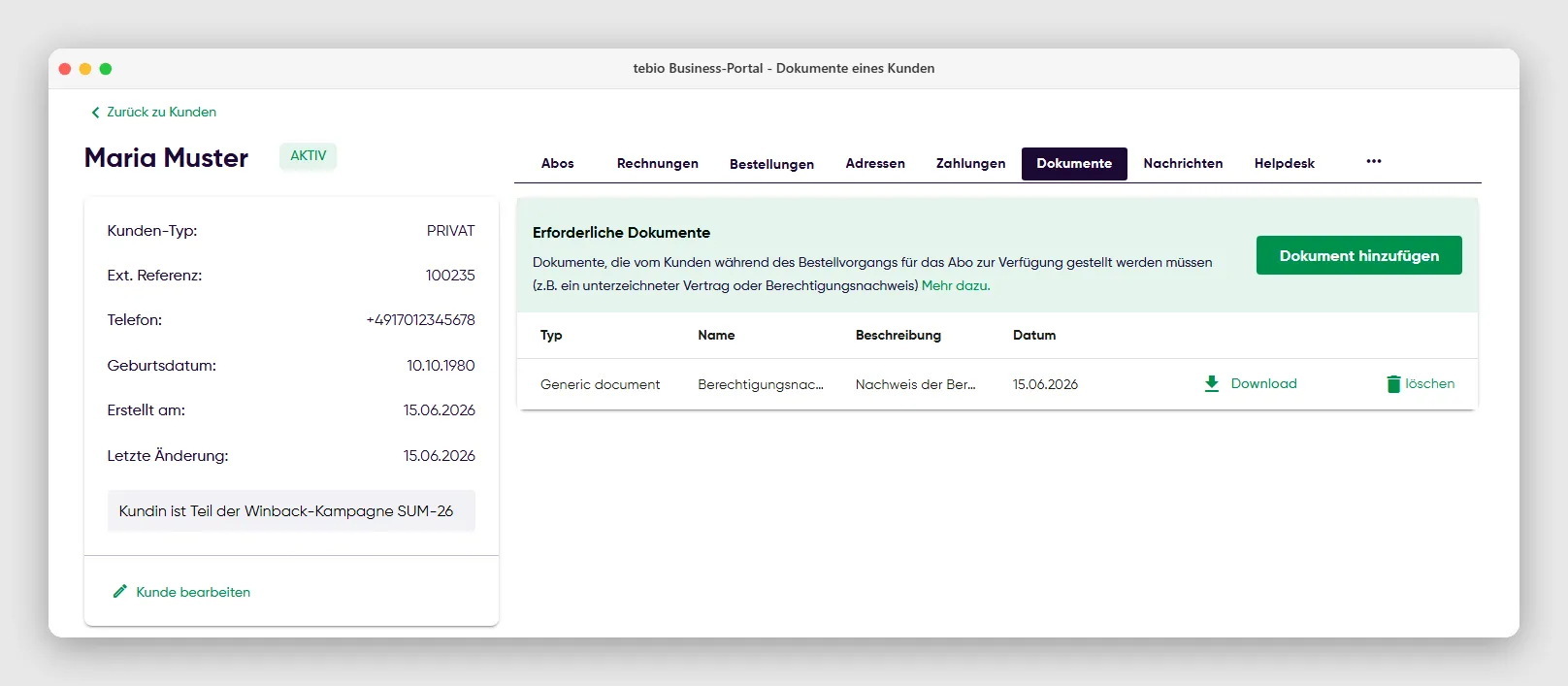
- Navigieren Sie in der Detailansicht des Kunden zum Reiter Dokumente.
- Sie sehen nun die Tabelle Erforderliche Dokumente.
- Die Tabelle listet vorhandene Dateien auf und zeigt deren Typ, Namen, optionale Beschreibung und das Datum des Uploads.
- Sie können eine Datei über Download herunterladen oder über das Papierkorb-Symbol löschen.
Ein neues Dokument hochladen
Abschnitt betitelt „Ein neues Dokument hochladen“Wenn Sie eine neue Datei am Kundenprofil hinterlegen möchten:
- Klicken Sie oberhalb der Tabelle auf Dokument hinzufügen.
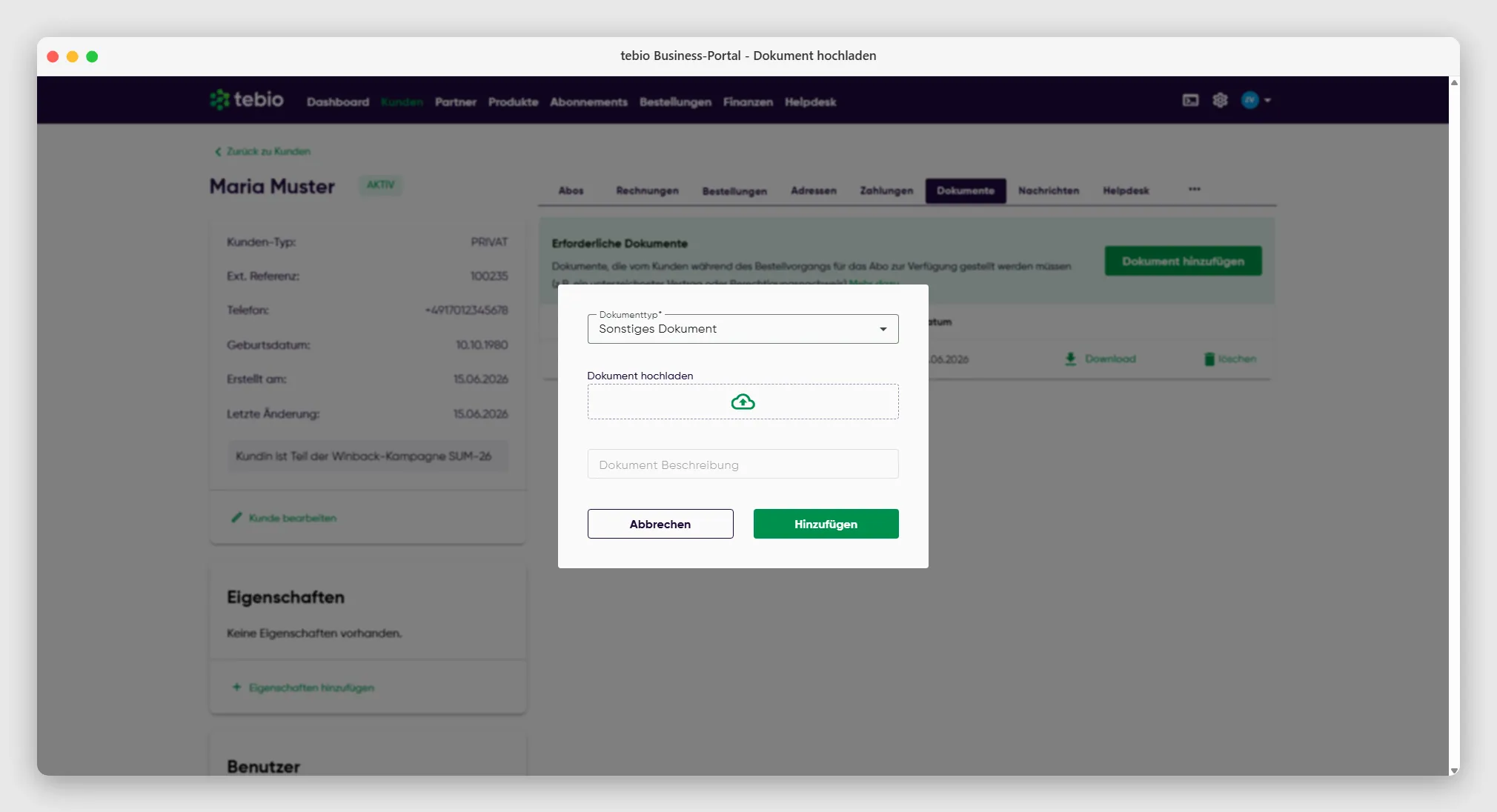
- Der Upload-Dialog öffnet sich.
- Dokumenttyp: Wählen Sie im Dropdown die passende Kategorie für Ihre Datei, zum Beispiel Sonstiges Dokument.
- Dokument hochladen: Klicken Sie auf das Upload-Symbol, um den Dateibrowser Ihres Computers zu öffnen, oder ziehen Sie die Datei per Drag-and-drop in das markierte Feld.
- Dokumentbeschreibung: Tragen Sie optional einen kurzen Freitext ein, der den Inhalt der Datei beschreibt, zum Beispiel Kopie vom Studierendenausweis.
- Klicken Sie auf den Button Hinzufügen.
Ergebnis
Abschnitt betitelt „Ergebnis“tebio lädt die Datei hoch, verknüpft sie mit dem Kunden und zeigt sie anschließend mit Zeitstempel in der Übersichtstabelle an.
Hinweise und typische Fehler
Abschnitt betitelt „Hinweise und typische Fehler“- Begrenzte Dateigröße: Achten Sie darauf, dass Ihre Dateien die zulässige Dateigröße nicht überschreiten.
- Falscher Dokumenttyp: Wählen Sie einen passenden Dokumenttyp aus dem Dropdown. Das erleichtert spätere Suchvorgänge und Automatisierungen.
API-Hinweise
Abschnitt betitelt „API-Hinweise“Der Upload von Dateien kann auch über die Dokumenten-API erfolgen. Beim Upload wird das Dokument mit einer Referenz auf die jeweilige Entität verknüpft, zum Beispiel mit der Customer-UUID.
Folgende Endpunkte stehen zur Verfügung:
| Endpunkt | Methode | Beschreibung | OperationId |
|---|---|---|---|
/v1/document | POST | Dokument hochladen | uploadDocument |
/v1/document/search | POST | Dokumente anhand von Suchkriterien suchen | searchDocument |
/v1/document/{id} | GET | Dokumentdetails abrufen | getDocument |
/v1/document/{id} | DELETE | Dokument löschen | deleteDocument |
/v1/document/{id} | PATCH | Dokumentdaten aktualisieren | patchDocument |
/v1/document/{id}/download | GET | Dokumentdatei herunterladen | downloadDocument |