

Produkt wechseln
Wenn ein Kunde seinen aktuellen Tarif wechseln möchte (z. B. ein Upgrade von einem reinen Digital-Abo auf ein Komplett-Abo mit Print-Zustellung), führt das tebio Business-Portal durch einen geführten Wechselprozess. tebio berücksichtigt dabei Fristen, Restlaufzeiten und konfigurierte Gebühren.
Wann brauche ich diese Funktion?
Abschnitt betitelt „Wann brauche ich diese Funktion?“Nutzen Sie diese Funktion, wenn das Hauptprodukt einer Subscription geändert werden soll. Wenn es nur darum geht, einem bestehenden Vertrag eine Zusatzleistung (z. B. eine Hardware-Option oder eine Zusatz-Lizenz) hinzuzubuchen, nutzen Sie stattdessen die Optionsverwaltung unter Subscription bearbeiten.
Voraussetzungen
Abschnitt betitelt „Voraussetzungen“- Der Kunde muss eine aktive Subscription besitzen.
- Das Produktmanagement muss vorab festgelegt haben, dass ein Wechsel vom aktuellen Tarif in den gewünschten Zieltarif kaufmännisch erlaubt ist. Weitere Informationen hierzu finden Sie im Artikel Produktwechsel konfigurieren.
Schritt-für-Schritt-Anleitung
Abschnitt betitelt „Schritt-für-Schritt-Anleitung“1. Den Wechsel initiieren
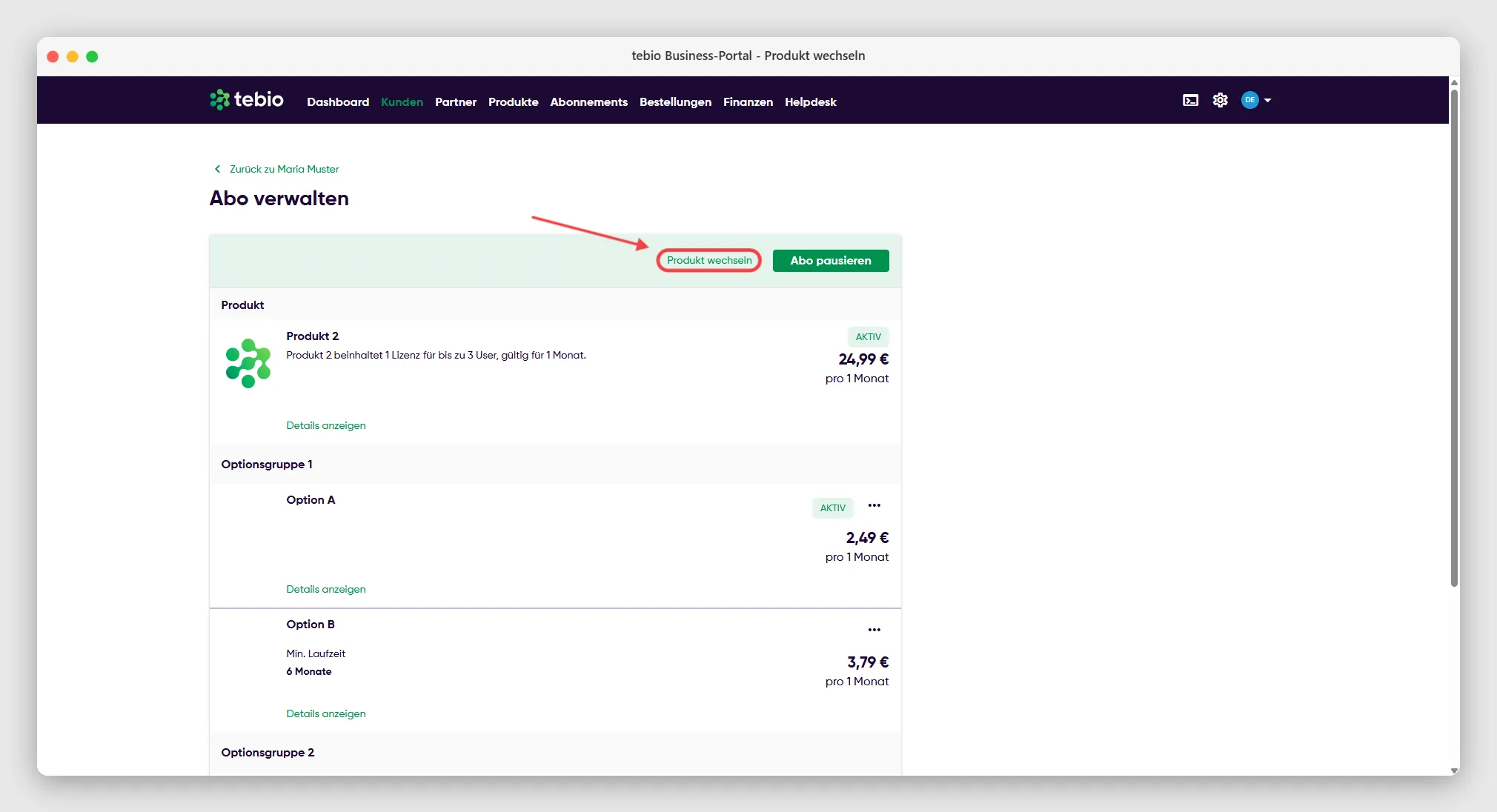
Abschnitt betitelt „1. Den Wechsel initiieren“Der Wechselprozess startet in der Kundenansicht:
- Öffnen Sie die Kundenansicht. Der Reiter Abos ist standardmäßig bereits geöffnet.
- Klicken Sie auf den gewünschten Vertrag.
- Klicken Sie auf den Button Abo verwalten.
- Oben rechts in der Ansicht des Hauptprodukts finden Sie den Link Produkt wechseln.
2. Zielprodukt auswählen
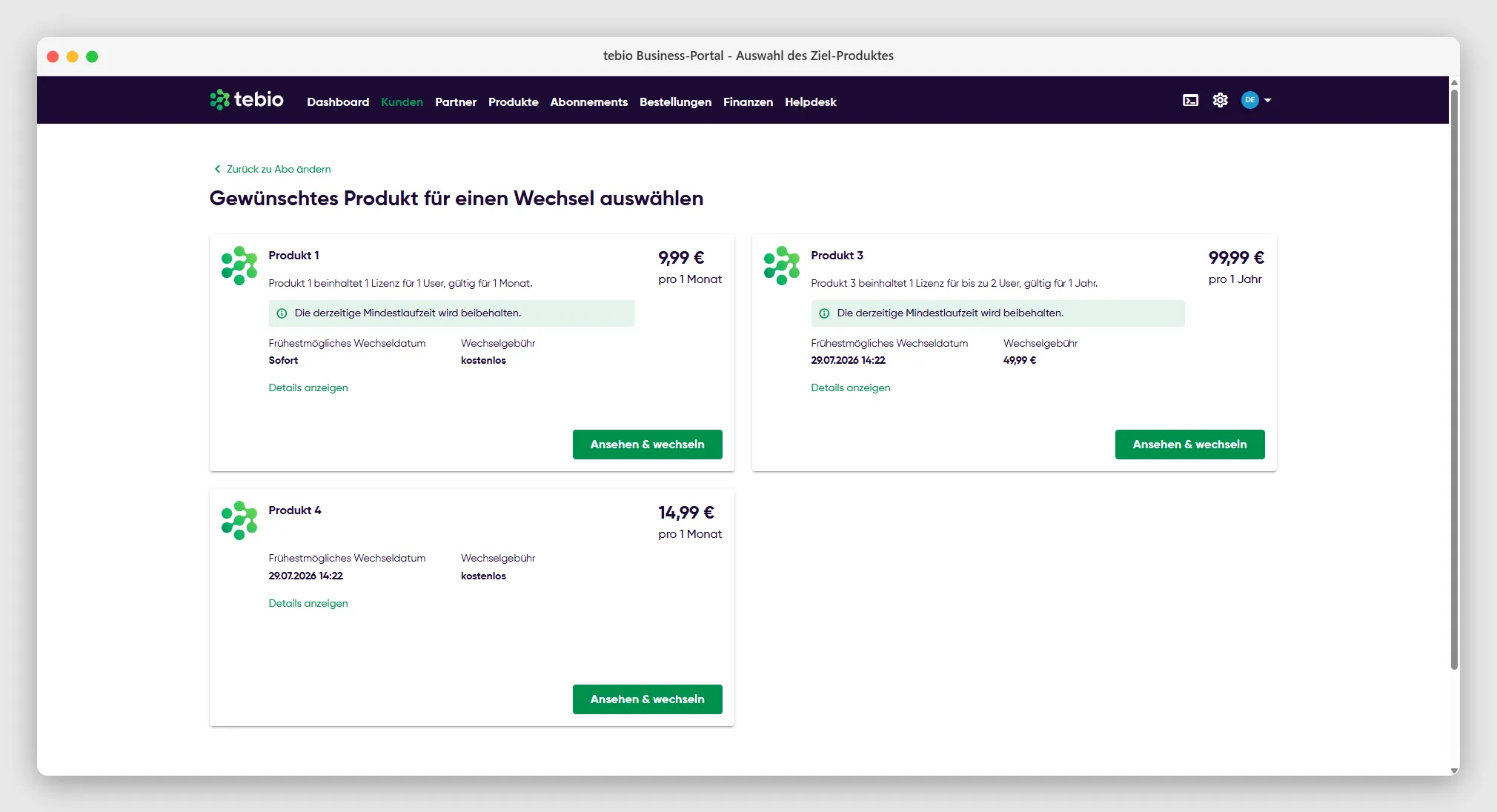
Abschnitt betitelt „2. Zielprodukt auswählen“Sie sehen nun eine Übersicht aller möglichen Zieltarife. tebio listet nur Produkte auf, für die im Hintergrund eine entsprechende Wechselregel definiert wurde.
Pro Kachel (Zielprodukt) sehen Sie sofort die wichtigsten kaufmännischen Informationen:
- Die anfallende Wechselgebühr (falls konfiguriert).
- Das frühestmögliche Wechseldatum (z. B. Sofort oder erst zum Ablauf der Mindestlaufzeit).
- Einen Hinweis zur Behandlung der Vertragslaufzeit (z. B. “Die derzeitige Mindestlaufzeit wird beibehalten”).
Klicken Sie beim gewünschten Produkt auf Ansehen & wechseln.
3. Checkout und Abschluss
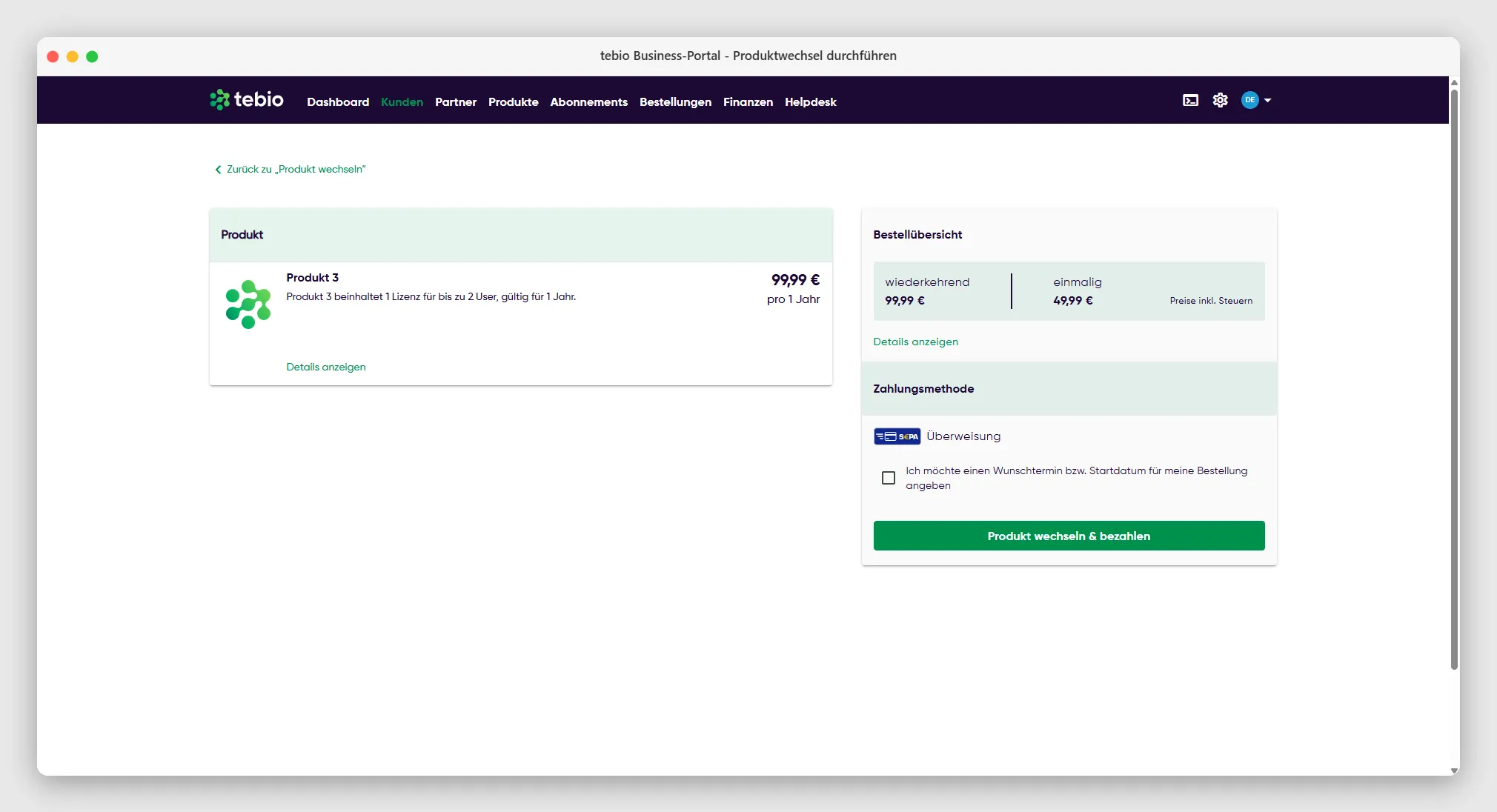
Abschnitt betitelt „3. Checkout und Abschluss“Im letzten Schritt befinden Sie sich in einem Checkout-Dialog, der dem einer regulären Neuanlage stark ähnelt:
- Auf der linken Seite können Sie spezifische Varianten oder Optionen des neuen Produkts auswählen.
- Auf der rechten Seite sehen Sie die Bestellübersicht mit dem neuen, laufenden Preis.
- Prüfen Sie die Zahlungsmethode.
- (Optional): Wenn der Kunde den Tarif erst zu einem späteren Zeitpunkt wechseln möchte, können Sie über die Checkbox “Ich möchte einen Wunschtermin…” ein abweichendes Startdatum in der Zukunft festlegen.
Bestätigen Sie den Vorgang mit einem Klick auf Produkt wechseln & bezahlen.
Ergebnis
Abschnitt betitelt „Ergebnis“Im Hintergrund führt das System eine lückenlose kaufmännische Migration durch. Die ursprüngliche Subscription wird deaktiviert und eine neue Subscription wird aktiviert. (Die Historie der ursprünglichen Subscription dokumentiert den Produktwechsel als Grund für die Deaktivierung).
Hinweise und typische Fehler
Abschnitt betitelt „Hinweise und typische Fehler“- Die gewünschte Kachel fehlt: Wenn Sie in “Schritt 2” ein Produkt nicht finden, in das der Kunde wechseln möchte, liegt in der Regel kein technischer Fehler vor. In diesem Fall fehlt die konfigurierte Wechselregel oder Freigabe am Ursprungsprodukt. Das Produktmanagement muss die Route dorthin erst konfigurieren.
API-Hinweise
Abschnitt betitelt „API-Hinweise“Der Produktwechsel kann auch über die tebio REST-API ausgeführt werden. Der maßgebliche Endpunkt dafür lautet:
| Endpunkt | Methode | Beschreibung | OperationId |
|---|---|---|---|
/v1/subscription/{uuid}/product-change | POST | Produktwechsel durchführen | subscriptionProductChange |
Die gesamte Tabelle mit allen relevanten Subscription-Endpunkten (inklusive der Widerruf-Endpunkte für Produktwechsel) finden Sie zentral im Artikel Subscription bearbeiten unter “API-Hinweise”.