

Bestellung suchen
Die zentrale Bestellübersicht im tebio Business-Portal ermöglicht es Ihnen, erfasste Bestellungen strukturiert zu durchsuchen. Unabhängig davon, ob eine Bestellung manuell im Portal, über eine Hosted Page oder per API angelegt wurde, wird sie in der Bestellübersicht angezeigt.
Wann brauche ich diese Funktion?
Abschnitt betitelt „Wann brauche ich diese Funktion?“Nutzen Sie die Suchfunktion für Bestellungen immer dann, wenn Sie:
- Sie möchten den aktuellen Bearbeitungs- oder Zahlungsstatus einer bestimmten Bestellung prüfen.
- Sie möchten herausfinden, welche Bestellungen an einem bestimmten Tag oder in einem bestimmten Zeitraum erstellt wurden.
- Sie möchten Bestellungen finden, die eine manuelle Genehmigung erfordern.
- Sie möchten prüfen, ob zu einer Bestellung Dokumente oder Anhänge hochgeladen wurden.
Voraussetzungen
Abschnitt betitelt „Voraussetzungen“- Sie benötigen die erforderlichen Berechtigungen im Business-Portal für diesen Vorgang.
Schritt-für-Schritt-Anleitung
Abschnitt betitelt „Schritt-für-Schritt-Anleitung“- Navigieren Sie im Hauptmenü des Portals zum Bereich Bestellungen.
- Sie landen direkt auf dem Reiter Bestellungen.
- Geben Sie im oberen Bereich Ihre gewünschten Filterkriterien ein.
- Die Tabelle zeigt die passenden Datensätze an.
- Ein Klick auf eine Zeile in der Tabelle öffnet die Detailansicht der Bestellung.
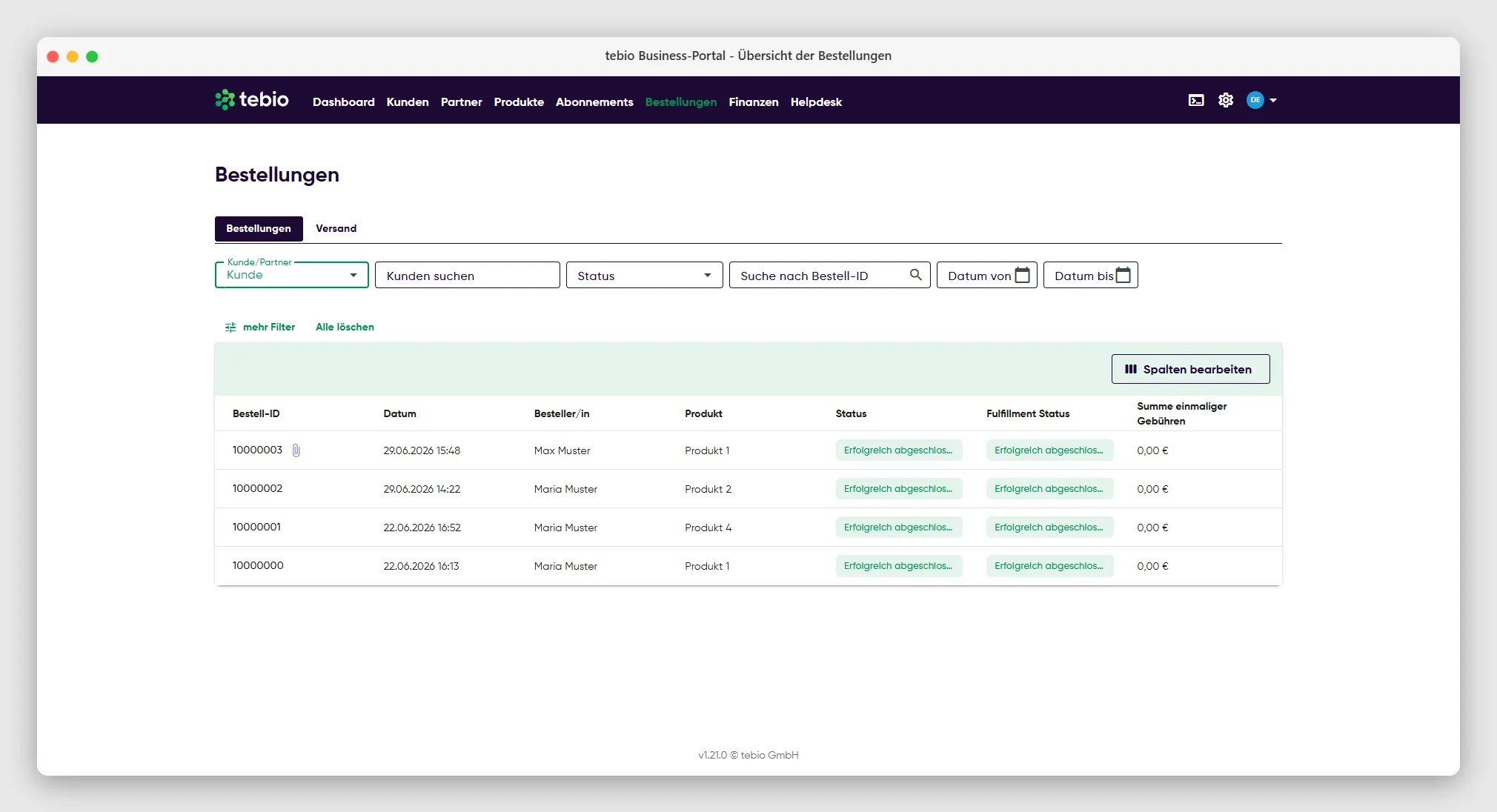
Verfügbare Filter
Abschnitt betitelt „Verfügbare Filter“Die Suche bietet Standardfilter und erweiterte Filter über mehr Filter, damit Sie Bestellungen gezielt eingrenzen können:
- Kunde/Partner und Namenssuche: Wählen Sie im ersten Dropdown, ob der Besteller ein Kunde oder ein Vertriebspartner ist. Im Feld daneben können Sie dann gezielt nach dem Namen suchen.
- Bestell-ID: Sucht nach der eindeutigen Referenznummer der Bestellung.
- Status: Filtern Sie nach dem aktuellen Status der Bestellung (z.B. Zahlung ausstehend, Erfolgreich abgeschlossen oder Endgültig gescheitert).
- Datum von / Datum bis: Grenzen Sie den Erfassungszeitraum kalendarisch ein.
Unter mehr Filter finden Sie zusätzlich:
- Suche nach Produkt: Zeigt Bestellungen an, in denen ein bestimmtes Abo-Produkt bestellt wurde.
- Suche nach Vertriebspartner: Filtert Bestellungen, die einem bestimmten Vertriebspartner, Vermittler oder Reseller zugeordnet sind.
- Fulfillment Status: Ermöglicht die Suche nach Liefer- oder Bereitstellungsstatus.
- Genehmigung erforderlich: Filtert nach Bestellungen, die aufgrund ihrer Konfiguration noch manuell genehmigt werden müssen.
Die Bestell-Übersicht (Tabelle)
Abschnitt betitelt „Die Bestell-Übersicht (Tabelle)“Die Suchergebnisse werden in einer Tabelle angezeigt. Sie können die Tabellenspalten über den Button Spalten bearbeiten (oben rechts) individuell anpassen.
Standardmäßig sehen Sie folgende Spalten:
- Bestell-ID: Eindeutige Kennung der Bestellung.
- Datum: Zeitpunkt der Bestellerfassung.
- Besteller/in: Der Name des Kunden oder Partners.
- Produkt: Das bestellte Hauptprodukt.
- Status: Status der Bestellung.
- Fulfillment Status: Der Lieferstatus.
- Summe einmaliger Gebühren: Summe der einmaligen Gebühren dieser Bestellung, zum Beispiel Einrichtungsgebühren.
Ergebnis
Abschnitt betitelt „Ergebnis“Die Bestellübersicht zeigt die passenden Bestellungen an. Sie können anschließend eine Bestellung öffnen, um Details, Dokumente, Zahlungen oder Ereignisse einzusehen.
API-Hinweise
Abschnitt betitelt „API-Hinweise“Wenn Sie Bestellungen systemgesteuert auslesen oder synchronisieren möchten (z.B. in Ihr ERP-System), nutzen Sie den Such-Endpunkt. Dieser unterstützt Paginierung und Filterparameter.
| Endpunkt | Methode | Beschreibung | OperationId |
|---|---|---|---|
/v1/order | GET | Bestellungen suchen oder auflisten | searchOrder |