

Subscription pausieren
Mit der Pausenfunktion können Sie Subscriptions oder einzelne Subscription-Bestandteile vorübergehend auszusetzen, anstatt sie sofort zu kündigen. Für den Zeitraum der Pause kann tebio je nach Konfiguration die Lieferung von Waren oder den Zugang zu digitalen Leistungen aussetzen und kaufmännische Korrekturen erzeugen.
Wann brauche ich diese Funktion?
Abschnitt betitelt „Wann brauche ich diese Funktion?“Nutzen Sie Pausen, wenn der Kunde eine Leistung temporär nicht in Anspruch nehmen kann (zum Beispiel bei Urlaubsreisen, Betriebsferien oder kurzfristigen Lieferaussetzungen).
Voraussetzungen
Abschnitt betitelt „Voraussetzungen“- Der Kunde muss eine aktive Subscription besitzen.
- Das Produktmanagement muss die Pausenfunktion am zugrunde liegenden Produkt administrativ freigeschaltet haben. Hierbei werden oft Limits (minimale und maximale Pausendauer sowie maximale Anzahl pro Kalenderjahr) hinterlegt.
Pausenebenen verstehen
Abschnitt betitelt „Pausenebenen verstehen“Abhängig von der Produktkonfiguration können Sie Pausen auf zwei Ebenen ausführen:
- Auf Hauptproduktebene: Wird das Hauptprodukt pausiert, ruht der gesamte Vertrag inklusive aller daran hängenden Zusatzoptionen.
- Auf Optionsebene: Wird lediglich eine einzelne Option pausiert, stoppt nur diese spezifische Leistung. Das Hauptprodukt (und die restlichen Optionen) laufen regulär weiter.
Schritt-für-Schritt-Anleitung
Abschnitt betitelt „Schritt-für-Schritt-Anleitung“Starten Sie aus der Kundenansicht heraus in der Subscription:
- Öffnen Sie die Kundenakte. Der Reiter Abos ist standardmäßig bereits geöffnet.
- Klicken Sie auf den gewünschten Vertrag.
- Klicken Sie auf den Button Abo verwalten.
1. Die Pause initiieren
Abschnitt betitelt „1. Die Pause initiieren“Je nach gewünschter Pausen-Ebene unterscheidet sich der Einstieg leicht:
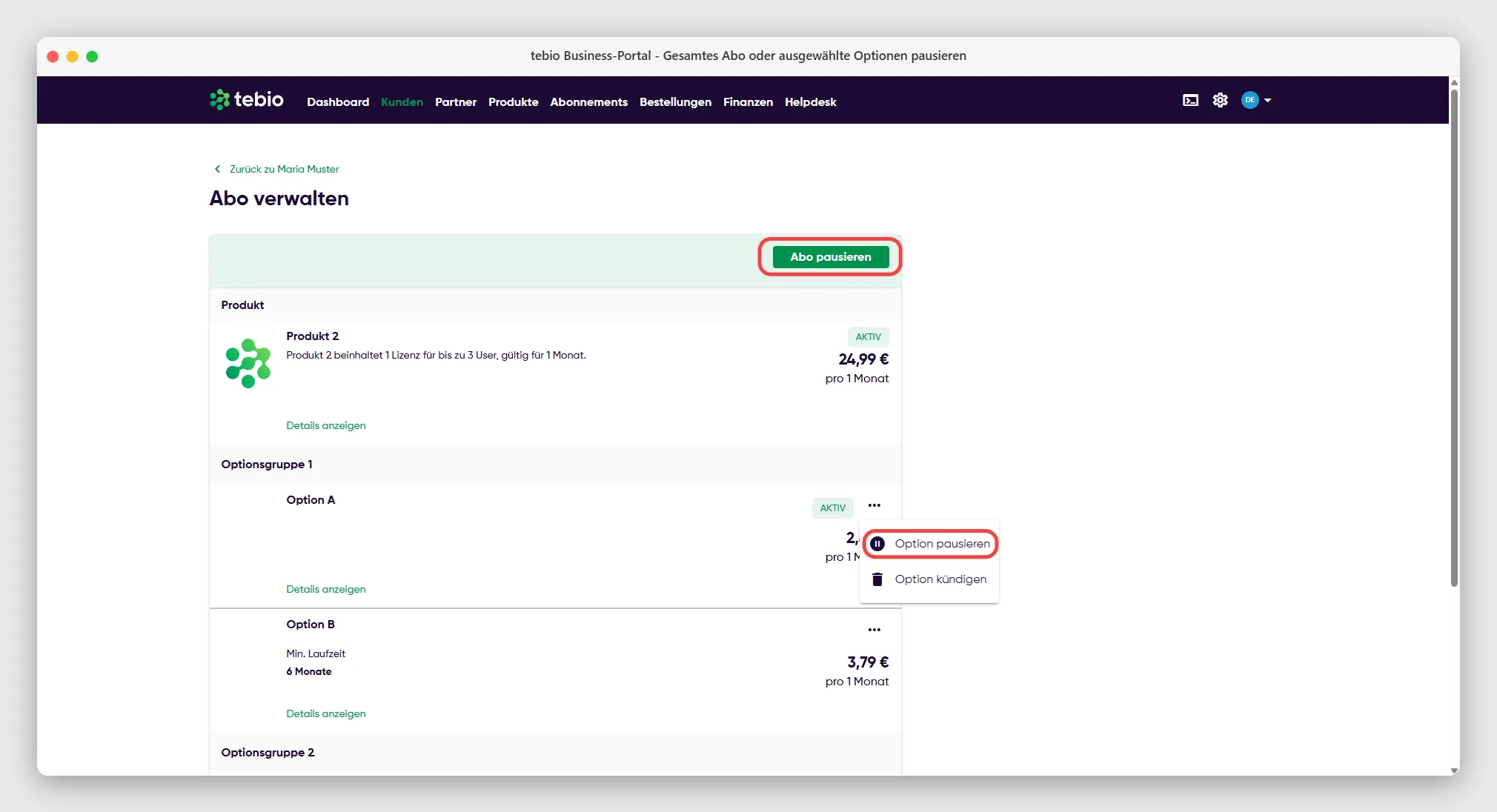
Weg A: Das gesamte Produkt pausieren (Voll-Pause) Wenn das Produktmanagement Pausen auf Hauptproduktebene erlaubt hat, finden Sie ganz oben rechts auf der Seite einen Button “Abo pausieren”. Klicken Sie darauf.
Weg B: Eine einzelne Option pausieren (Teil-Pause) Wenn Sie nur eine bestimmte Zusatzleistung aussetzen möchten, navigieren Sie zur entsprechenden Option. Klicken Sie rechts auf das Drei-Punkte-Menü und wählen Sie den Eintrag “Option pausieren”.
2. Zeitraum definieren
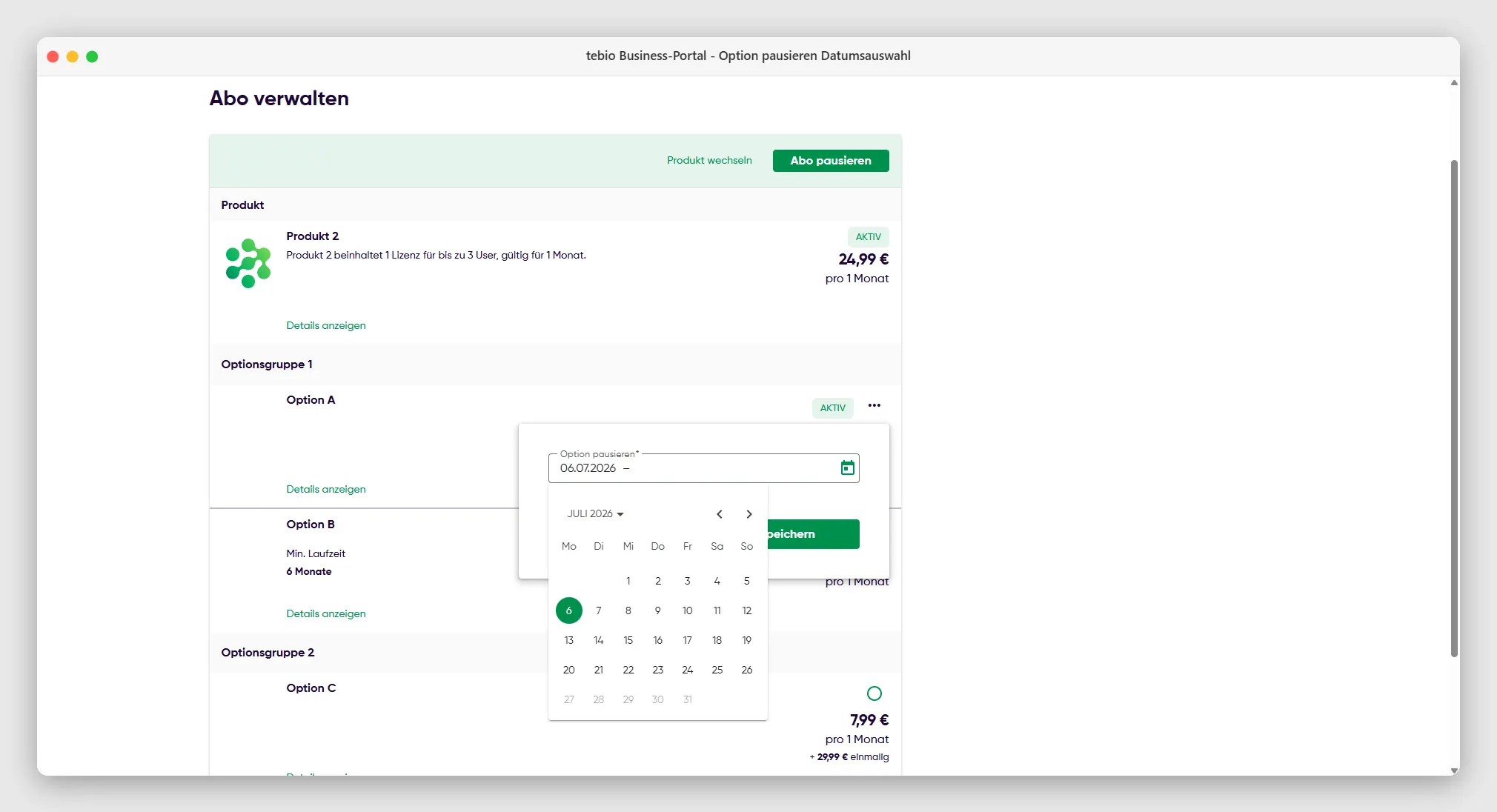
Abschnitt betitelt „2. Zeitraum definieren“Der Pausendialog öffnet sich.
- Klicken Sie in das Datumsfeld, um den Kalender aufzurufen.
- Klicken Sie auf das Startdatum (erster Tag der Pause) und anschließend auf das Enddatum (letzter Tag der Pause).
3. Speichern
Abschnitt betitelt „3. Speichern“Bestätigen Sie die Eingabe durch Klick auf Speichern.
Ergebnis
Abschnitt betitelt „Ergebnis“Nach erfolgreicher Speicherung wird an der entsprechenden Option oder am Produkt ein Hinweis mit dem Pausenzeitraum angezeigt.
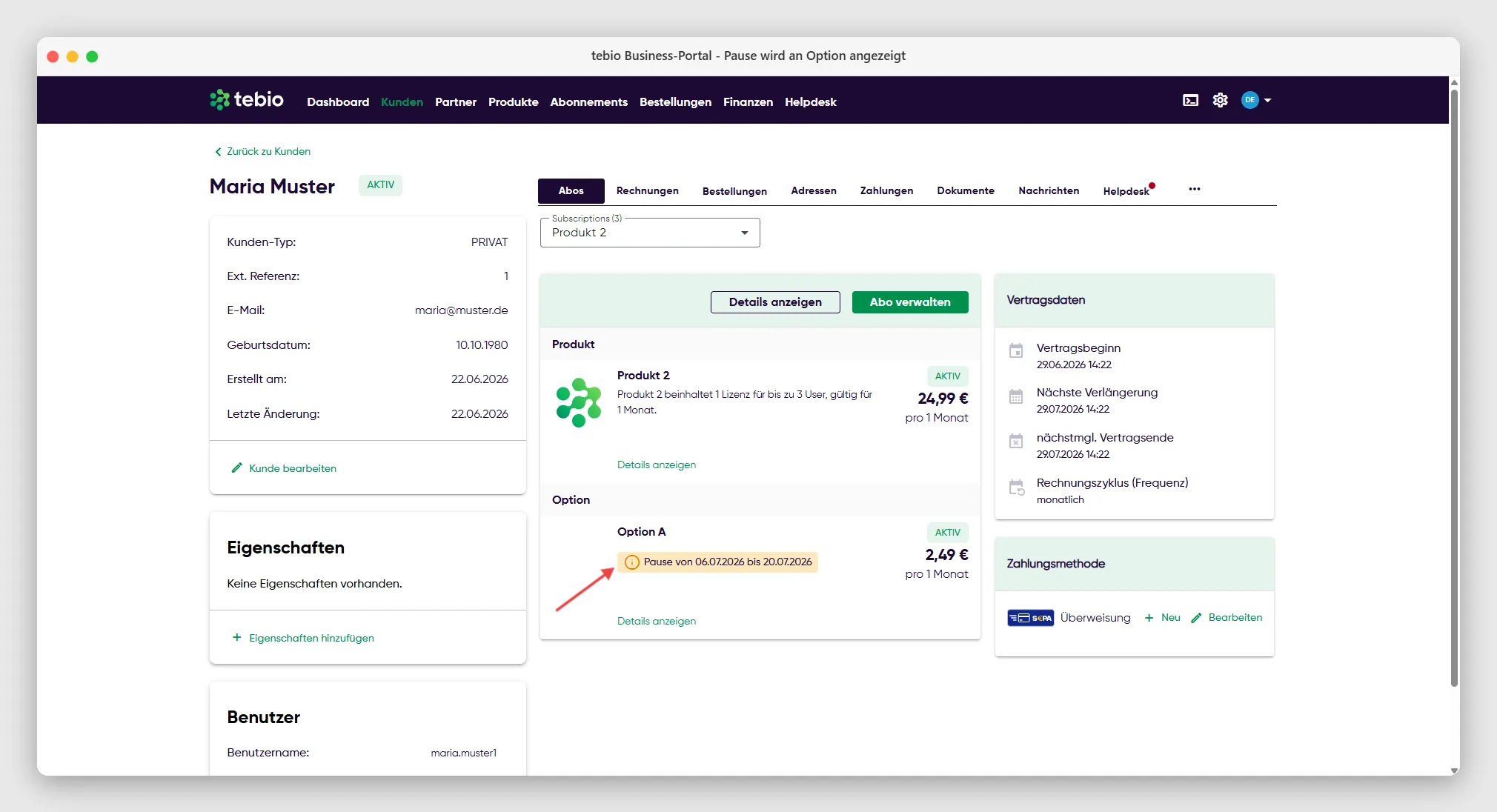
Für den Zeitraum der Pause kann je nach Konfiguration eine anteilige Gutschrift oder Korrektur erzeugt werden, die bei der nächsten regulären Rechnungsstellung berücksichtigt wird.
Hinweise und typische Fehler
Abschnitt betitelt „Hinweise und typische Fehler“- Der Menüeintrag Pausieren fehlt: In diesem Fall ist die Funktion für dieses spezifische Produkt nicht erlaubt. Prüfen Sie die Produktkonfiguration oder wenden Sie sich an das Produktmanagement.
- Pausen-Limits beachten: tebio zeigt vor der Auswahl an, welche Restriktionen für diese Pause gelten (z. B. “3 - 56 Tage” im Platzhalter-Text des Datumsfeldes). Der Kalender lässt nur Zeiträume zu, die mit diesen Limits vereinbar sind.
API-Hinweise
Abschnitt betitelt „API-Hinweise“Pausen können auch automatisiert über die REST-API eingereicht und storniert werden. Nutzen Sie dafür folgende Endpunkte:
| Endpunkt | Methode | Beschreibung | OperationId |
|---|---|---|---|
/v1/subscription/{uuid}/status | POST | Subscription-Status setzen (Produkt pausieren) | setSubscriptionStatus |
/v1/subscription/{uuid}/options | POST | Subscription-Optionen ändern (Option pausieren) | changeSubscriptionOptions |
/v1/subscription/{subscriptionUuid}/cancel-pause | POST | Geplante Pause für Hauptprodukt abbrechen | cancelScheduledSubscriptionPause |
/v1/subscription/{subscriptionUuid}/option-instance/{optionInstanceUuid}/cancel-pause | POST | Geplante Pause für Option abbrechen | cancelScheduledSubscriptionOptionPause |
Weitere Subscription-API-Endpunkte finden Sie zentral im Artikel Subscription bearbeiten unter “API-Hinweise”.