

Hosted Pages einrichten
Die Hosted Pages (gehostete Seiten) sind standardisierte, von tebio bereitgestellte Frontends für typische Anwendungsfälle. Dazu zählen beispielsweise Bestellseite, Self-Care / Kundenportal, Vertriebspartnerportal und Kundenregistrierung. In diesem Bereich konfigurieren Sie, welche Felder, Texte und Funktionen auf diesen Seiten angezeigt werden.
Wann brauche ich diese Funktion?
Abschnitt betitelt „Wann brauche ich diese Funktion?“Sie benötigen diese Funktion, wenn Sie die bereitgestellten tebio Frontends nutzen möchten, anstatt diese Prozesse vollständig selbst über die API zu programmieren. Sie können hier gezielt steuern, welche Kundendaten bei einer Bestellung verpflichtend abgefragt werden (z. B. Geburtsdatum, Adressdaten), wie die Begrüßungstexte lauten und welche rechtlichen Dokumente (AGB, Widerrufsbelehrung oder andere rechtliche Hinweise) bestätigt werden müssen.
Voraussetzungen
Abschnitt betitelt „Voraussetzungen“- Sie sind im tebio Business-Portal angemeldet.
- Sie verfügen über ausreichende Berechtigungen für die Unternehmenseinstellungen.
- Es empfiehlt sich, zuvor bereits das Branding konfiguriert zu haben. Das dort hinterlegte Firmenlogo sowie das Favicon und die Farben werden automatisch auf allen hier konfigurierten Hosted Pages genutzt.
Schritt-für-Schritt-Anleitung
Abschnitt betitelt „Schritt-für-Schritt-Anleitung“-
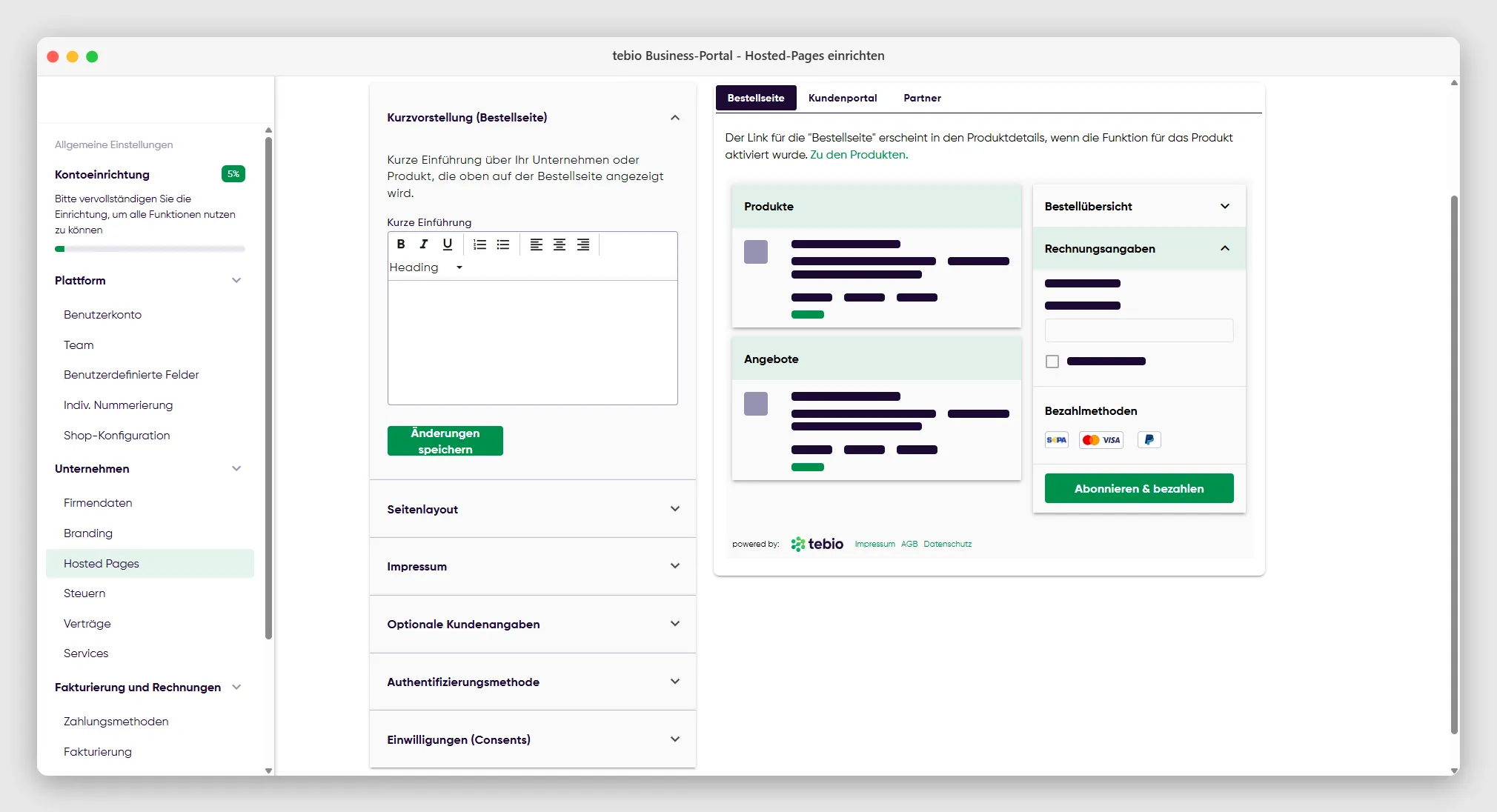
Bereich Hosted Pages öffnen: Navigieren Sie im tebio Business-Portal zu den Allgemeinen Einstellungen (über das Zahnrad-Symbol) und wählen Sie im Bereich Unternehmen den Punkt Hosted Pages.
-
Hosted Page auswählen: Auf der rechten Bildschirmseite finden Sie eine Reiternavigation, um zwischen den verschiedenen Seiten (Bestellseite, Self-Care / Kundenportal, Kundenregistrierung und Vertriebspartnerportal) umzuschalten. Je nach ausgewählter Seite passen sich die Konfigurationsmöglichkeiten auf der linken Seite dynamisch an.
-
Konfigurationselemente pro Seite anpassen: Je nachdem, welchen Reiter Sie rechts ausgewählt haben, stehen Ihnen auf der linken Seite unterschiedliche Einstellungen zur Verfügung:
Bestellseite
- Kurzvorstellung: Verfassen Sie eine kurze Begrüßung oder Erklärung, der Kunden oben auf der Bestellseite angezeigt wird.
- Seitenlayout: Legen Sie fest, ob die Bestellseite mit oder ohne Produktbilder angezeigt werden soll.
- Impressum: Hinterlegen Sie hier Ihre Unternehmensangaben (Unternehmensname, Rechtsform, Geschäftsführung, Kontaktdetails, Adresse sowie Steuer- und Handelsregisterangaben). Aus diesen Daten wird ein Impressum generiert, das auf Ihren Hosted Pages angezeigt wird.
- Optionale Kundenangaben: Steuern Sie detailliert, welche Daten erhoben werden. Aktivieren Sie Schalter für das Geburtsdatum, die Adresse für Prepaid-Produkte oder die Telefonnummer. Für Adresse und Telefon können Sie explizit festlegen, ob diese Angaben “Optional” oder ein “Pflichtfeld” sind. Zudem lassen sich hier diverse Referenzfelder für eRechnungen (Käuferreferenz, Projektreferenz, Vertragsreferenz, Bestellnummer) aktivieren.
- Authentifizierungsmethode: Definieren Sie hier, welche Methode neue Kunden nach der Bestellung standardmäßig nutzen sollen, wenn sie sich künftig im Self-Care / Kundenportal anmelden (z. B. “OTP per E-Mail”).
- Einwilligungen (Consents): Einwilligungen müssen vorab als Eigenschaften (benutzerdefiniertes Feld) für den Bereich Kunde und dem Typ Zustimmung angelegt werden. An dieser Stelle können Sie dann aus diesen Eigenschaften auswählen, welche davon im Rahmen der Bestellung beim Kunden explizit abgefragt beziehungsweise eingeholt werden sollen (z. B. “Marketing”).
Self-Care / Kundenportal
- Begrüßungstext (Self-Care): Begrüßen Sie Ihre Kunden mit einem kurzen Text auf der Login-Seite des Portals.
- Impressum: Identisch mit dem Impressum der Bestellseite. Die hinterlegten Unternehmensdaten gelten global für alle Hosted Pages und müssen daher nur an einer Stelle gepflegt werden.
- Übersicht über die Subscription-Tarife: Wählen Sie aus, wie die bestehenden Subscriptions im Kundenportal dargestellt werden sollen. Die Kartenansicht wird empfohlen, wenn Ihre Kunden in der Regel nur wenige Subscriptions besitzen. Die Tabellenansicht (Listenform) eignet sich besser zur übersichtlichen Darstellung bei Kunden mit vielen aktiven Verträgen.
Vertriebspartnerportal
- Begrüßungstext (Partner-Portal): Verfassen Sie einen Begrüßungstext für Ihre Vertriebspartner, der direkt auf dem Anmeldebildschirm des Portals angezeigt wird.
- Impressum: Identisch mit dem Impressum der Bestellseite. Die Angaben gelten global für alle Hosted Pages und müssen daher nur an einer Stelle gepflegt werden.
Kundenregistrierung (Customer Registration)
-
Live-Vorschau prüfen: Alle Einstellungen, die Sie speichern, werden auf der rechten Seite direkt in der Live-Vorschau der jeweiligen Hosted Page simuliert.
-
Speichern: Denken Sie daran, Änderungen in jedem Panel jeweils über den zugehörigen Button Änderungen speichern zu sichern.
Ergebnis
Abschnitt betitelt „Ergebnis“Nach dem Speichern sind alle verlinkten Hosted Pages sofort mit den neuen Konfigurationen aktiv. Wenn ein Kunde im nächsten Moment auf einen Bestelllink klickt, sieht er direkt die neuen Pflichtfelder oder Begrüßungstexte.
Hinweise und weiterführende Optionen
Abschnitt betitelt „Hinweise und weiterführende Optionen“Eigene Bestätigungsseite (Redirect-URL) nach der Bestellung
Abschnitt betitelt „Eigene Bestätigungsseite (Redirect-URL) nach der Bestellung“Standardmäßig gelangen Kunden nach einer erfolgreichen Bestellung auf eine generische Bestätigungsseite von tebio. Sie können jedoch direkt am jeweiligen Abo-Produkt eine individuelle Redirect-URL konfigurieren. Die Kunden werden dann nach dem Kauf automatisch auf diese von Ihnen bereitgestellte Seite (z. B. auf Ihrer eigenen Website) weitergeleitet.
Benutzerdefinierte Domain (Custom Domain)
Abschnitt betitelt „Benutzerdefinierte Domain (Custom Domain)“Die Hosted Pages besitzen standardmäßig eigene URLs (Links), die von tebio generiert werden. Es gibt jedoch eine kostenpflichtige Zusatzoption zum “Subscription Management”-Service: die “Benutzerdefinierte Domain für Hosted Pages”. Damit ersetzen Sie die standardmäßige tebio-Domain durch Ihre eigene (z. B. bestellung.ihre-firma.de), sodass Ihre Bestellseiten und das Kundenportal unter Ihrem eigenen Domainnamen erreichbar sind.
Einbindung in die eigene Website
Abschnitt betitelt „Einbindung in die eigene Website“Die Links zu den Hosted Pages können Sie beispielsweise hinter einen Jetzt kaufen-Button auf Ihrer eigenen Website legen. Eine direkte iFrame-Einbindung der Seiten wird aus Sicherheitsgründen häufig blockiert oder ist technisch nicht empfohlen.
Zu viele Pflichtfelder
Abschnitt betitelt „Zu viele Pflichtfelder“Vermeiden Sie es, den Kunden im Bestellprozess nach zu vielen optionalen Informationen zu fragen (insbesondere wenn Sie sie “verpflichtend” machen). Eine zu lange Eingabemaske kann die Abschlussquote deutlich verschlechtern.
API-Hinweis
Abschnitt betitelt „API-Hinweis“Die Parameter für die Hosted Pages können über die Mandanten- beziehungsweise Client-Einstellungen und Branding-Einstellungen der API gesetzt werden.
- Client-Einstellungen abrufen: Get client settings
- Client-Einstellungen setzen: Set client settings
- (Die visuellen Anpassungen der Hosted Pages erfolgen über die Branding-API, siehe Artikel Branding und Design konfigurieren).