

Benutzer bearbeiten
In tebio können Sie das Benutzerkonto eines Kunden für das Self-Care / Kundenportal verwalten, Authentifizierungsmethoden anpassen oder den Zugang bei Bedarf deaktivieren.
Wann brauche ich diese Funktion?
Abschnitt betitelt „Wann brauche ich diese Funktion?“Es gibt verschiedene Gründe, warum ein Benutzerkonto für das Self-Care / Kundenportal nachträglich bearbeitet werden muss. Typische Beispiele:
- Ein Kunde hat sein Passwort vergessen und meldet sich telefonisch.
- Ein Kundenkonto soll aufgrund ausstehender Zahlungen vorübergehend gesperrt werden.
- Die Login-E-Mail-Adresse hat sich geändert.
Voraussetzungen
Abschnitt betitelt „Voraussetzungen“- Sie sind im tebio Business-Portal angemeldet.
- Der Kunde verfügt bereits über ein angelegtes Benutzerkonto, sichtbar in der Karte Benutzer im Kundenprofil.
Schritt-für-Schritt-Anleitung
Abschnitt betitelt „Schritt-für-Schritt-Anleitung“Bearbeitungsdialog öffnen
Abschnitt betitelt „Bearbeitungsdialog öffnen“Um ein bestehendes Benutzerkonto zu bearbeiten:
- Navigieren Sie in die Detailansicht des entsprechenden Kunden.
- Scrollen Sie in der linken Spalte nach unten zur Karte Benutzer.
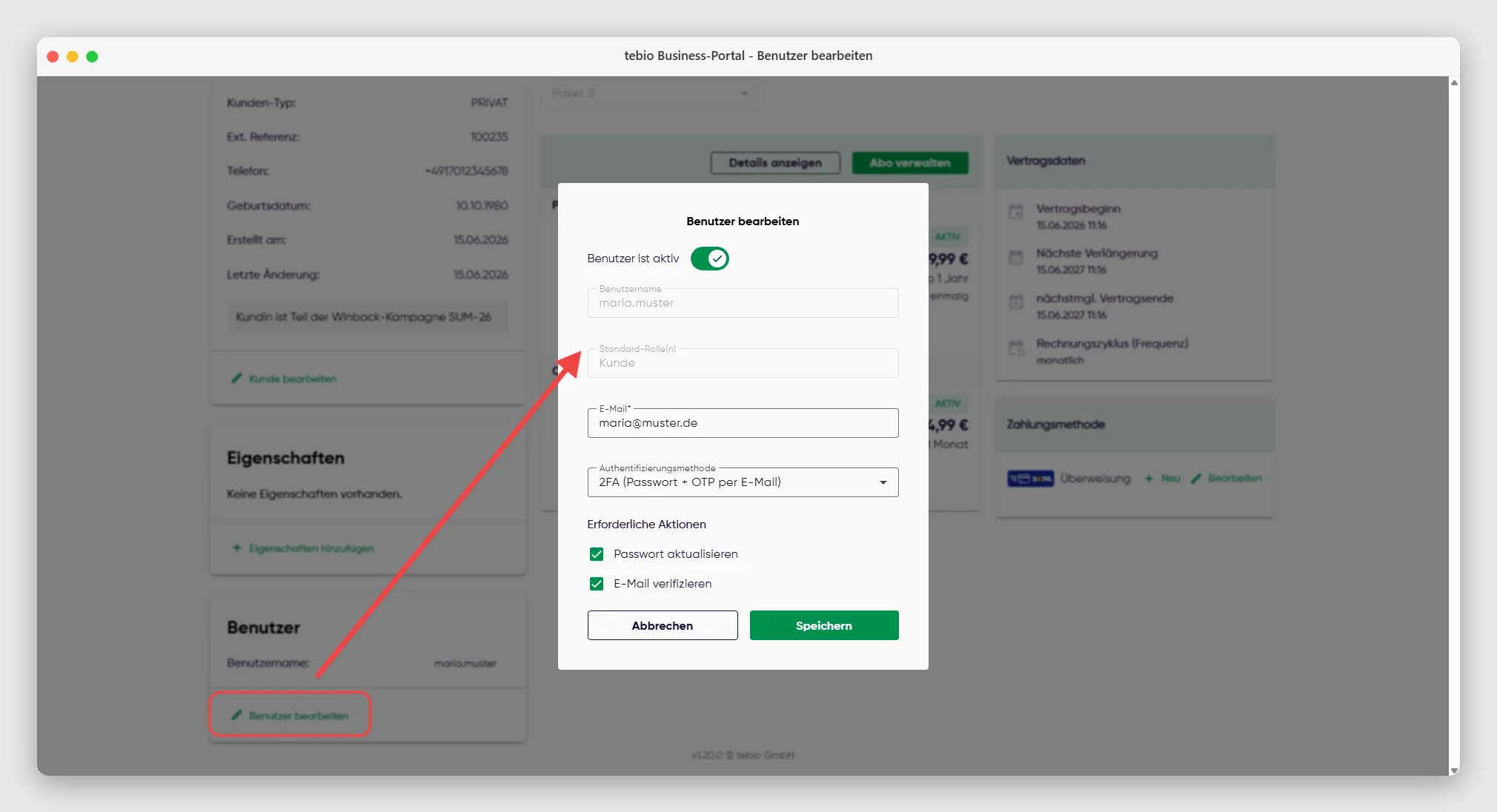
- Klicken Sie auf Benutzer bearbeiten.
Die Bearbeitungs-Optionen
Abschnitt betitelt „Die Bearbeitungs-Optionen“Der Bearbeitungsdialog zeigt die verfügbaren Einstellungen für den Zugang des Kunden.
1. Status aktivieren oder sperren Über den Schalter Benutzer ist aktiv können Sie den Zugang deaktivieren oder wieder aktivieren. Der Kunde kann sich danach nicht mehr im Self-Care / Kundenportal anmelden, bis Sie den Zugang wieder aktivieren.
2. Benutzername anzeigen Der vergebene Benutzername dient im System als eindeutiger Identifikator und kann nachträglich nicht geändert werden.
3. Rollen anzeigen Die zugewiesenen Rollen des Benutzers werden angezeigt, können im Portal aber nicht manuell geändert werden.
4. E-Mail-Adresse ändern Hier können Sie die mit dem Login verknüpfte E-Mail-Adresse ändern. Wichtig: Diese Login-E-Mail-Adresse muss nicht mit der allgemeinen Kontakt-E-Mail-Adresse im Kundenstammsatz identisch sein.
5. Authentifizierungsmethode wechseln Wenn der Kunde Probleme mit seinem aktuellen Login-Verfahren hat, können Sie die Authentifizierungsmethode über das Dropdown ändern, zum Beispiel von Passwort auf OTP per E-Mail.
6. Erforderliche Aktionen festlegen Über die Checkboxen legen Sie fest, welche Aktion der Kunde beim nächsten Login durchführen muss. Wenn ein Kunde sein Passwort vergessen hat, setzen Sie den Haken bei Passwort aktualisieren.
Klicken Sie abschließend auf Speichern.
Ergebnis
Abschnitt betitelt „Ergebnis“Die Änderungen werden nach dem Speichern übernommen. Eine Sperrung wirkt sich auf den Zugang aus; erforderliche Aktionen werden dem Kunden beim nächsten Login angezeigt.
Hinweise und typische Fehler
Abschnitt betitelt „Hinweise und typische Fehler“- Keine direkte Passwortvergabe: Sie können im tebio Business-Portal aus Sicherheitsgründen kein neues Passwort für den Kunden vergeben. Nutzen Sie stattdessen Erforderliche Aktionen > Passwort aktualisieren, damit der Kunde sein neues Passwort selbst festlegt.
API-Hinweise
Abschnitt betitelt „API-Hinweise“Benutzer können auch über die Client-User API aktualisiert werden.
| Endpunkt | Methode | Beschreibung | OperationId |
|---|---|---|---|
/v1/client/{realm}/user/{userId} | PATCH | Benutzerdaten aktualisieren | updateUser |