

Abo-Option erstellen
Mit Abo-Optionen können Sie Zusatzleistungen oder Erweiterungen für Abo-Produkte anbieten. Optionen erlauben es Ihnen, modulare Produktstrukturen und Baukastenmodelle abzubilden, bei denen Kunden aus verschiedenen Ausprägungen und Funktionen wählen können.
Wann brauche ich diese Funktion?
Abschnitt betitelt „Wann brauche ich diese Funktion?“Nutzen Sie diese Funktion, wenn Ihr Hauptprodukt durch zusätzliche Add-ons oder Zusatzleistungen, Upgrades oder modulare Bausteine erweitert werden soll. Das ist zum Beispiel relevant für:
- Baukasten-Modelle (Kunde wählt individuelle Pakete)
- Optionale Support- oder Wartungsverträge
- Kontingenterweiterungen (z. B. mehr Speicherplatz, zusätzliche Lizenzen)
- einmalige Setup-Leistungen, die an ein Produkt gebunden sind
Voraussetzungen
Abschnitt betitelt „Voraussetzungen“- Sie benötigen Zugriff auf den Administrationsbereich für Produkte.
- Das Hauptprodukt, dem Sie die Option hinzufügen möchten, muss bereits erstellt sein.
Schritt-für-Schritt-Anleitung
Abschnitt betitelt „Schritt-für-Schritt-Anleitung“Um eine neue Option zu erstellen, öffnen Sie die Detailansicht des gewünschten Produkts und wählen Sie dort den Bereich für Optionen aus, um den Erstellungsdialog zu öffnen.
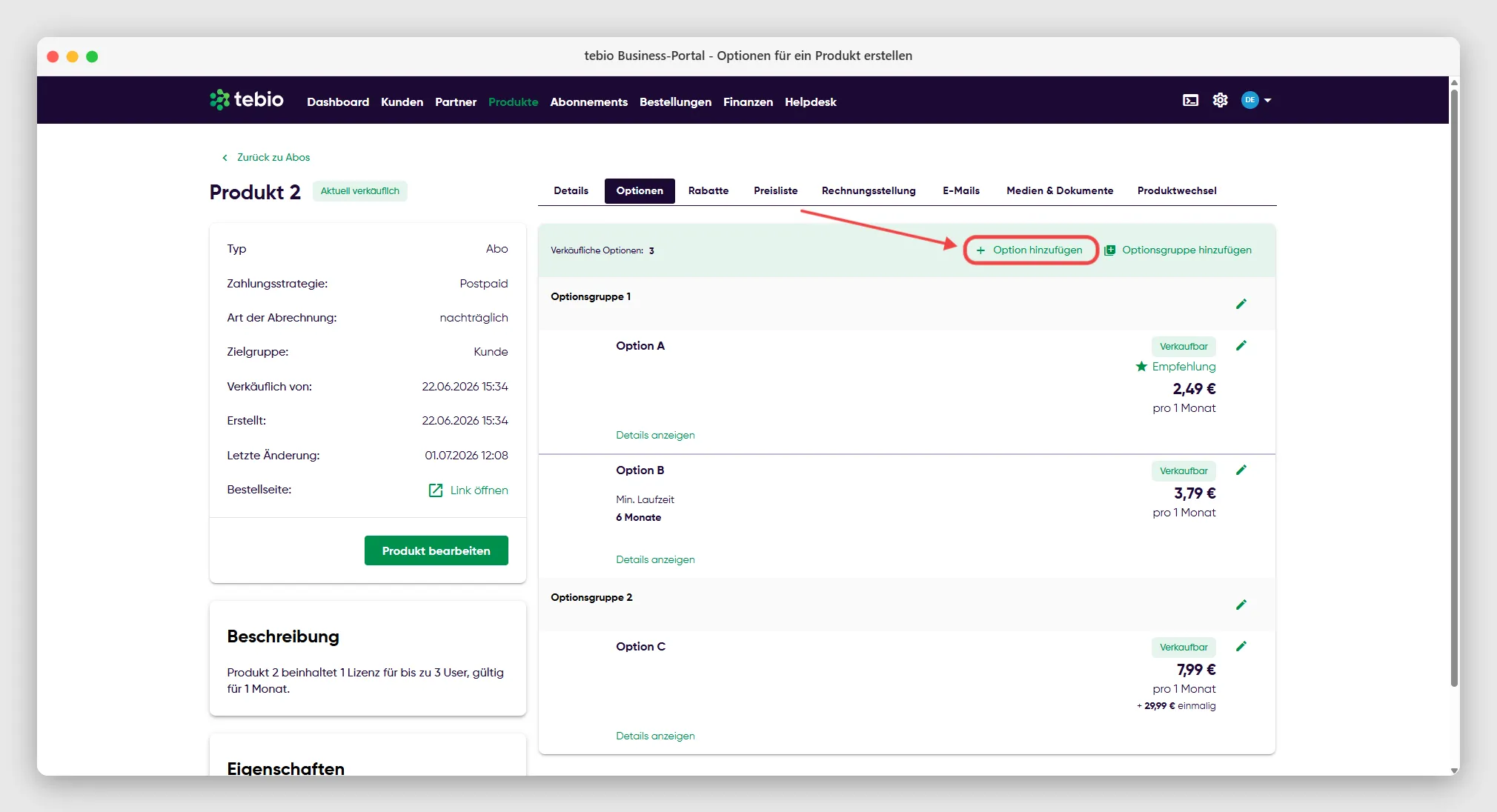
1. Grunddaten und Eigenschaften festlegen
Abschnitt betitelt „1. Grunddaten und Eigenschaften festlegen“Ähnlich wie bei Hauptprodukten definieren Sie für Optionen grundlegende Informationen:
- Name: Der für den Kunden sichtbare Name (z. B. “Premium Support”).
- Beschreibung: Erläuterung der Zusatzleistung (erscheint im Self-Care / Kundenportal und im Checkout).
- Bild: Ein optionales Bild (Upload max. 1 MB) oder per URL, um die Option hervorzuheben.
- Eigenschaften: Sie können jeder Option benutzerdefinierte Eigenschaften (auf Basis von konfigurierten Eigenschaften) zuweisen. Diese Metadaten müssen vorab in den Allgemeinen Einstellungen konfiguriert worden sein (siehe Eigenschaften konfigurieren).
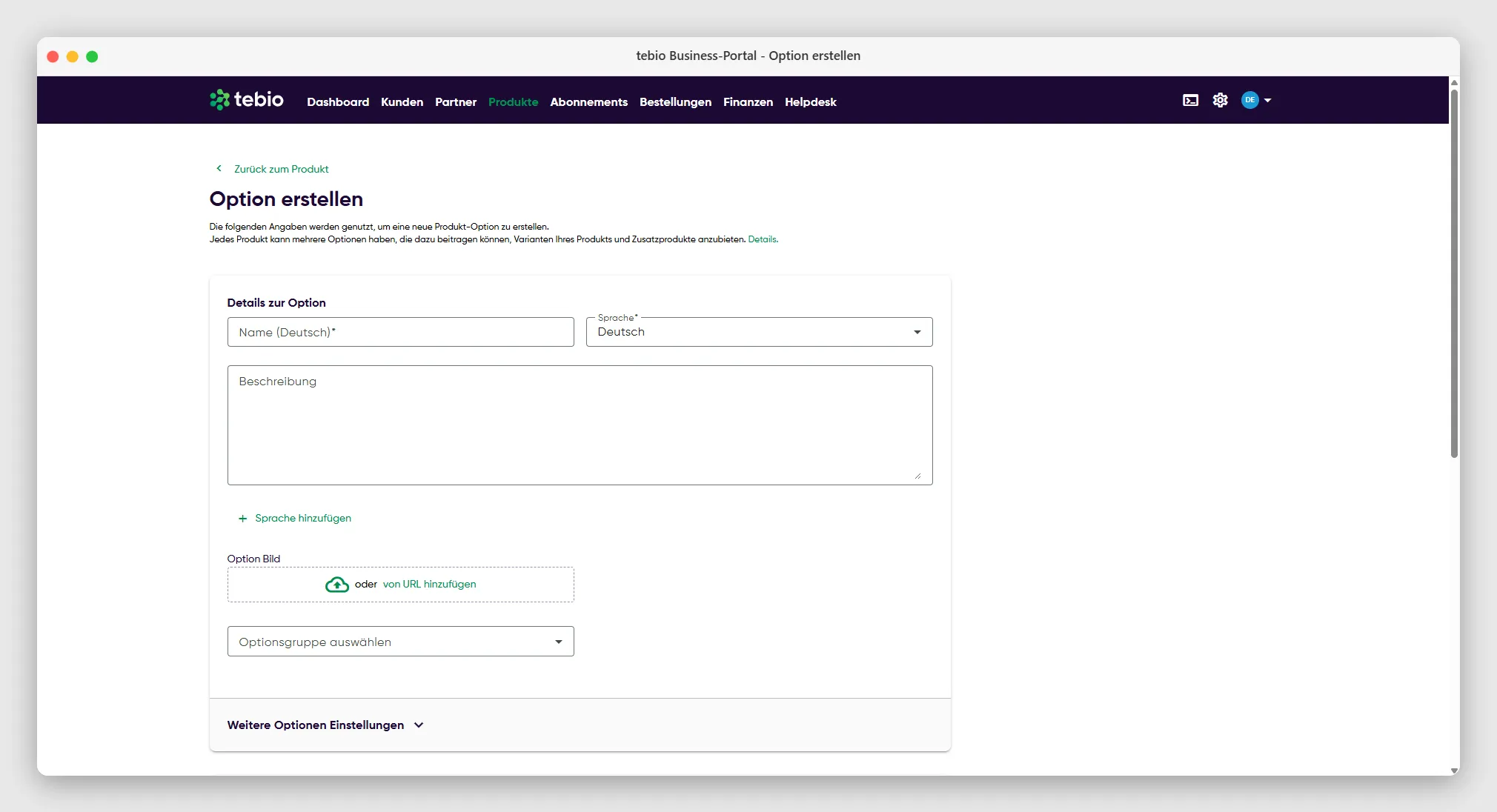
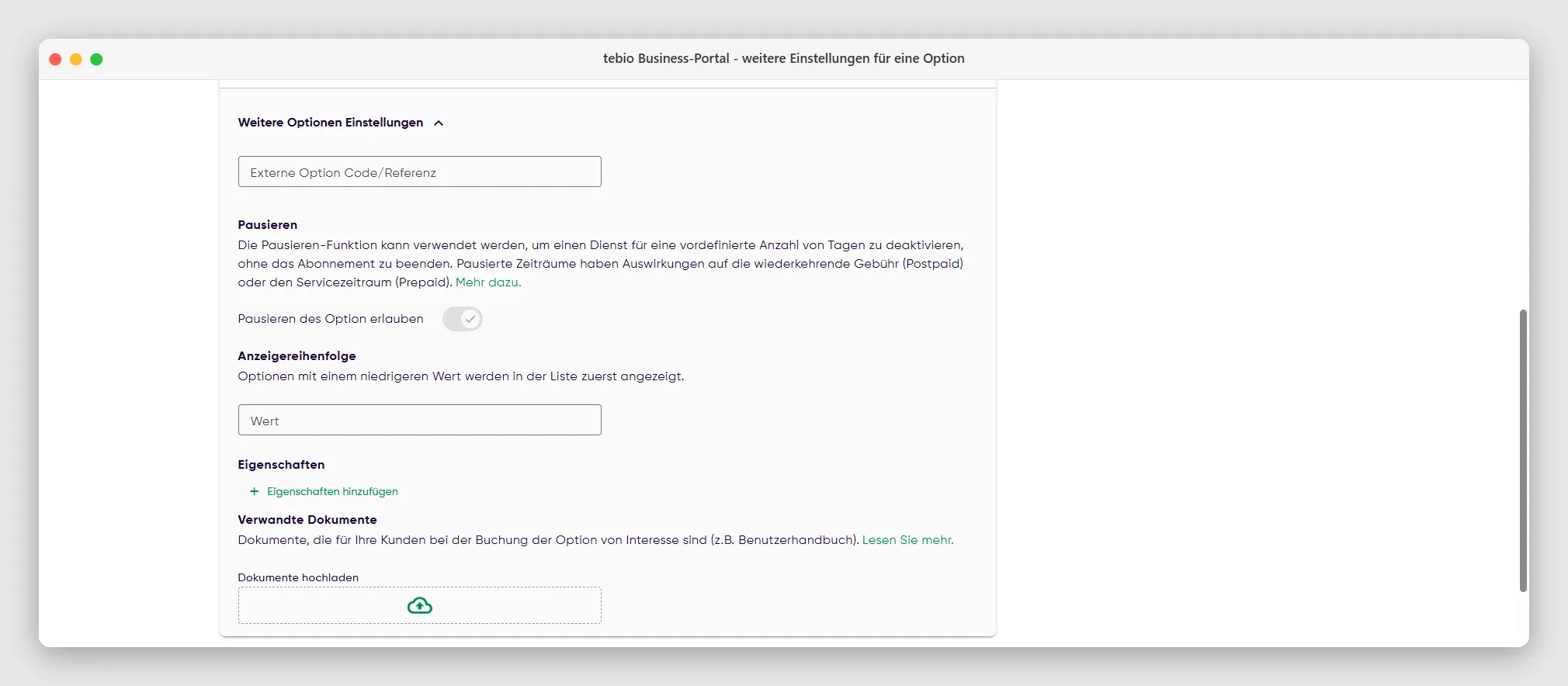
2. Optionsgruppen und Zuweisung
Abschnitt betitelt „2. Optionsgruppen und Zuweisung“Die Zuweisung einer Option zu einer Optionsgruppe ist optional. Ein Produkt kann auch freistehende Optionen besitzen, die an keine Gruppenregel gebunden sind.
Wenn Sie Optionen jedoch in Gruppen bündeln, steuern Sie damit das konkrete Auswahlverhalten für den Kunden im Checkout:
- XOR: Der Kunde darf exakt eine Option aus dieser Gruppe auswählen (z. B. Speicherplatz-Erweiterung: 50 GB, 100 GB oder 200 GB).
- OR: Der Kunde kann eine oder mehrere Optionen aus der Gruppe wählen.
- AND: Optionen sind als Bundle verknüpft oder müssen zusammen gewählt werden.
3. Buchungsart und Vertragsart festlegen
Abschnitt betitelt „3. Buchungsart und Vertragsart festlegen“Legen Sie fest, wie und wann die Option gebucht werden kann:
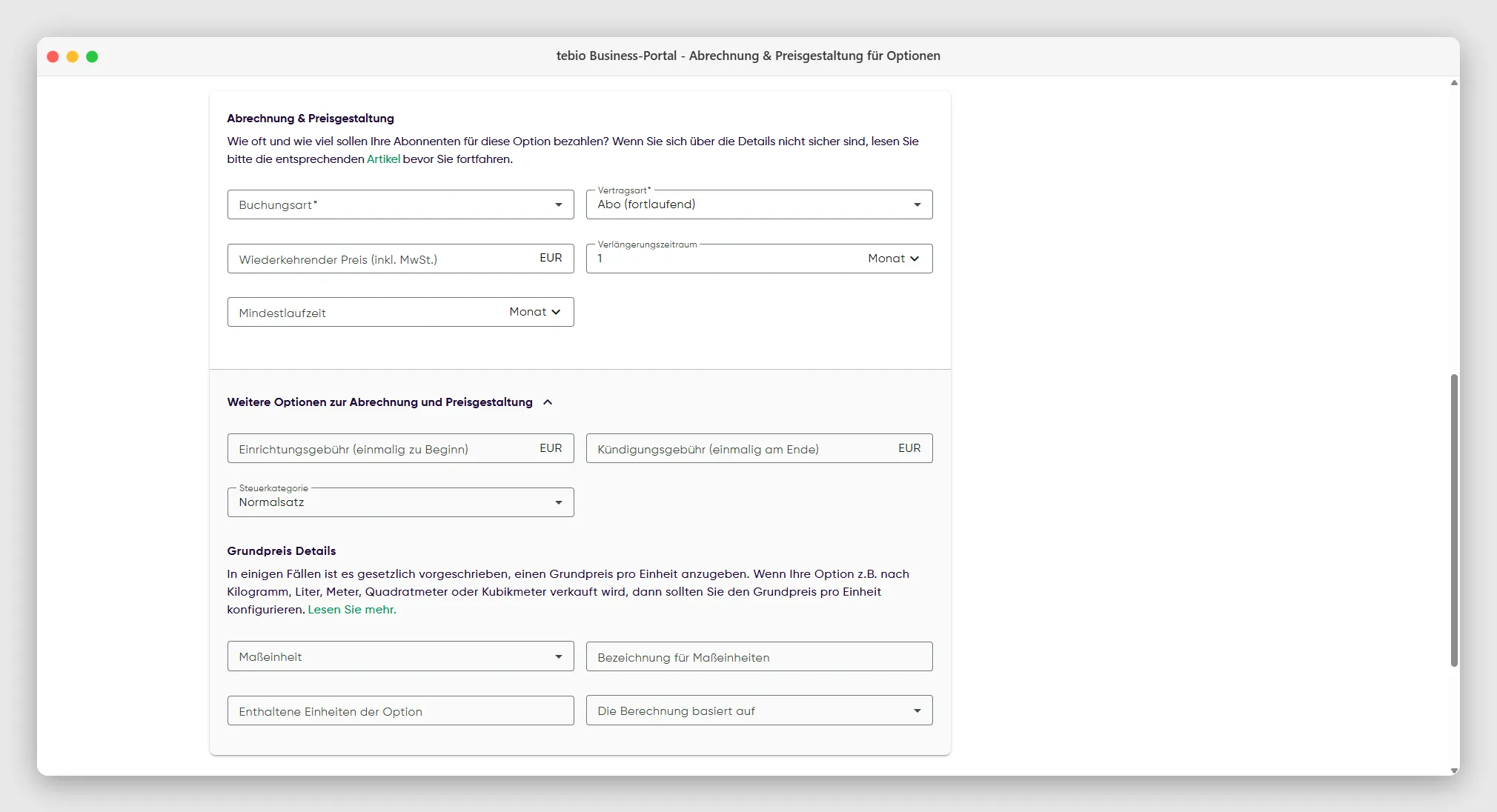
- Buchungsart: Steuert, wann und wie oft eine Option gebucht werden darf.
jederzeit: Die Option kann initial beim Kauf oder später jederzeit hinzugebucht werden.INITIAL: Die Option kann ausschließlich bei der ersten Bestellung des Hauptprodukts gewählt werden.jederzeit erneut buchbar: Die Option kann gebucht, gekündigt und später wieder hinzugebucht werden.mehrfach parallel buchbar: Die Option kann gleichzeitig mehrfach aktiv sein (z. B. mehrere Einzellizenzen als separate Optionen).
- Vertragsart: Hier wählen Sie zwischen drei Ausprägungen:
Abo (fortlaufend): Eine fortlaufende Option, das sich automatisch um den konfigurierten Verlängerungszeitraum verlängert.Feste Laufzeit: Die Option endet automatisch nach einem festgelegten Zeitraum (z. B. ein 3-Monats-Upgrade, das sich nicht verlängert).Unbegrenzt: Einmal gebucht, gilt die Option zeitlich unbegrenzt oder bis zur Kündigung des Hauptprodukts.
4. Preise festlegen
Abschnitt betitelt „4. Preise festlegen“Für Optionen können Sie eigene Preismodelle festlegen. Die Preise können sich aus verschiedenen Bausteinen zusammensetzen:
- Einrichtungsgebühr: Eine einmalige Gebühr bei Aktivierung.
- Wiederkehrende Gebühr (Recurring Charge): Die regelmäßige Gebühr für die Option.
- Kündigungsgebühr: Eine einmalige Gebühr im Fall der Kündigung beziehungsweise zum Vertragsende.
Sie müssen außerdem die Steuerkategorie für die Option festlegen (z. B. Standard Rate).
Darüber hinaus können Sie spezifische Maßeinheiten hinterlegen (z. B. Stück, GB, kg), falls die Option physisch oder quantifizierbar ist.
5. Laufzeiten und Verkaufszeitraum festlegen
Abschnitt betitelt „5. Laufzeiten und Verkaufszeitraum festlegen“Für Optionen mit den Vertragsarten Abo (fortlaufend) oder Feste Laufzeit konfigurieren Sie die Zeiträume:
- Mindestlaufzeit: Die anfängliche Mindestlaufzeit der Option, bevor eine Kündigung möglich ist.
- Verlängerungszeitraum: Der Zeitraum, um den sich die Option bei Nicht-Kündigung automatisch verlängert.
- Laufzeit: Die Gesamtlaufzeit bei Optionen mit fester Vertragslaufzeit.
Legen Sie am Ende fest, ab wann die Option verkauft werden soll (validFrom, sellableFrom).
Ergebnis
Abschnitt betitelt „Ergebnis“Die Abo-Option wird erstellt und steht anschließend am Produkt zur Verfügung. Je nach Konfiguration kann sie im Checkout, im Self-Care / Kundenportal oder im Business-Portal gebucht werden.
Hinweise und typische Fehler
Abschnitt betitelt „Hinweise und typische Fehler“API-Hinweise
Abschnitt betitelt „API-Hinweise“Das Anlegen und Verwalten von Optionen erfolgt programmatisch über die entsprechenden Produktoptionen-Endpunkte:
| Endpunkt | Methode | Beschreibung | OperationId |
|---|---|---|---|
/v1/product/option | POST | Abo-Option erstellen | createProductOption |
/v1/product/option/{uuid} | PATCH | Abo-Option aktualisieren | updateProductOption |