

Bestellung erfassen
In der tebio Plattform bündelt eine Bestellung (Order) die Produkte, Optionen, Rabatte und Zahlungsdaten, die ein Kunde beauftragt. Das wichtigste Konzept ist: Eine Subscription entsteht in den Standardprozessen nicht isoliert. Sie ist in der Regel das Ergebnis einer erfolgreich erfassten und abgeschlossenen Bestellung.
Wann brauche ich diese Funktion?
Abschnitt betitelt „Wann brauche ich diese Funktion?“Das manuelle Erfassen einer Bestellung im Portal nutzen Sie, wenn Sie stellvertretend für den Kunden handeln. Dies ist typisch für:
- Telesales und B2B-Vertrieb: Sie nehmen Bestellungen telefonisch oder auf Basis eines Vertrags entgegen und erfassen sie manuell im System.
- Support-Szenarien: Sie richten für einen Bestandskunden einen neuen Service ein.
- Individuelle Angebote: Sie stellen ein individuelles Paket zusammen (mit speziellen Rabatten oder abweichenden Startterminen), das in dieser Form nicht über die automatisierten Hosted Pages abgebildet wird.
Für den automatisierten E-Commerce-Vertrieb nutzen Sie stattdessen die Hosted Pages, über die Kunden ihre Bestellungen selbst erfassen können.
Voraussetzungen
Abschnitt betitelt „Voraussetzungen“Da eine Bestellung immer einem Käufer zugeordnet sein muss, startet der Workflow im Portal stets aus der Kundendetailansicht.
Folgende Voraussetzungen müssen erfüllt sein:
- Der Kunde wurde im System angelegt.
- Mindestens ein Abo-Produkt wurde konfiguriert und ist aktuell für den Verkauf freigegeben.
- Eine für den manuellen Portalabschluss zulässige Zahlungsmethode (z. B. SEPA-Lastschrift oder Rechnung) ist eingerichtet.
Schritt-für-Schritt-Anleitung
Abschnitt betitelt „Schritt-für-Schritt-Anleitung“1. Kunden öffnen
Abschnitt betitelt „1. Kunden öffnen“Navigieren Sie im Top-Menü zu Kunden und suchen Sie den Datensatz des Kunden, für den die Bestellung erfasst werden soll. Öffnen Sie die Kundendetailansicht.
2. Bestellprozess starten
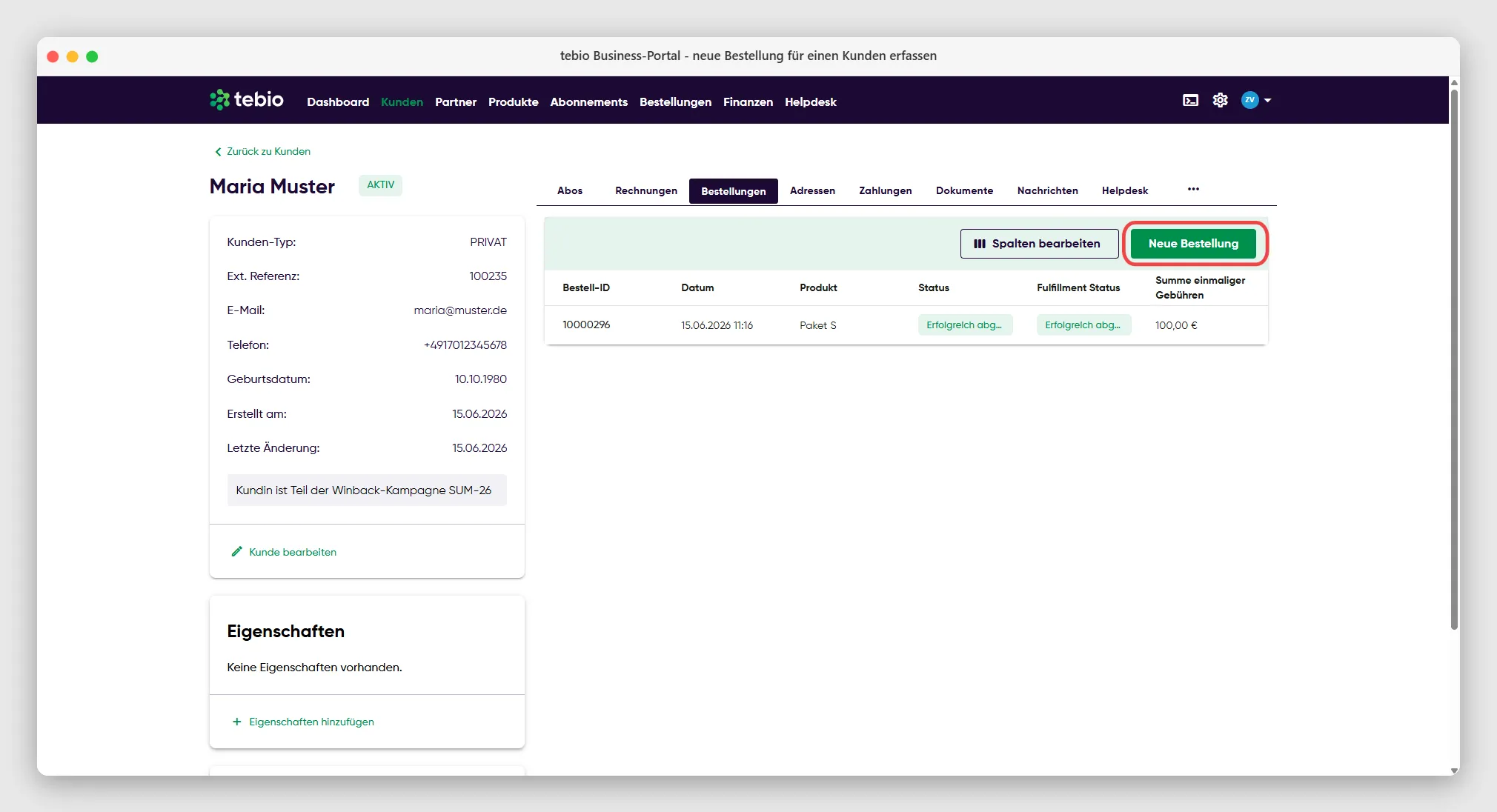
Abschnitt betitelt „2. Bestellprozess starten“Wechseln Sie in der Kundenansicht zum Reiter Bestellungen und klicken Sie dort auf den Button Neue Bestellung.
3. Produkt und Optionen konfigurieren
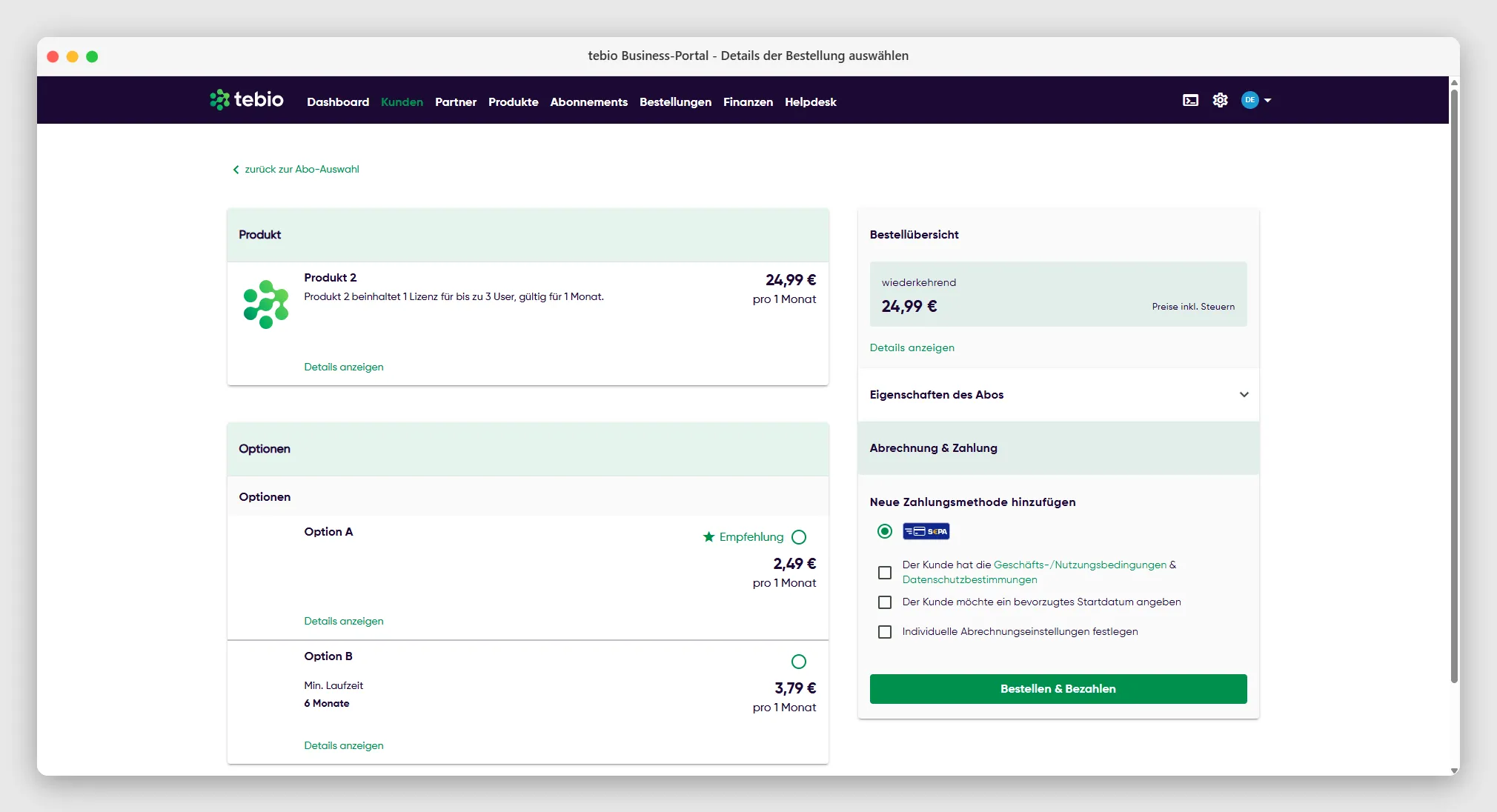
Abschnitt betitelt „3. Produkt und Optionen konfigurieren“- Wählen Sie in der Übersicht das gewünschte Abo-Produkt aus.
- In der Detailansicht des Produkts können Sie nun – sofern am Produkt konfiguriert – zusätzliche Optionen (z. B. mehr Speicherplatz) oder Add-ons hinzufügen.
- Falls verfügbar, können Sie Rabatte hinzufügen.
4. Details anpassen
Abschnitt betitelt „4. Details anpassen“Im Bestellprozess haben Sie die Möglichkeit, erweiterte Einstellungen für die spätere Subscription vorzunehmen:
- Eigenschaften: Zuweisung von Metadaten auf Basis Ihrer konfigurierten Eigenschaften.
- Wunschtermin: Einen abweichenden, in der Zukunft liegenden Starttermin für die Aktivierung festlegen.
- Abweichender Abrechnungszyklus: Anpassung des standardmäßig am Produkt konfigurierten Abrechnungszyklus für diesen Kunden.
5. Bezahlmethode wählen und abschließen
Abschnitt betitelt „5. Bezahlmethode wählen und abschließen“Wählen Sie abschließend eine Zahlungsart aus und klicken Sie auf Bestellung absenden.
Da Sie im Business-Portal stellvertretend für den Kunden handeln und den Kunden nicht zur interaktiven Freigabe auffordern können, sind hier in der Regel nur Zahlungsarten verfügbar, die keine aktive Kundenfreigabe erfordern, zum Beispiel SEPA-Lastschrift oder Überweisung.
Ergebnis
Abschnitt betitelt „Ergebnis“Die Bestellung wird im System erstellt. Je nach Konfiguration wird daraus sofort oder zu einem späteren Starttermin eine Subscription erzeugt.
Hinweise und typische Fehler
Abschnitt betitelt „Hinweise und typische Fehler“- Fehlende Zahlungsarten: Zahlungsverfahren, die eine aktive Autorisierung des Käufers erfordern (z. B. Kreditkarte, PayPal), können bei der manuellen Erfassung im Portal nicht ohne aktive Freigabe des Kunden genutzt werden. Verweisen Sie den Kunden in diesem Fall auf die entsprechende Hosted Page.
- Abweichender Starttermin (Wunschtermin): Wenn Sie einen Starttermin in Zukunft wählen, wird zunächst nur die Bestellung im System vermerkt. Die tatsächliche Subscription (sowie gegebenenfalls zugehörige Kunden-Benutzerkonten) wird erst zum definierten Termin generiert und aktiviert.
API-Hinweise
Abschnitt betitelt „API-Hinweise“Für die Integration von Bestellprozessen aus externen Systemen (wie Ihrem eigenen Checkout oder einem ERP) stehen umfangreiche Order-Endpunkte bereit. Über die API können Sie auch Subscriptions erzeugen, die unabhängig von einer Order sind (direkte Erstellung).
| Endpunkt | Methode | Beschreibung | OperationId |
|---|---|---|---|
/v1/order | GET | Bestellungen suchen | searchOrder |
/v1/order/{uuid} | GET | Bestellung abrufen | getOrder |
/v1/order/{uuid}/cancel | POST | Bestellung stornieren | cancelOrder |
/v1/order/new-subscription | POST | Bestellung für neue Subscription erstellen | createNewSubscriptionOrder |
/v1/order/new-subscription/{uuid} | PATCH | Bestellung für neue Subscription aktualisieren | updateNewSubscriptionOrder |
/v1/order/change-subscription | POST | Bestellung für Subscription-Änderung erstellen | createChangeSubscriptionOrder |