

Kunden anlegen
Die Kundenverwaltung ist ein zentraler Baustein des tebio Business-Portals, da jeder Bestellung und jeder Subscription immer ein eindeutiger Kunde zugeordnet sein muss.
Wann brauche ich diese Funktion?
Abschnitt betitelt „Wann brauche ich diese Funktion?“Sie benötigen diese Funktion, wenn Sie einen neuen Interessenten oder Kunden manuell im System erfassen möchten, um ihm anschließend Angebote, Produkte oder Subscriptions zuzuweisen.
Voraussetzungen
Abschnitt betitelt „Voraussetzungen“- Sie benötigen Zugriff auf den Menüpunkt Kunden im Business-Portal (entsprechende Nutzerrolle vorausgesetzt).
- Die Kundenanlage kann vollständig im tebio Business-Portal erfolgen. Externe Systeme sind dafür nicht erforderlich.
Schritt-für-Schritt-Anleitung
Abschnitt betitelt „Schritt-für-Schritt-Anleitung“Sie erreichen die Kundenübersicht im Portal über das Hauptmenü unter Kunden. Dort sehen Sie eine tabellarische Auflistung Ihres bestehenden Kundenstamms. Um einen neuen Kunden manuell zu erfassen, klicken Sie oben rechts auf den grünen Button Kunde anlegen.
1. Kundentyp wählen (Privat vs. Business)
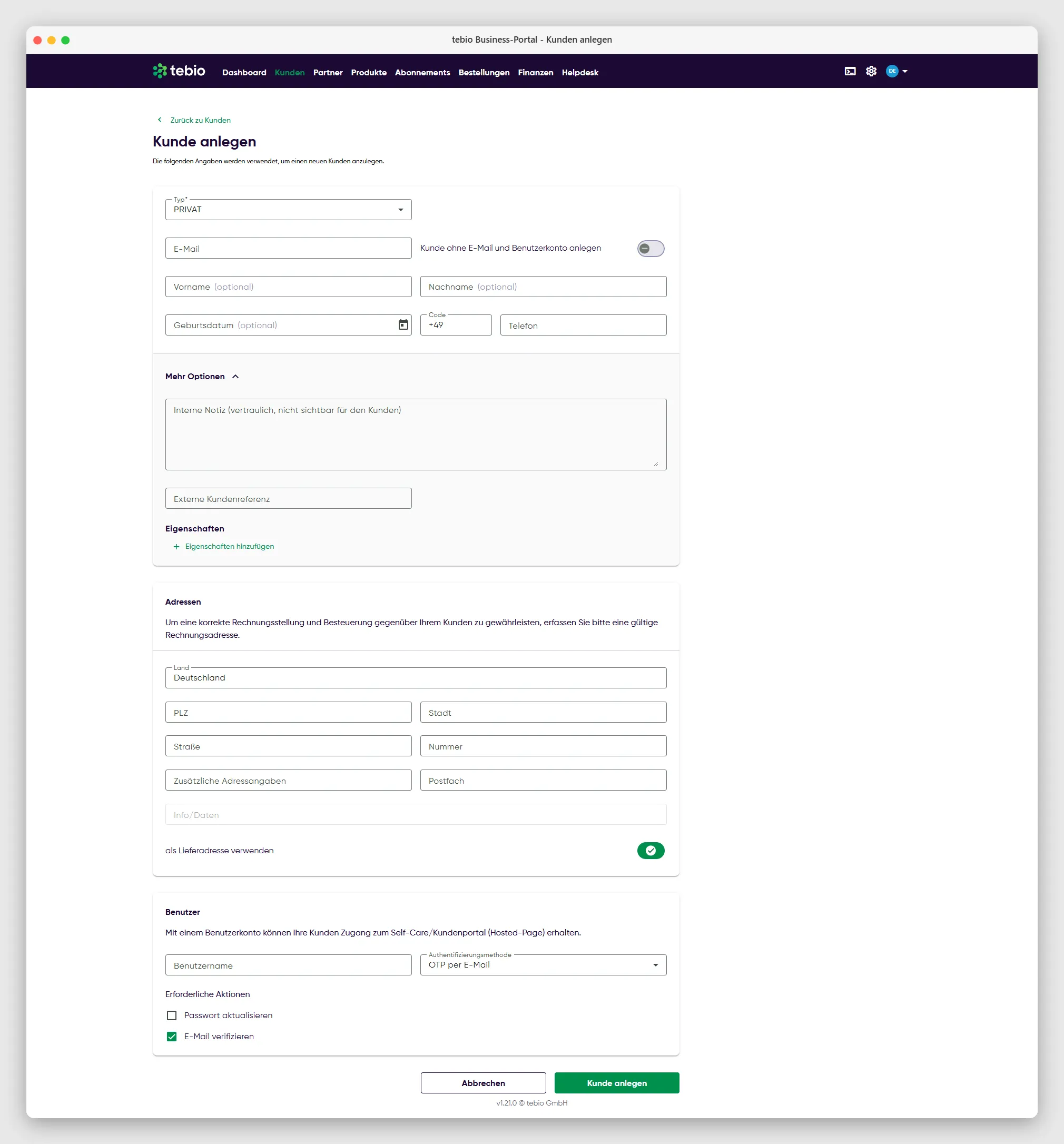
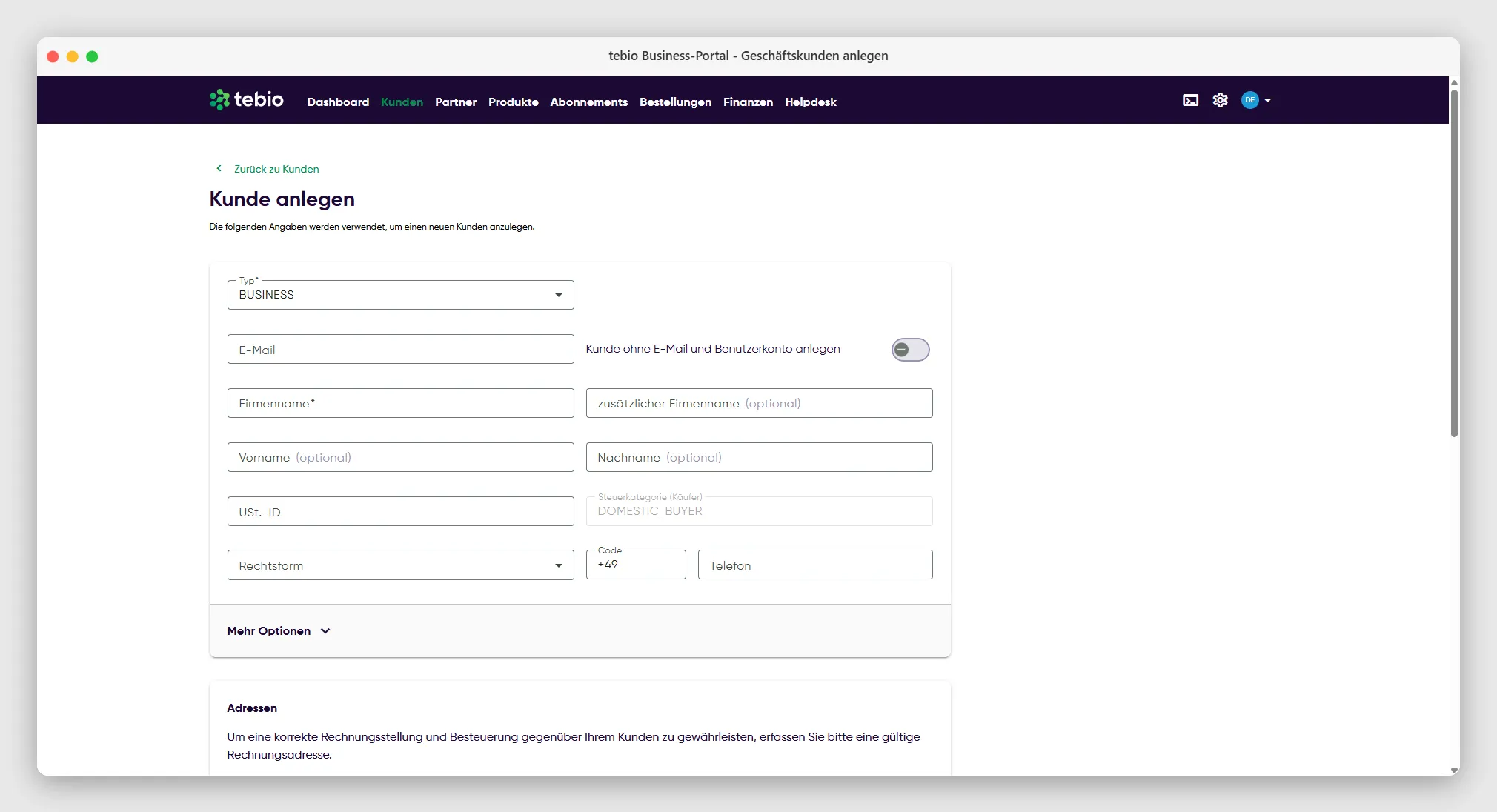
Abschnitt betitelt „1. Kundentyp wählen (Privat vs. Business)“Direkt zu Beginn des Formulars legen Sie über das Dropdown-Feld Typ fest, ob es sich um einen Privatkunden (PRIVAT, B2C) oder einen Geschäftskunden (BUSINESS, B2B) handelt. Diese Auswahl verändert die nachfolgende Eingabemaske, da für Geschäftskunden andere steuerrechtliche Pflichtangaben gelten.
Privatkunden (B2C)
Abschnitt betitelt „Privatkunden (B2C)“Wenn Sie den Typ PRIVAT wählen, fokussiert sich die Maske auf die Angabe von Vorname, Nachname und Geburtsdatum. Alle drei Felder sind bei Privatkunden zunächst als optional markiert, da für eine reine Registrierung oft nur die E-Mail-Adresse benötigt wird. Für eine spätere Rechnungsstellung, Kommunikation oder Vertragsabwicklung können diese Daten jedoch erforderlich werden.
Geschäftskunden (BUSINESS)
Abschnitt betitelt „Geschäftskunden (BUSINESS)“Für B2B-Kunden präsentiert sich die Maske umfangreicher. Der Firmenname ist hierbei ein zwingendes Pflichtfeld, um eine korrekte Rechnungsstellung an Geschäftspartner zu gewährleisten.
Zudem finden Sie hier spezifische Felder wie die Rechtsform, die Handelsregisternummer (unter Mehr Optionen) und insbesondere die Steuerkategorie (Käufer) (Buyer Tax Category) direkt neben der USt.-ID.
2. Optionale Stammdaten und Eigenschaften
Abschnitt betitelt „2. Optionale Stammdaten und Eigenschaften“Klappen Sie den Bereich Mehr Optionen aus, um zusätzliche Metadaten zum Kunden zu erfassen:
- Interne Notiz: Ein Kommentarfeld für Ihr Support-Team. Diese Notiz ist für den Endkunden nicht sichtbar.
- Externe Kundenreferenz: Wenn Sie tebio an Ihr ERP- oder CRM-System anbinden, können Sie hier die ID aus dem Fremdsystem eintragen (z. B.
CUST-9923). - Eigenschaften: Über die Dropdown-Auswahl können Sie dem Kunden zuvor definierte Benutzerdefinierte Felder (Customer Properties) zuweisen (z. B. “Lead-Quelle” oder “Priorität”).
3. Adressen erfassen
Abschnitt betitelt „3. Adressen erfassen“Die Erfassung einer gültigen Rechnungsadresse ist von entscheidender Bedeutung, insbesondere für Geschäftskunden.
Um eine korrekte Rechnungsstellung und Besteuerung gegenüber Ihrem Kunden sicherzustellen, erfassen Sie mindestens eine gültige Rechnungsadresse.
Das Adress-Panel ist daher standardmäßig aufgeklappt.
- Bei Geschäftskunden (BUSINESS) ist die Eingabe der Adresse verpflichtend, da nur so (in Kombination mit der Rechtsform und USt.-ID) die korrekte Besteuerung (z. B. Reverse-Charge-Verfahren im EU-Ausland) systemseitig ermittelt werden kann.
- Wenn Rechnungs- und Lieferadresse identisch sind, aktivieren Sie einfach den Schalter als Lieferadresse verwenden am Ende des Adressblocks.
4. Benutzerkonto für das Self-Care / Kundenportal
Abschnitt betitelt „4. Benutzerkonto für das Self-Care / Kundenportal“Sofern Sie den Kunden nicht ohne E-Mail-Adresse und Benutzerkonto angelegt haben, können Sie im letzten Abschnitt ein Benutzerkonto für das Self-Care / Kundenportal vorbereiten:
- Benutzername: Wird vom System automatisch nach dem Muster
vorname.nachnamevorausgefüllt. Sollte dieser Benutzername bereits vergeben sein, schlägt Ihnen das System automatisch bis zu drei ähnliche, noch verfügbare Alternativen vor. - Authentifizierungsmethode: Wählen Sie, wie sich der Kunde einloggen soll (z. B. via OTP per E-Mail oder mit klassischem Passwort).
- Erforderliche Aktionen: Setzen Sie den Haken bei E-Mail verifizieren, um den Kunden beim ersten Login aufzufordern, seine Adresse über einen Link zu bestätigen.
Klicken Sie abschließend auf Speichern, um den Kunden anzulegen.
Ergebnis
Abschnitt betitelt „Ergebnis“Nach dem Speichern taucht der neue Kunde sofort in der Kundenliste auf. Sie können nun das Kundenprofil öffnen und im nächsten Schritt Subscriptions für diesen Kunden buchen oder Helpdesk-Tickets erstellen.
Hinweise und typische Fehler
Abschnitt betitelt „Hinweise und typische Fehler“- Ungültige USt.-ID bei B2B-Kunden: Achten Sie darauf, die Umsatzsteuer-Identifikationsnummer (VAT ID) korrekt formatiert (inkl. Ländercode) einzugeben, da andernfalls die automatische Steuerberechnung, zum Beispiel für das Reverse-Charge-Verfahren im EU-Ausland, fehlschlagen kann.
- E-Mail-Verifizierung vergessen: Wenn Kunden sich im Self-Care / Kundenportal anmelden möchten, aber keinen Zugang erhalten, wurde häufig bei der Anlage die Aktion E-Mail verifizieren nicht ausgewählt oder der Kunde wurde ohne Benutzerkonto angelegt.
API-Hinweise
Abschnitt betitelt „API-Hinweise“Das Anlegen und Verwalten von Kunden ist ein häufiger API-Integrationsfall, zum Beispiel zur Anbindung eines externen CRM-Systems.
| Endpunkt | Methode | Beschreibung | OperationId |
|---|---|---|---|
/v1/customer | POST | Kunden anlegen | createCustomer |
/v1/customer | GET | Kunden suchen (Liste) | searchCustomer |
/v1/customer/{uuid} | GET | Kunden abrufen | getCustomer |