

Erstes Produkt erstellen
Nachdem Sie Ihr Konto eingerichtet haben, können Sie Ihr erstes Produkt in der tebio Plattform anlegen.
Ein Produkt beschreibt, welche Leistung verkauft, bestellt oder als Subscription gebucht werden kann. Wenn Sie wiederkehrende Leistungen abrechnen möchten, erstellen Sie ein Abo-Produkt. Dieses Abo-Produkt dient später als Grundlage für eine Subscription.
Für den Schnellstart empfiehlt es sich, zunächst ein einfaches Abo-Produkt mit einem festen Preis und einem klaren Abrechnungsintervall anzulegen.
Voraussetzungen
Abschnitt betitelt „Voraussetzungen“Bevor Sie Ihr erstes Produkt erstellen, sollten folgende Voraussetzungen erfüllt sein:
- Sie sind im tebio Business-Portal angemeldet.
- Das Produkt Subscription Management wurde gebucht.
- Die grundlegende Kontoeinrichtung wurde abgeschlossen.
- Firmendaten und steuerliche Einstellungen wurden geprüft.
- Mindestens eine Zahlungsmethode wurde konfiguriert.
- Sie wissen, welches Produkt oder welchen Tarif Sie anbieten möchten.
Wann brauche ich ein Abo-Produkt?
Abschnitt betitelt „Wann brauche ich ein Abo-Produkt?“Ein Abo-Produkt wird benötigt, wenn aus einem Produkt später eine Subscription entstehen soll.
Typische Beispiele sind:
- ein monatlicher SaaS-Tarif
- eine digitale Subscription
- ein Mobilfunktarif
- eine Mitgliedschaft
- ein Servicevertrag
- eine regelmäßige Lieferung
- ein wiederkehrendes Support- oder Leistungspaket
Das Abo-Produkt definiert die fachliche und abrechnungsrelevante Grundlage der späteren Subscription.
Produktbereich öffnen
Abschnitt betitelt „Produktbereich öffnen“Öffnen Sie im tebio Business-Portal den Bereich Produkte.
Dort sehen Sie bestehende Produkte und können neue Produkte erstellen.
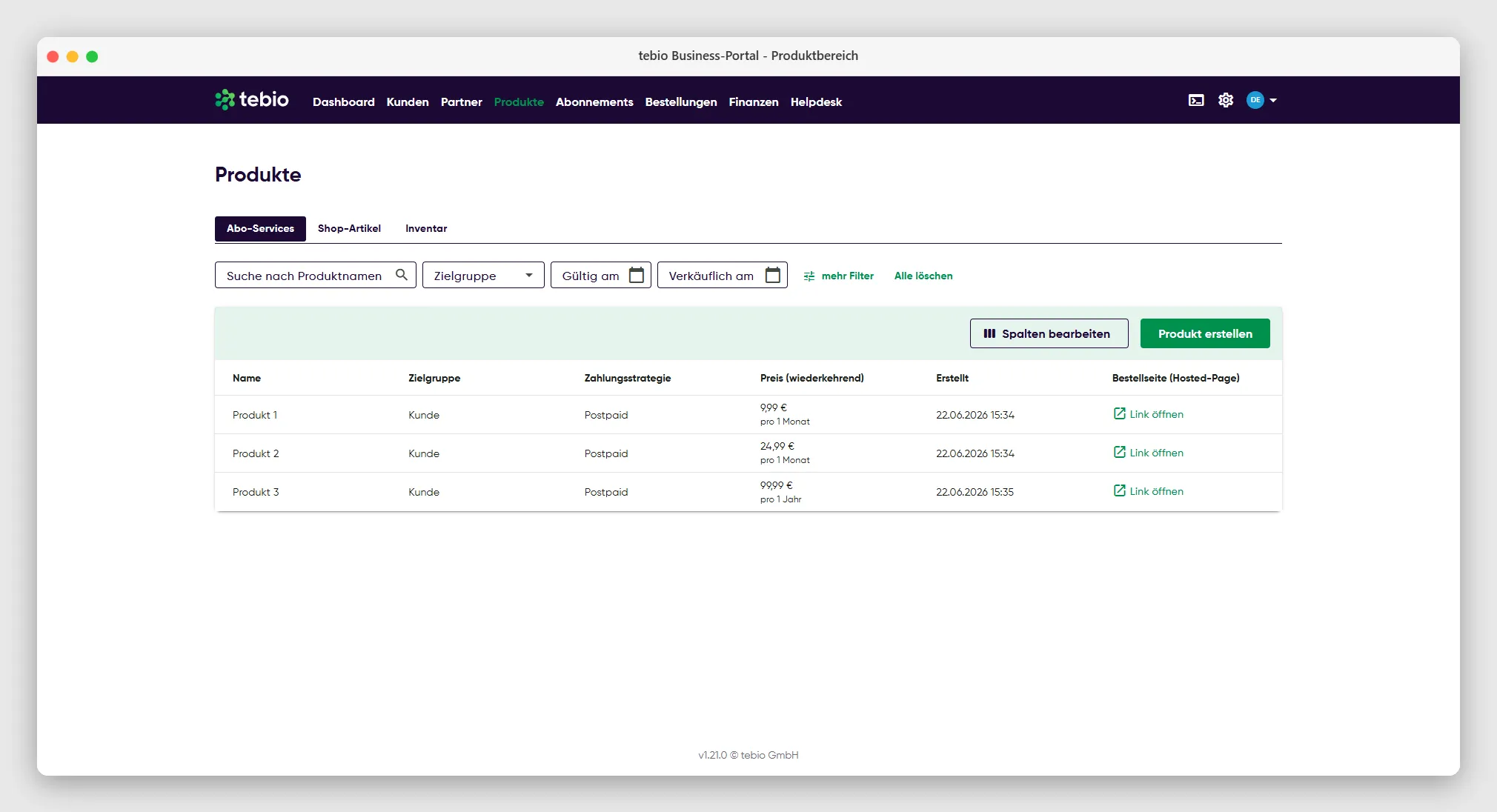
Klicken Sie auf Abo-Produkt erstellen oder Neues Produkt, um ein neues Produkt anzulegen.
Schritt 1: Grunddaten eingeben
Abschnitt betitelt „Schritt 1: Grunddaten eingeben“Geben Sie zunächst die grundlegenden Informationen zum Produkt ein.
Dazu gehören typischerweise:
- Produktname
- Beschreibung
- Produktkategorie
- Status
- Gültigkeit und Verkaufszeitraum
Der Produktname sollte eindeutig und verständlich sein. Er sollte so gewählt werden, dass Business-User und Kunden erkennen können, welche Leistung mit dem Produkt verbunden ist.
Beispiele:
Basic MonatsaboPro TarifPremium SupportDigitale MitgliedschaftGemüsekiste Mittel
Schritt 2: Zahlungsstrategie auswählen
Abschnitt betitelt „Schritt 2: Zahlungsstrategie auswählen“Legen Sie fest, ob das Produkt als Prepaid- oder Postpaid-Produkt abgerechnet werden soll.
| Zahlungsstrategie | Bedeutung |
|---|---|
| Prepaid | Der Kunde bezahlt vor Beginn oder zu Beginn der Leistungsperiode |
| Postpaid | Der Kunde erhält die Leistung zunächst und wird anschließend abgerechnet |
Wählen Sie Prepaid, wenn Kunden im Voraus bezahlen sollen.
Wählen Sie Postpaid, wenn Leistungen zunächst erbracht und danach abgerechnet werden sollen.
Diese Auswahl ist wichtig, weil sie beeinflusst, ob später Quittungen, Zahlungsbelege oder Rechnungen erzeugt werden.
Schritt 3: Laufzeit und Abrechnung festlegen
Abschnitt betitelt „Schritt 3: Laufzeit und Abrechnung festlegen“Legen Sie anschließend die grundlegenden Laufzeit- und Abrechnungseinstellungen fest.
Typische Einstellungen sind:
- Abrechnungsintervall
- Abrechnungszyklus
- Mindestvertragslaufzeit
- Verlängerungszeitraum
- Kündigungslogik
- erlaubte Zahlungsmethoden
Für den Schnellstart empfiehlt sich ein einfaches Modell, zum Beispiel:
- monatliche Abrechnung
- monatliche Verlängerung
- keine komplexen Zusatzregeln
- eine bereits konfigurierte Zahlungsmethode
Komplexere Modelle können später ergänzt werden.
Schritt 4: Preis definieren
Abschnitt betitelt „Schritt 4: Preis definieren“Definieren Sie den Preis des Produkts.
Je nach Kontoeinstellung werden Preise in tebio brutto oder netto verwaltet:
- Bei Konten mit primärer Zielgruppe Privatkunden (B2C) werden Preise brutto, also inklusive Steuern, verwaltet.
- Bei Konten mit primärer Zielgruppe Geschäftskunden (B2B) werden Preise netto, also exklusive Steuern, verwaltet.
Diese Einstellung wurde bei der Registrierung über die primäre Zielgruppe Ihrer Produkte festgelegt und kann nachträglich nicht geändert werden.
Legen Sie für den Preis mindestens fest:
- Betrag
- Währung
- Abrechnungsintervall
- Steuerkategorie oder gültiger Steuersatz
- Gültigkeit des Preises
Schritt 5: Produkt speichern
Abschnitt betitelt „Schritt 5: Produkt speichern“Prüfen Sie Ihre Angaben und speichern Sie das Produkt.
Nach dem Speichern steht das Produkt im Produktkatalog zur Verfügung. Je nach Konfiguration kann es anschließend:
- für eine Subscription verwendet werden
- in einer Bestellung für einen Kunden verwendet werden
- über eine Hosted Page bestellt werden
- über die API verwendet oder referenziert werden
- später mit Optionen erweitert werden
Ergebnis
Abschnitt betitelt „Ergebnis“Nach dem Erstellen des ersten Produkts:
- existiert ein Abo-Produkt im Produktkatalog
- ist die Grundlage für eine Subscription geschaffen
- sind Preis, Laufzeit und Abrechnungslogik definiert
- kann das Produkt später einem Kunden zugeordnet oder über eine Bestellseite angeboten werden
Optionen später ergänzen
Abschnitt betitelt „Optionen später ergänzen“Optionen sind Zusatzleistungen oder Erweiterungen zu einem Produkt.
Sie können Optionen verwenden, wenn Kunden zusätzlich zum Basisprodukt weitere Leistungen buchen können.
Beispiele:
- zusätzliche Nutzer
- zusätzlicher Speicher
- Premium-Support
- Datenpakete
- Zusatzmodule
- Lieferoptionen
- Hardware- oder Ressourcenoptionen
Für den Schnellstart ist es nicht erforderlich, direkt Optionen anzulegen. Beginnen Sie mit einem einfachen Produkt und ergänzen Sie Optionen später, wenn Ihr Produktmodell dies erfordert.
Typische Fehler vermeiden
Abschnitt betitelt „Typische Fehler vermeiden“Produkt ist zu komplex
Abschnitt betitelt „Produkt ist zu komplex“Erstellen Sie für den Start ein möglichst einfaches Produkt. Komplexe Optionen, Preisregeln oder Sonderfälle können später ergänzt werden.
Falsche Zahlungsstrategie gewählt
Abschnitt betitelt „Falsche Zahlungsstrategie gewählt“Prüfen Sie sorgfältig, ob das Produkt Prepaid oder Postpaid abgerechnet werden soll. Diese Entscheidung beeinflusst spätere Rechnungs- und Zahlungsprozesse.
Preislogik nicht beachtet
Abschnitt betitelt „Preislogik nicht beachtet“Beachten Sie, ob Ihr Konto für B2C- oder B2B-Preise eingerichtet wurde. Davon hängt ab, ob Preise brutto oder netto verwaltet werden.
Zahlungsmethode nicht verfügbar
Abschnitt betitelt „Zahlungsmethode nicht verfügbar“Ein Produkt sollte nur Zahlungsmethoden verwenden, die zuvor in den Einstellungen konfiguriert wurden.
Produkt gespeichert, aber nicht buchbar
Abschnitt betitelt „Produkt gespeichert, aber nicht buchbar“Wenn ein Produkt nicht gebucht werden kann, prüfen Sie Status, Gültigkeit, Verkaufszeitraum, Zahlungsarten und erforderliche Konfigurationen.
API-Hinweis
Abschnitt betitelt „API-Hinweis“Produkte können auch über die API verwendet oder angebunden werden.
Für den Schnellstart empfiehlt sich jedoch die Erstellung des ersten Produkts im tebio Business-Portal. So können Business-User die Produktlogik prüfen, bevor technische Integrationen darauf aufbauen.
Die technische Beschreibung der Produktressourcen finden Sie in der separaten API-Referenz.
Nächste Schritte
Abschnitt betitelt „Nächste Schritte“Nach dem ersten Produkt können Sie mit diesen Themen fortfahren:
- Preise definieren
- Abo-Option erstellen
- Ersten Kunden anlegen
- Erste Subscription erstellen
- Produkte, Optionen und Preise
- Hosted Pages einrichten
Weitere Begriffe finden Sie im Glossar.