

Erste Schritte im Portal
Nach erfolgreicher Registrierung und E-Mail-Verifizierung können Sie sich im tebio Business-Portal anmelden.
Das tebio Business-Portal ist die zentrale Arbeitsoberfläche für Business-User. Hier verwalten Sie Kunden, Produkte, Subscriptions, Bestellungen, Rechnungen, Zahlungen, Helpdesk-Tickets, Vertriebspartner und Einstellungen.
Damit alle Funktionen vollständig genutzt werden können, muss zunächst das Produkt Subscription Management von tebio gebucht werden. Durch die Buchung werden Ihrem Benutzerkonto zusätzliche Rechte zugewiesen. Danach stehen weitere Funktionen im tebio Business-Portal zur Verfügung und können konfiguriert werden.
Voraussetzungen
Abschnitt betitelt „Voraussetzungen“Bevor Sie mit der Einrichtung beginnen, sollten folgende Voraussetzungen erfüllt sein:
- Sie haben sich erfolgreich registriert.
- Ihre E-Mail-Adresse wurde verifiziert.
- Sie können sich mit Ihren Zugangsdaten anmelden.
- Sie haben Zugriff auf das tebio Business-Portal.
Dashboard öffnen
Abschnitt betitelt „Dashboard öffnen“Nach der Anmeldung gelangen Sie in das tebio Business-Portal. Das Dashboard gibt Ihnen einen ersten Überblick über die Plattform.
Je nach Einrichtungsstand können einzelne Funktionen noch eingeschränkt sein. Um die Plattform vollständig zu nutzen, buchen Sie zunächst das Produkt Subscription Management.
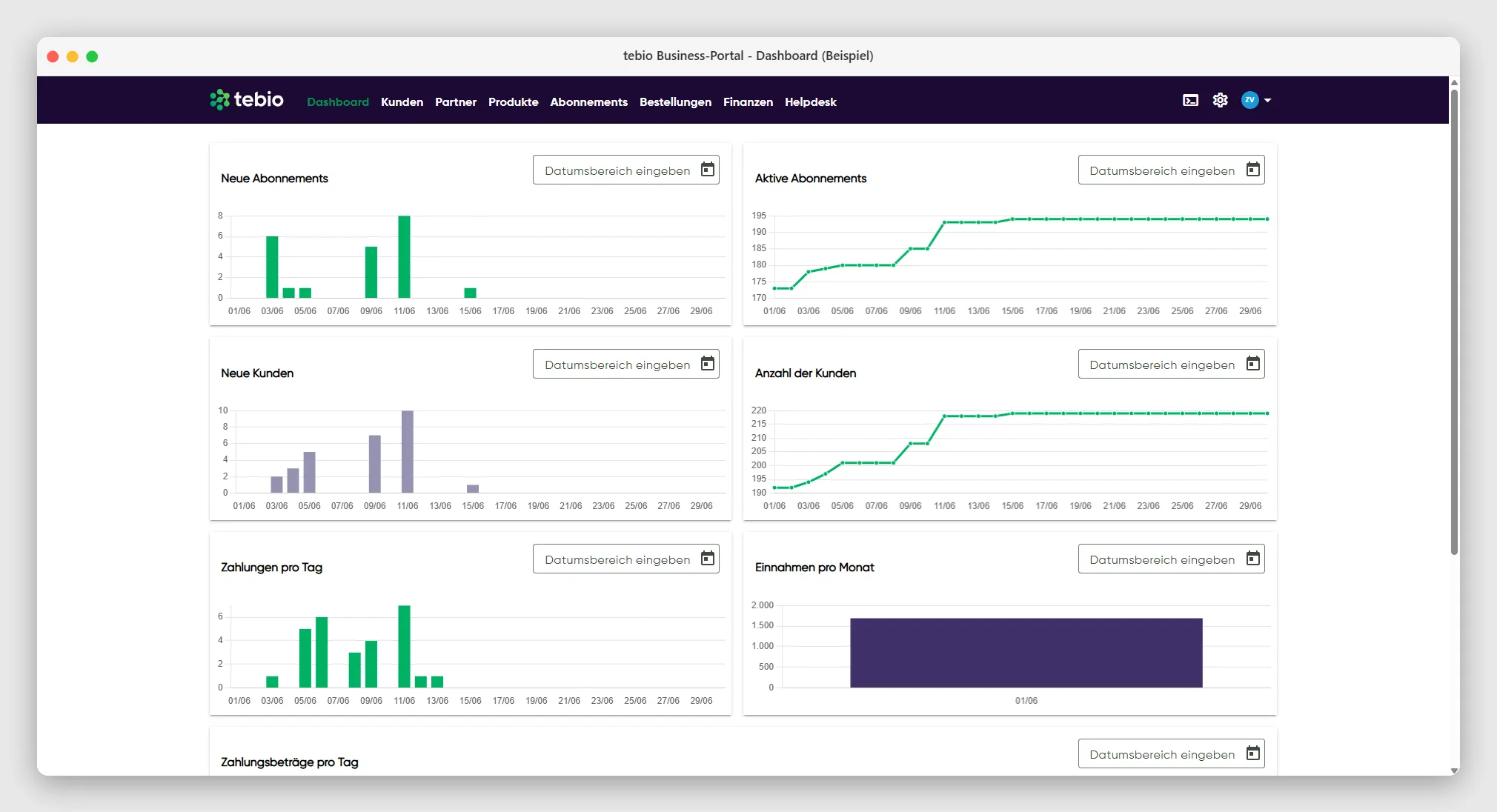
Im oberen Navigationsbereich finden Sie die wichtigsten Bereiche des Portals, zum Beispiel:
- Dashboard
- Kunden
- Partner
- Produkte
- Abos
- Bestellungen
- Finanzen
- Helpdesk
Oben rechts befinden sich außerdem zentrale Schnellzugriffe, unter anderem auf die allgemeinen Einstellungen und den Entwicklerbereich.
Subscription Management buchen
Abschnitt betitelt „Subscription Management buchen“Die vollständige Einrichtung des Kontos setzt voraus, dass das Produkt Subscription Management von tebio gebucht wird.
Dieses Produkt aktiviert die zentralen Funktionen für Subscription Management und Billing. Nach erfolgreicher Buchung erhält Ihr Benutzerkonto zusätzliche Rechte, sodass weitere Bereiche im tebio Business-Portal freigeschaltet und bearbeitet werden können.
Klicken Sie im Dashboard auf Jetzt buchen, um das Produkt auszuwählen.
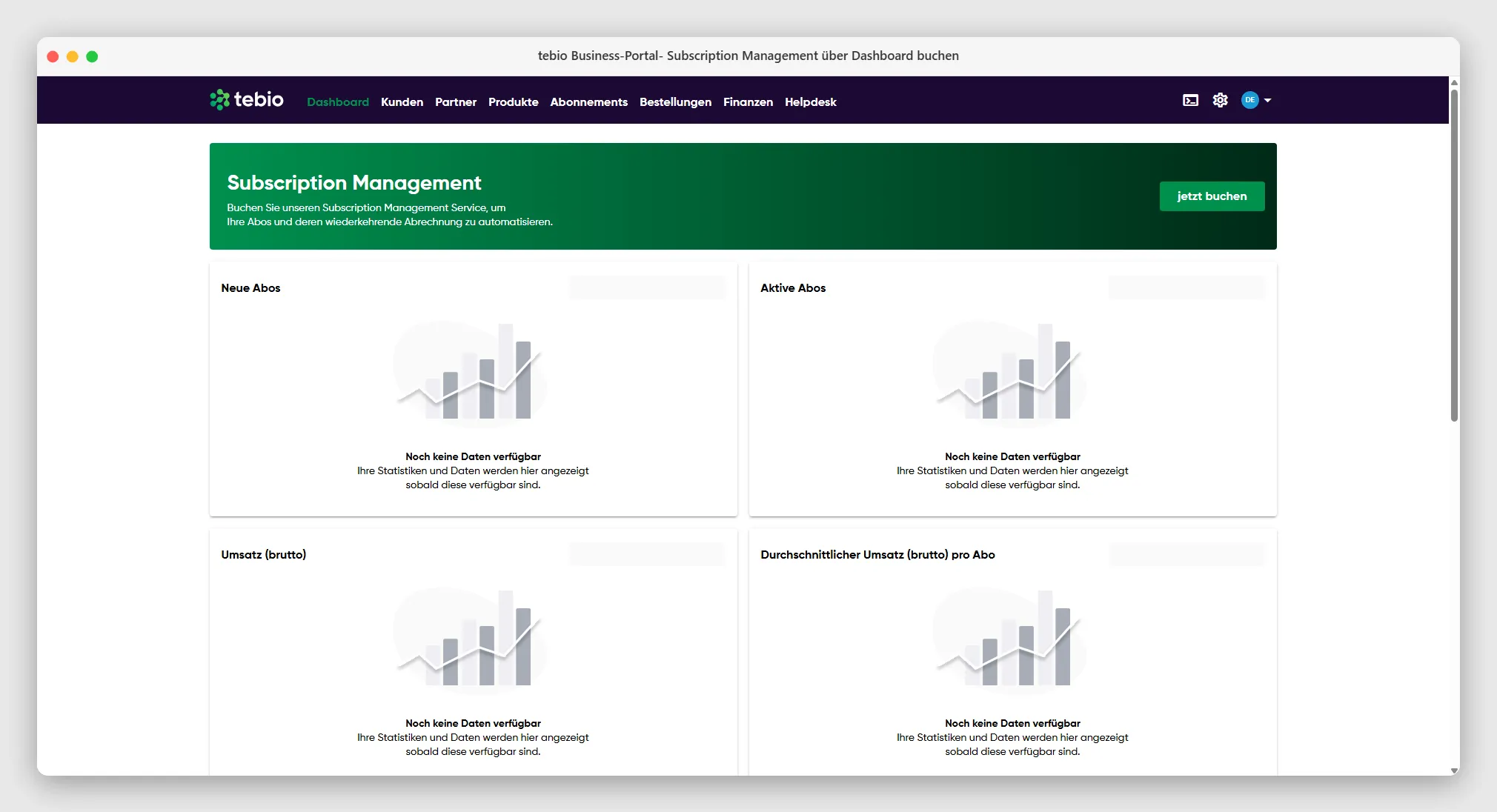
Im Buchungsdialog wählen Sie das Produkt Subscription Management aus. Dort können Sie auch weitere verfügbare Optionen auswählen, zum Beispiel benutzerdefinierte Domains für Hosted Pages, die ePOST-Integration oder weitere Services.
Kosten des Produkts Subscription Management
Abschnitt betitelt „Kosten des Produkts Subscription Management“Für das Produkt Subscription Management fällt regulär eine monatliche Grundgebühr an, die jedoch in den ersten drei Monaten ab Buchung entfällt.
Dadurch können neue Unternehmen die Plattform kennenlernen, Funktionen testen und die notwendigen Einstellungen in Ruhe vornehmen.
Die aktuell gültigen Preise finden Sie unter Preise.
Der deutsch- und englischsprachige tebio Support unterstützt Sie bei der Einrichtung und bei Fragen zur Konfiguration.
Konto einrichten
Abschnitt betitelt „Konto einrichten“Nach der Buchung des Subscription-Management-Produkts sollten Sie die Einrichtung Ihres Kontos abschließen.
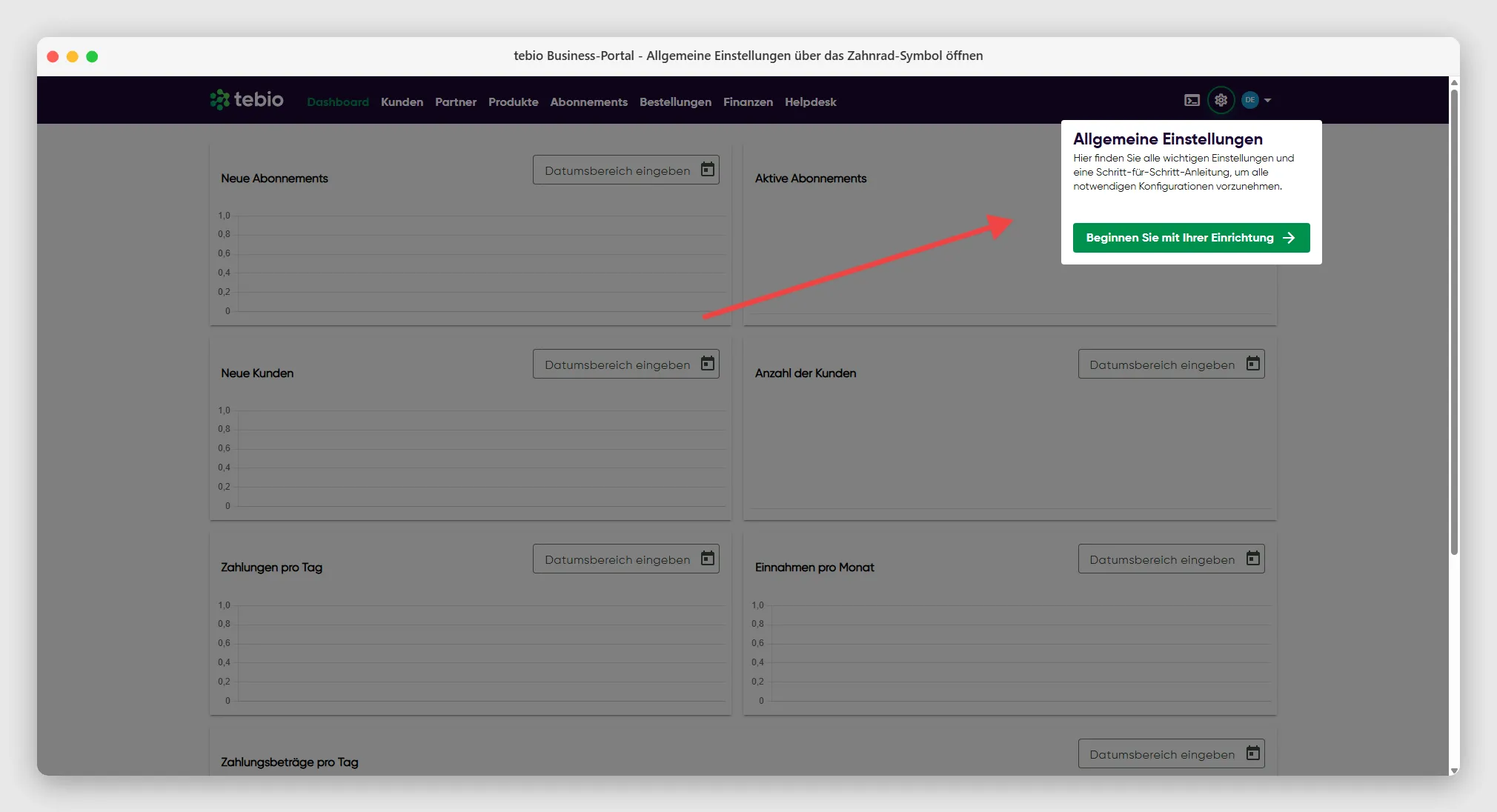
Öffnen Sie dazu die Allgemeinen Einstellungen über das Zahnrad-Symbol im oberen rechten Bereich des Menüs.
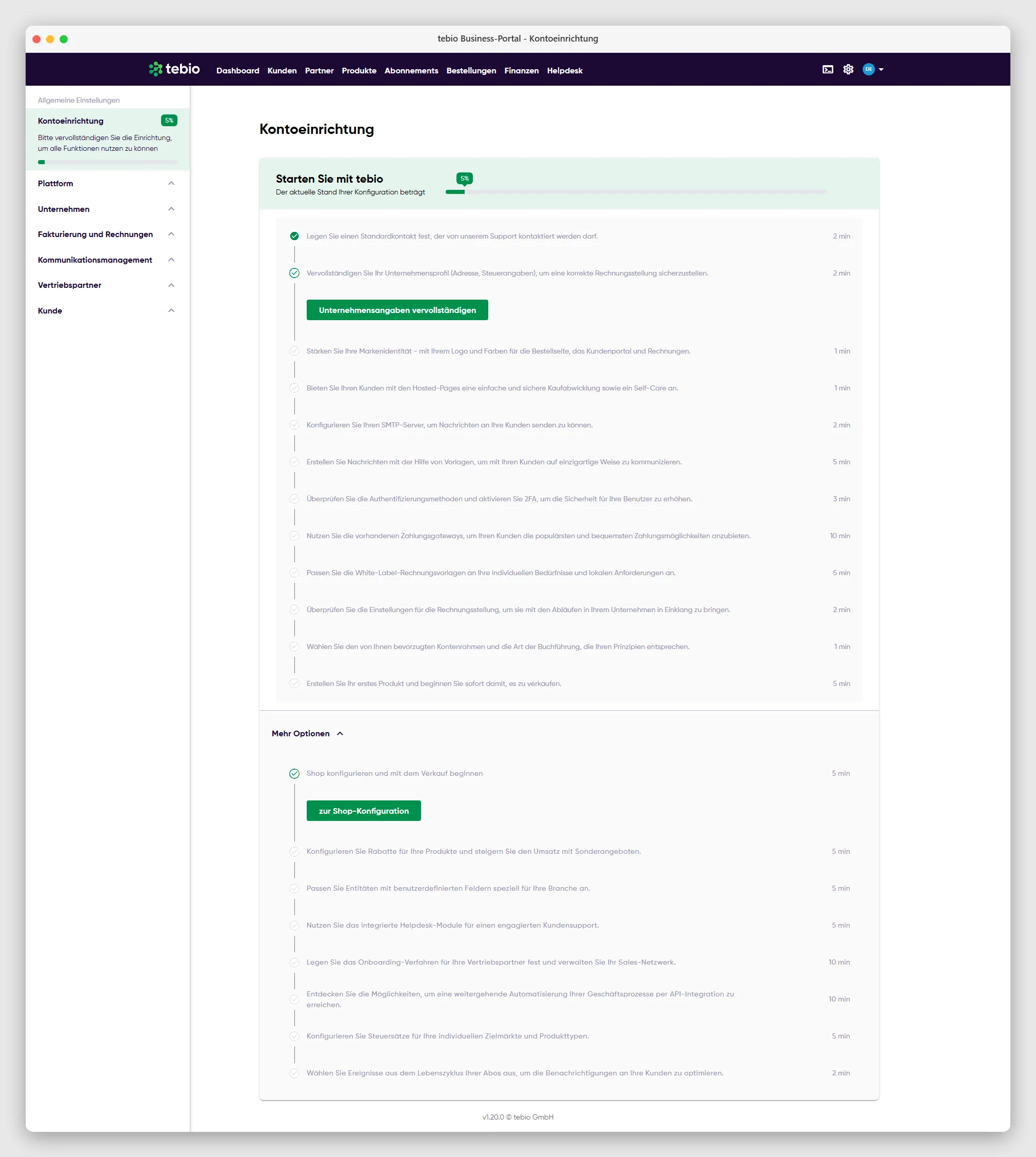
Im Bereich Kontoeinrichtung sehen Sie eine konkrete Liste mit Aufgaben, die für die vollständige Einrichtung Ihres Kontos empfohlen werden.
Typische Einrichtungsschritte sind:
- Standardkontakt festlegen
- Unternehmensprofil vervollständigen
- Branding und Design konfigurieren
- Hosted Pages einrichten
- SMTP-Server für Nachrichten konfigurieren
- Nachrichtenvorlagen erstellen
- Authentifizierungsmethoden prüfen und 2FA aktivieren
Die Liste zeigt Ihnen, welche Schritte bereits abgeschlossen sind und welche noch offen sind.
Entwicklerbereich öffnen
Abschnitt betitelt „Entwicklerbereich öffnen“Wenn Sie tebio per API integrieren möchten, öffnen Sie den Bereich Entwickler.
Der Entwicklerbereich ist über das Terminal-Symbol im oberen rechten Bereich des Menüs erreichbar.
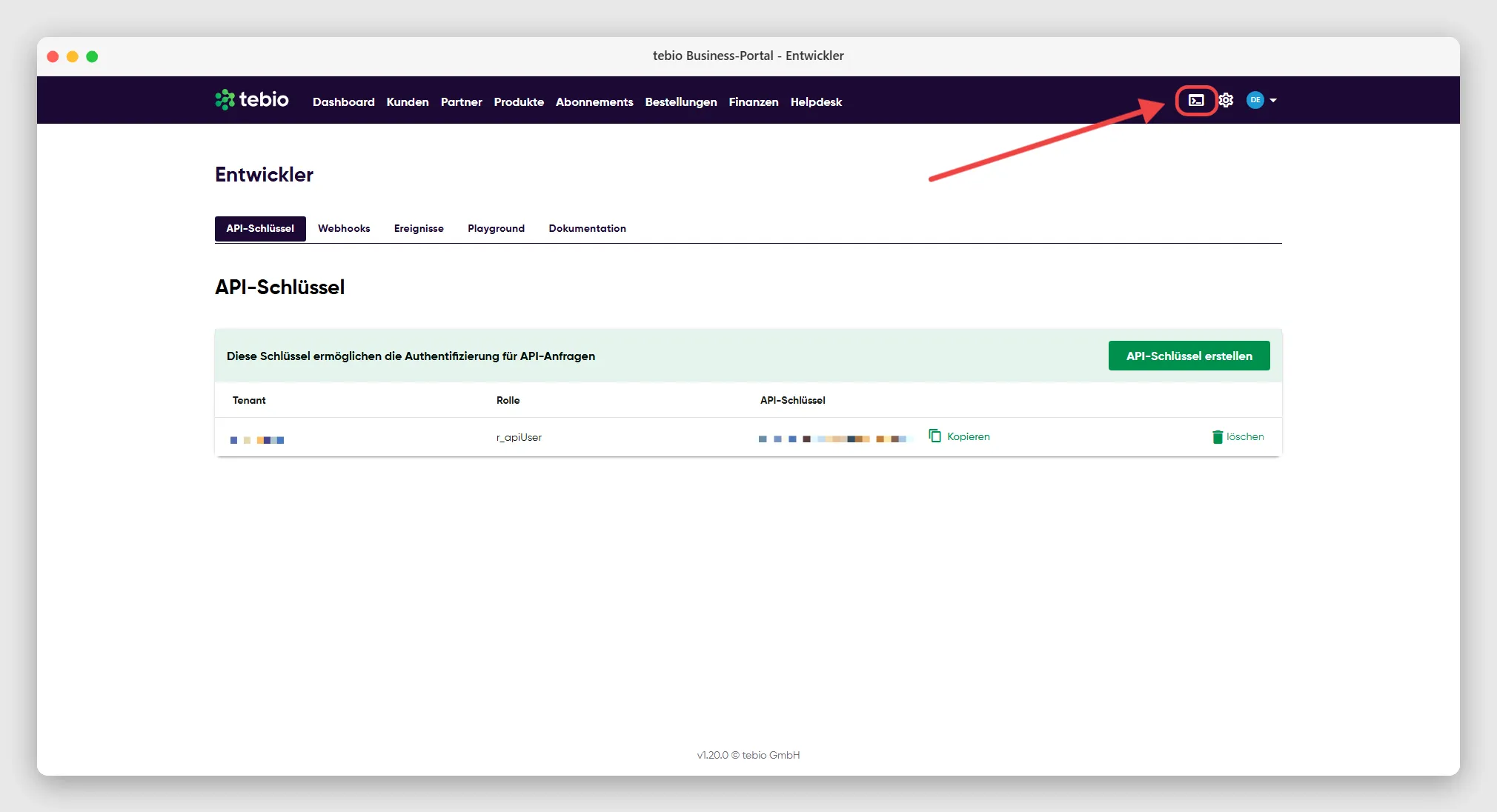
Im Entwicklerbereich können Sie unter anderem:
- API-Schlüssel erstellen
- Webhooks konfigurieren
- Ereignisse einsehen
- die Playground-Funktion nutzen
- die API-Referenz öffnen
API-Schlüssel werden für die Authentifizierung von API-Anfragen benötigt. Sie sollten nur für berechtigte technische Integrationen erstellt und sicher verwahrt werden.
API-Schlüssel erstellen
Abschnitt betitelt „API-Schlüssel erstellen“Im Bereich Entwickler finden Sie den Tab API-Schlüssel.
Dort können Sie API-Schlüssel erstellen, kopieren oder löschen. Jeder API-Schlüssel ist einem Tenant und einer oder mehreren Rollen zugeordnet.
Verwenden Sie API-Schlüssel nur für Server-zu-Server-Integrationen oder andere technische Anwendungsfälle, bei denen externe Systeme mit der tebio Plattform kommunizieren sollen.
Empfohlene Reihenfolge nach der Registrierung
Abschnitt betitelt „Empfohlene Reihenfolge nach der Registrierung“Für einen strukturierten Start empfehlen wir folgende Reihenfolge:
- Im tebio Business-Portal anmelden
- Produkt Subscription Management buchen
- Allgemeine Einstellungen öffnen
- Aufgaben der Kontoeinrichtung durchgehen
- Unternehmensdaten vervollständigen
- Branding und Hosted Pages konfigurieren
- Kommunikations- und Rechnungseinstellungen prüfen
- Erstes Abo-Produkt erstellen
- Ersten Kunden anlegen
- Erste Subscription erstellen
- Bei Bedarf API-Schlüssel im Entwicklerbereich erstellen
Diese Reihenfolge hilft Ihnen, die Plattform zunächst fachlich einzurichten, bevor operative Prozesse oder technische Integrationen genutzt werden.
Hinweise und typische Fehler
Abschnitt betitelt „Hinweise und typische Fehler“Funktionen sind noch nicht freigeschaltet
Abschnitt betitelt „Funktionen sind noch nicht freigeschaltet“Wenn einzelne Bereiche oder Funktionen nicht verfügbar sind, prüfen Sie zuerst, ob das Produkt Subscription Management bereits gebucht wurde.
Die Buchung weist Ihrem Benutzerkonto zusätzliche Rechte zu und schaltet zentrale Funktionen des tebio Business-Portals frei.
Kontoeinrichtung ist unvollständig
Abschnitt betitelt „Kontoeinrichtung ist unvollständig“Im Bereich Allgemeine Einstellungen sehen Sie den aktuellen Stand Ihrer Konfiguration. Offene Aufgaben werden dort in einer To-do-Liste angezeigt.
Arbeiten Sie diese Liste Schritt für Schritt ab, damit alle notwendigen Einstellungen für den produktiven Betrieb vorhanden sind.
API-Schlüssel nicht sichtbar
Abschnitt betitelt „API-Schlüssel nicht sichtbar“Wenn der Entwicklerbereich oder die API-Schlüssel nicht sichtbar sind, prüfen Sie, ob Ihr Benutzerkonto über die erforderlichen Rechte verfügt und ob das Subscription-Management-Produkt bereits gebucht wurde.
Unsicherheit bei Konfiguration oder Buchung
Abschnitt betitelt „Unsicherheit bei Konfiguration oder Buchung“Wenn Sie unsicher sind, welche Einstellungen für Ihr Geschäftsmodell erforderlich sind, wenden Sie sich an den tebio Support. Der Support unterstützt auf Deutsch und Englisch bei der Einrichtung der Plattform.
Ergebnis
Abschnitt betitelt „Ergebnis“Nach Abschluss der ersten Schritte:
- ist das Subscription-Management-Produkt gebucht
- sind zentrale Funktionen im tebio Business-Portal freigeschaltet
- ist die Kontoeinrichtung gestartet oder abgeschlossen
- können Produkte, Kunden und Subscriptions vorbereitet werden
- können bei Bedarf API-Schlüssel für technische Integrationen erstellt werden
Nächste Schritte
Abschnitt betitelt „Nächste Schritte“Fahren Sie anschließend mit diesen Themen fort:
- Konto einrichten
- Firmendaten und Kontakte verwalten
- Branding und Design konfigurieren
- Hosted Pages einrichten
- Erstes Produkt erstellen
- Ersten Kunden anlegen
- Erste Subscription erstellen
- API-Schlüssel erstellen
Weitere Begriffe und Konzepte finden Sie im Glossar.