

Erste Subscription erstellen
Eine Subscription wird in tebio als Teil einer Bestellung für einen Kunden erstellt.
Das bedeutet: Sie legen eine Subscription nicht isoliert an, sondern starten den Prozess aus der Kundenansicht heraus. Dort erstellen Sie eine neue Bestellung, wählen das gewünschte Abo-Produkt aus und buchen es für den Kunden. Nach erfolgreicher Verarbeitung der Bestellung entsteht daraus die Subscription.
Alternativ kann der Kunde die Bestellung selbst über eine Bestellseite, also eine Hosted Page, durchführen.
Voraussetzungen
Abschnitt betitelt „Voraussetzungen“Bevor Sie die erste Subscription erstellen, sollten folgende Voraussetzungen erfüllt sein:
- Sie sind im tebio Business-Portal angemeldet.
- Das Produkt Subscription Management wurde gebucht.
- Die grundlegende Kontoeinrichtung wurde abgeschlossen.
- Mindestens ein Abo-Produkt wurde erstellt.
- Mindestens ein Kunde wurde angelegt.
- Eine passende Zahlungsmethode ist verfügbar oder wurde für das Produkt erlaubt.
- Falls Optionen, Add-ons oder Rabatte genutzt werden sollen, wurden diese vorab konfiguriert.
Wann entsteht eine Subscription?
Abschnitt betitelt „Wann entsteht eine Subscription?“Eine Subscription entsteht, wenn ein Kunde ein Abo-Produkt bestellt und die Bestellung erfolgreich verarbeitet wird.
Der übliche Ablauf ist:
- Kunden öffnen
- Neue Bestellung erstellen
- Abo-Produkt auswählen
- Produktdetails prüfen
- Optionen, Add-ons oder Rabatte ergänzen
- Zahlungsmethode auswählen
- Bestellung absenden
Nach dem Absenden und der erfolgreichen Verarbeitung der Bestellung wird die Subscription auf Basis des ausgewählten Produkts erstellt.
Schritt 1: Kunden öffnen
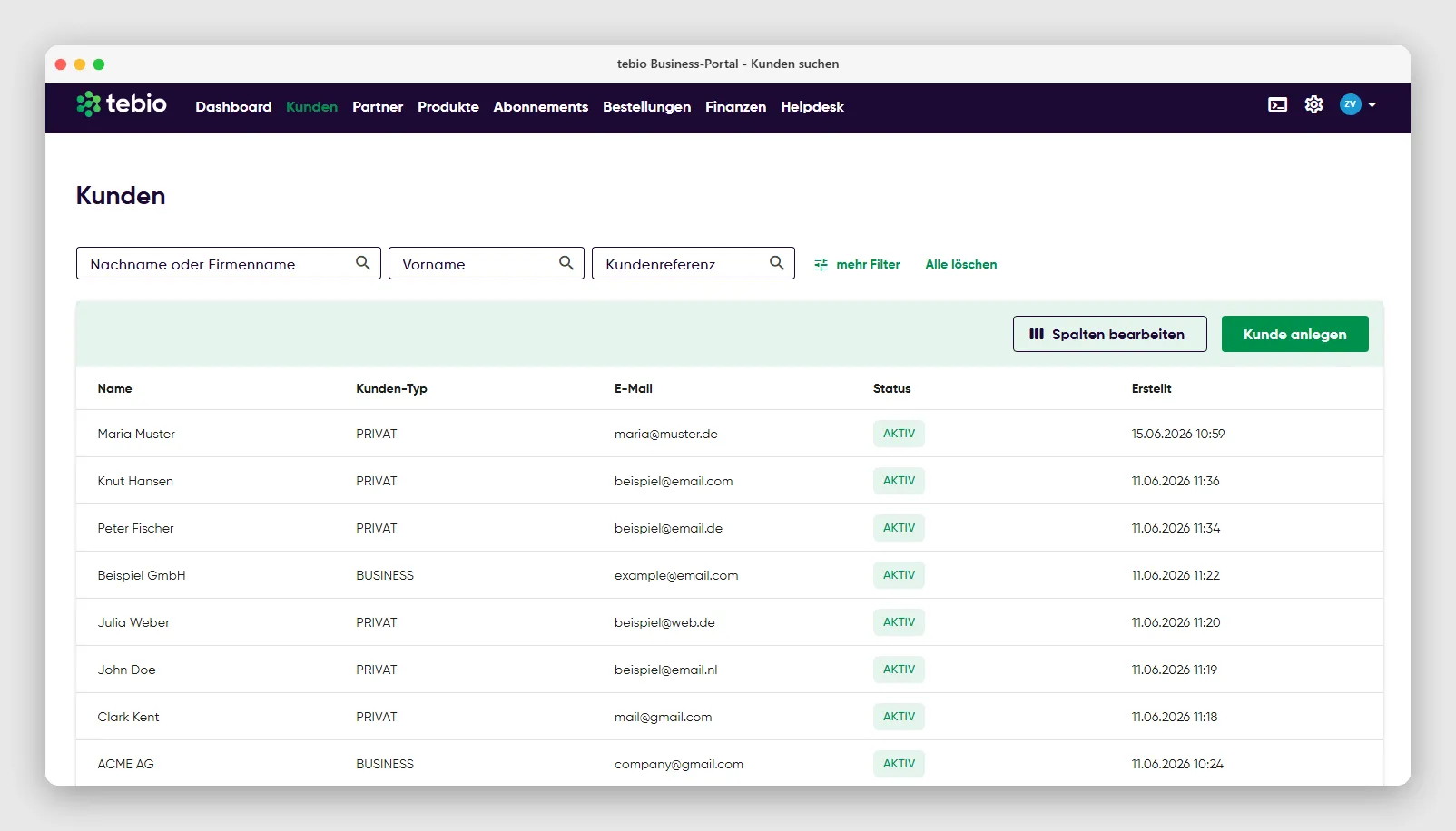
Abschnitt betitelt „Schritt 1: Kunden öffnen“Öffnen Sie im tebio Business-Portal den Bereich Kunden.
Suchen Sie den Kunden, für den eine Subscription erstellt werden soll, und öffnen Sie die Kundenansicht.
Schritt 2: Neue Bestellung erstellen
Abschnitt betitelt „Schritt 2: Neue Bestellung erstellen“Wechseln Sie in der Kundenansicht zum Reiter Bestellungen.
Klicken Sie dort auf Neue Bestellung.
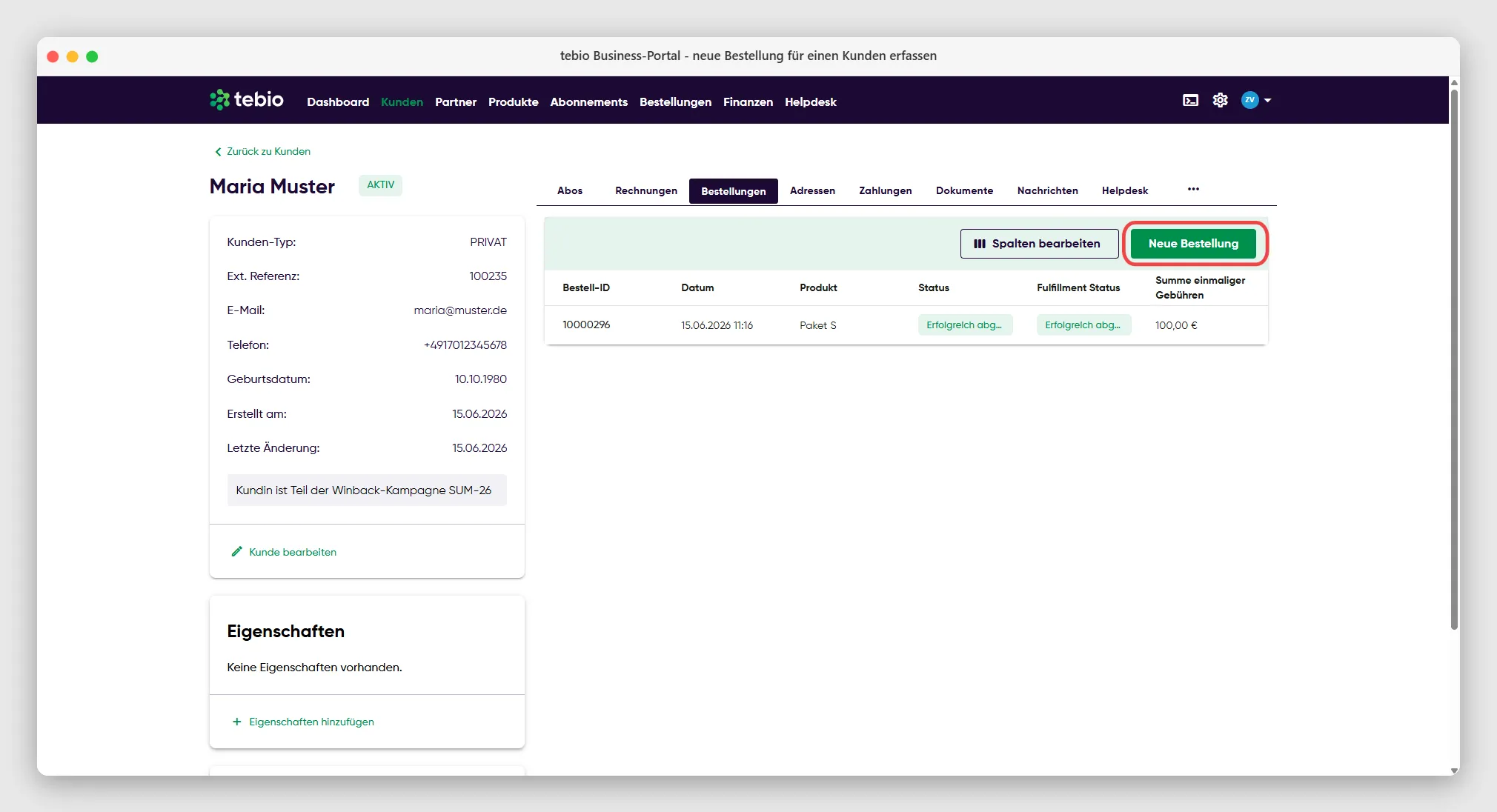
Dadurch starten Sie den Bestellprozess für diesen Kunden.
Schritt 3: Produkt auswählen
Abschnitt betitelt „Schritt 3: Produkt auswählen“Nach dem Klick auf Neue Bestellung öffnet sich eine Übersichtsseite mit den verfügbaren Produkten.
Wählen Sie das Abo-Produkt aus, das für den Kunden gebucht werden soll.
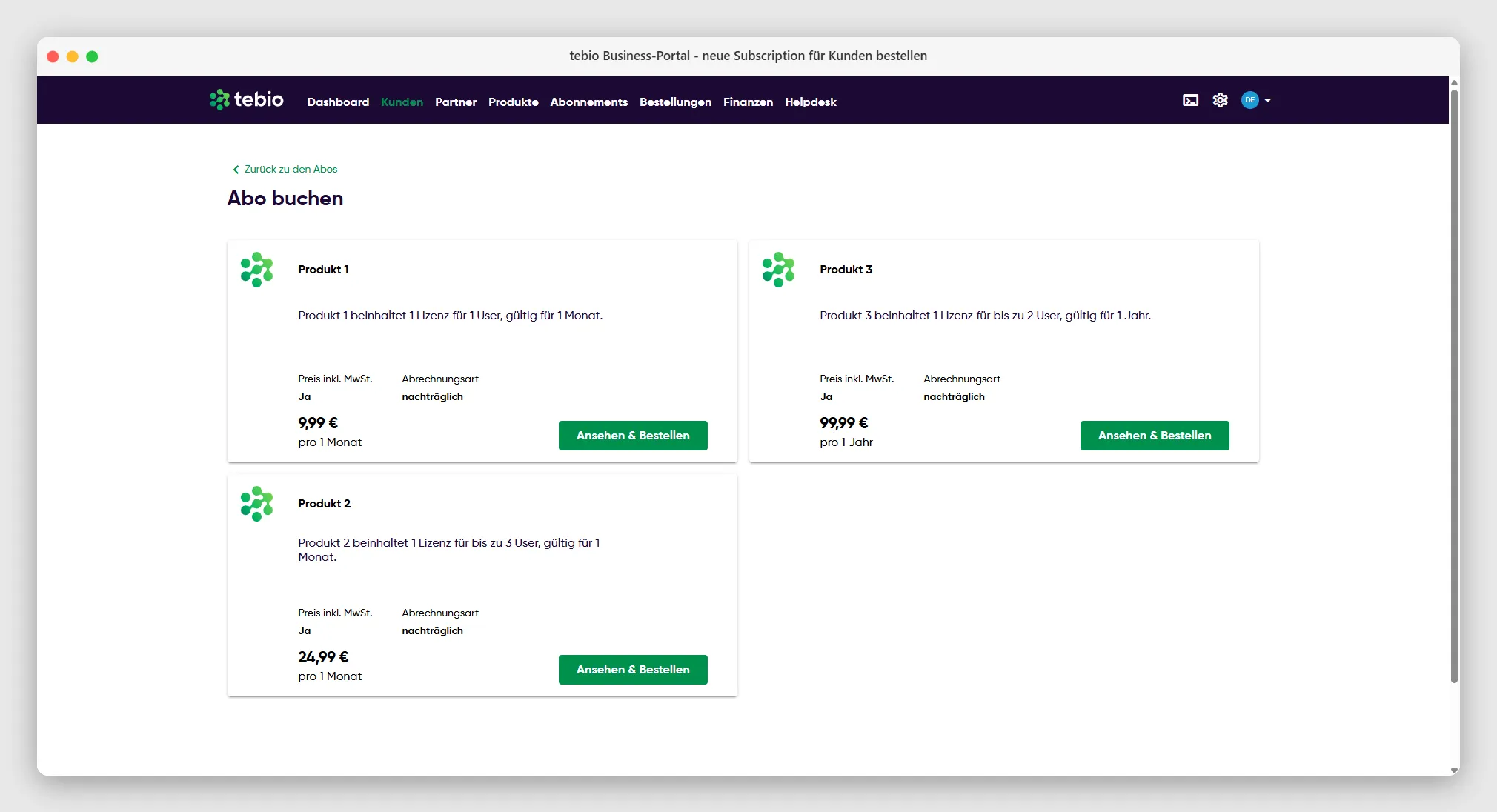
Nur Produkte, die korrekt konfiguriert und buchbar sind, können in diesem Schritt ausgewählt werden.
Schritt 4: Produktdetails prüfen
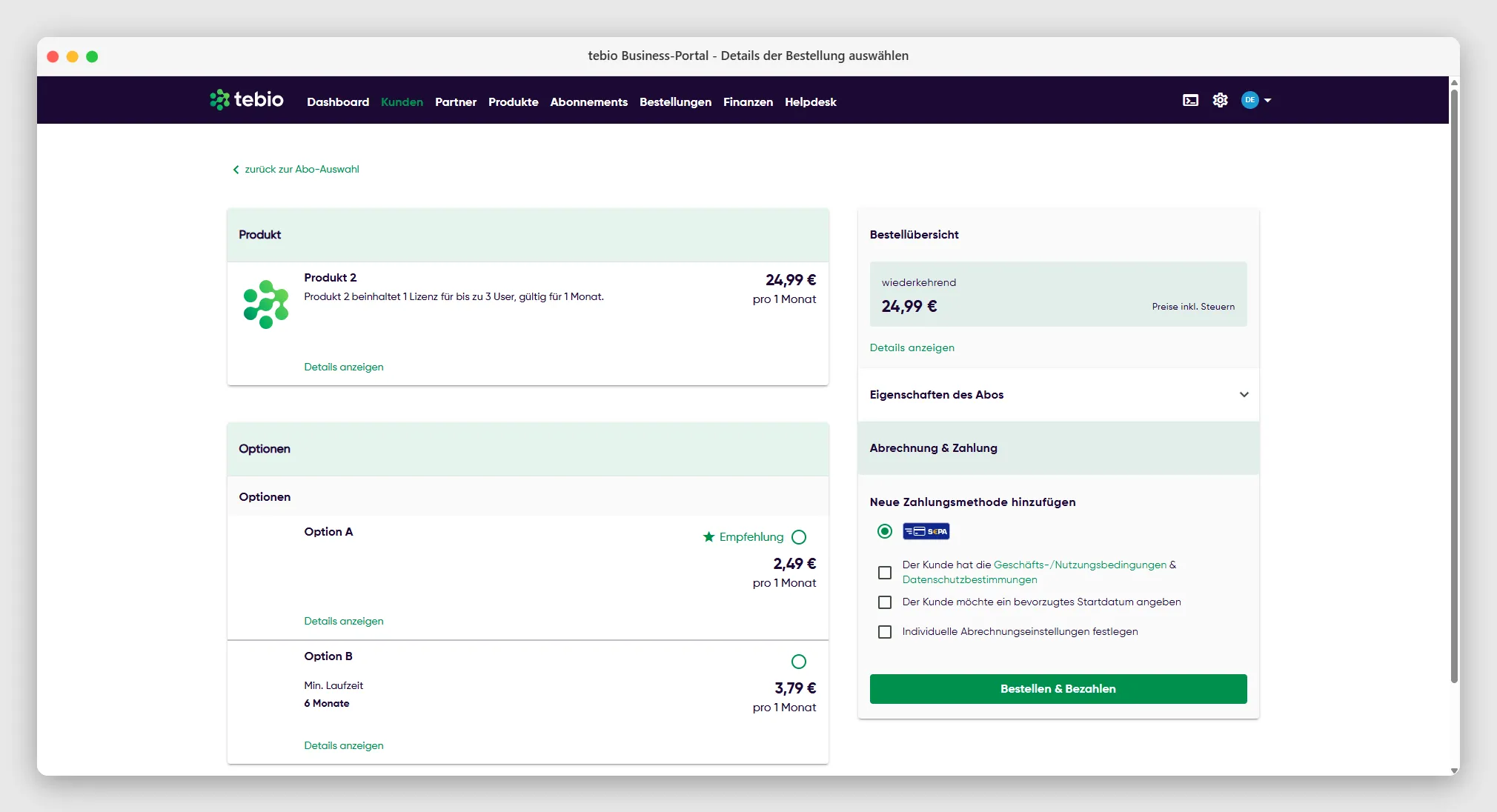
Abschnitt betitelt „Schritt 4: Produktdetails prüfen“Nach der Produktauswahl öffnet sich die Buchungsseite.
Dort werden die Details des ausgewählten Produkts angezeigt, zum Beispiel:
- Produktname
- Beschreibung
- Preis
- Abrechnungsintervall
- Laufzeit
- Verlängerung
- Zahlungsstrategie
- verfügbare Optionen oder Add-ons
Prüfen Sie die Angaben sorgfältig, bevor Sie die Bestellung absenden.
Schritt 5: Optionen, Add-ons und Rabatte hinzufügen
Abschnitt betitelt „Schritt 5: Optionen, Add-ons und Rabatte hinzufügen“Falls das Produkt Optionen oder Add-ons unterstützt, können diese im Bestellprozess ergänzt werden.
Typische Optionen oder Add-ons sind:
- zusätzliche Nutzer
- zusätzlicher Speicher
- Premium-Support
- Datenpakete
- Zusatzmodule
- Lieferoptionen
- Hardware- oder Ressourcenoptionen
Zusätzlich können Rabatte hinzugefügt werden, sofern diese konfiguriert und für das Produkt verfügbar sind.
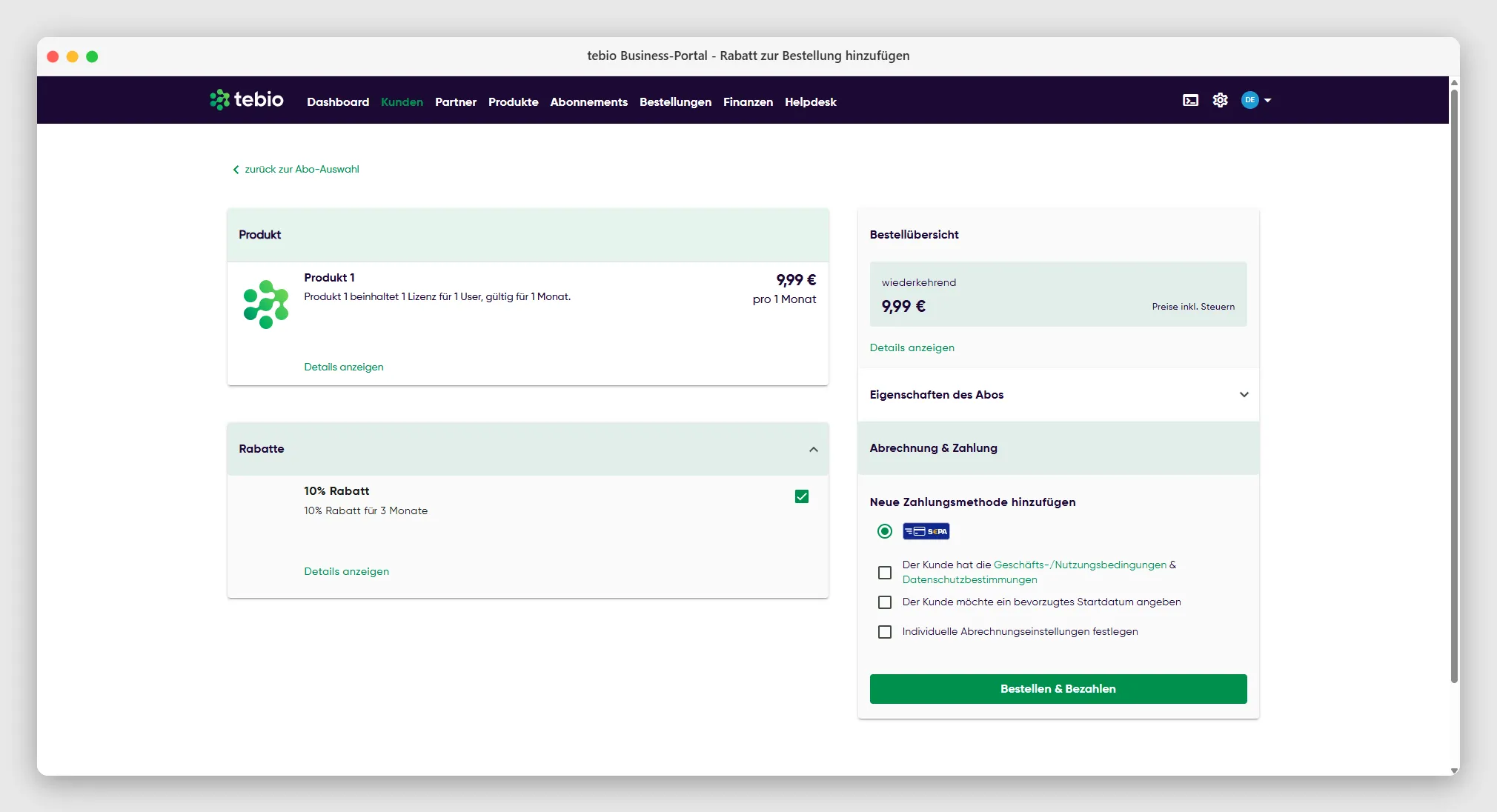
Für den Schnellstart empfiehlt es sich, zunächst eine einfache Subscription ohne zusätzliche Optionen oder Rabatte zu erstellen. So können Sie den Standardprozess leichter nachvollziehen.
Schritt 6: Zahlungsmethode auswählen
Abschnitt betitelt „Schritt 6: Zahlungsmethode auswählen“Wählen Sie anschließend die Zahlungsmethode für die Bestellung aus.
Wenn Sie die Bestellung im tebio Business-Portal ohne Beisein des Kunden erfassen, sind nur Zahlungsmethoden möglich, die keine direkte Freigabe oder Bestätigung durch den Kunden erfordern.
Typischerweise sind das:
- SEPA-Lastschrift
- Überweisung
Zahlungsmethoden, die eine aktive Bestätigung des Kunden erfordern, können in diesem Prozess nicht ohne den Kunden genutzt werden.
Dazu gehören insbesondere:
- Kreditkarte
- PayPal
Diese Zahlungsmethoden sollten verwendet werden, wenn der Kunde die Bestellung selbst über eine Hosted Page durchführt.
Schritt 7: Bestellung absenden
Abschnitt betitelt „Schritt 7: Bestellung absenden“Prüfen Sie die Bestellung abschließend und senden Sie sie ab.
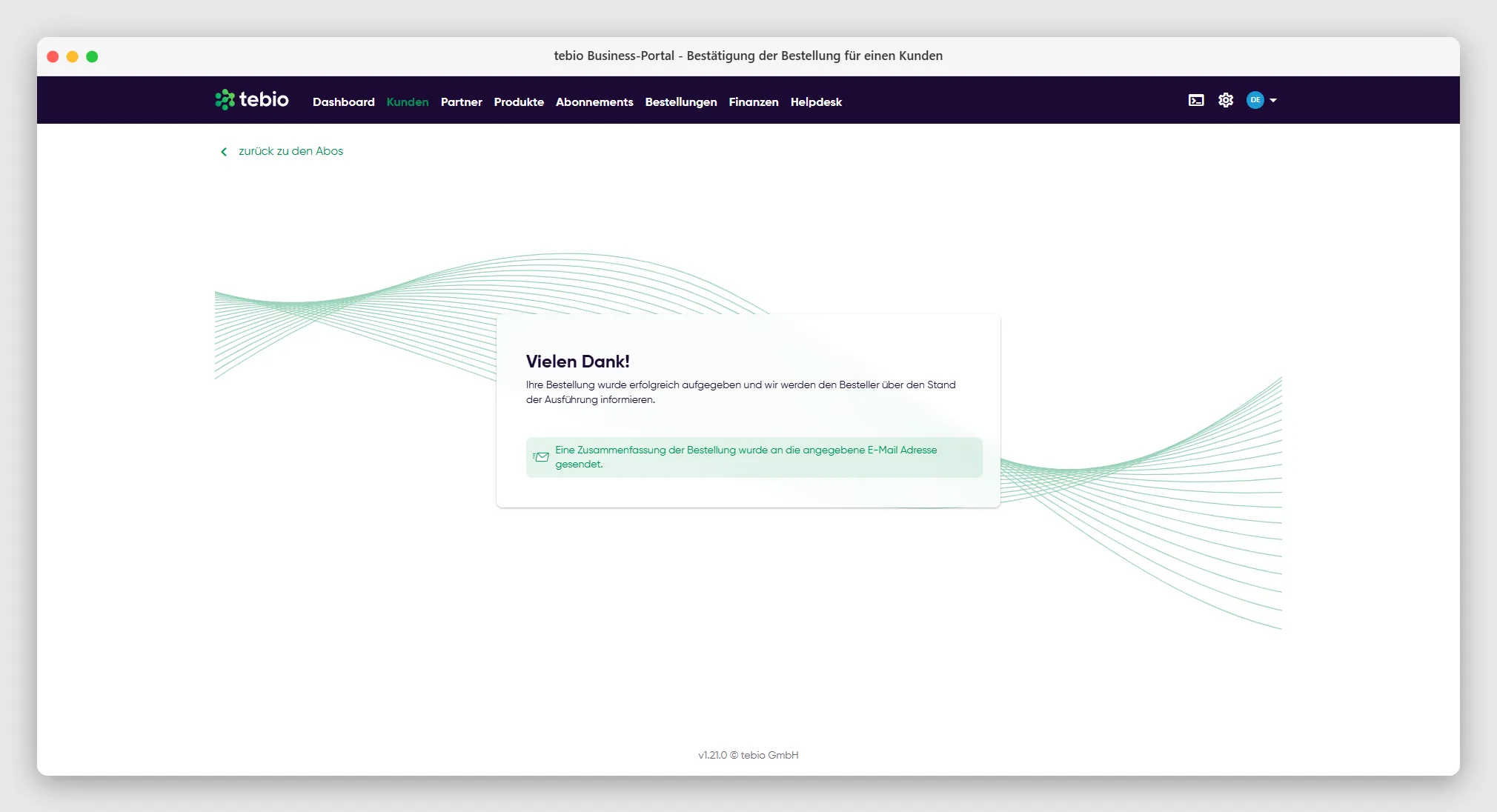
Nach dem Absenden wird die Bestellung verarbeitet. Je nach Produkt- und Abrechnungskonfiguration wird daraus eine Subscription erstellt.
Nach erfolgreicher Erstellung können Sie die Subscription im Kundenprofil und im Bereich Abonnements einsehen.
Alternative: Bestellung über Hosted Page
Abschnitt betitelt „Alternative: Bestellung über Hosted Page“Alternativ können Sie dem Kunden den Link zur Bestellseite des gewünschten Produkts senden.
Diese Bestellseite ist eine Hosted Page im Branding Ihres Unternehmens. Der Kunde kann die Bestellung dort selbst durchführen.
Das ist besonders sinnvoll, wenn:
- der Kunde seine Daten selbst eingeben oder bestätigen soll
- der Kunde eine Bezahlmethode bestätigen muss
- Kreditkarte oder PayPal genutzt werden soll
- der Kunde Einwilligungen, Nutzungsbedingungen oder rechtliche Hinweise selbst akzeptieren soll
- der Bestellprozess ohne manuelle Erfassung im Portal erfolgen soll
Über die Hosted Page kann der Kunde auch Zahlungsmethoden nutzen, die eine direkte Freigabe oder Bestätigung erfordern.
Dazu gehören insbesondere:
- Kreditkarte
- PayPal
Nach erfolgreicher Bestellung über die Hosted Page wird die Bestellung ebenfalls in der tebio Plattform verarbeitet und die Subscription wird erstellt.
Ergebnis
Abschnitt betitelt „Ergebnis“Nach dem Erstellen der ersten Subscription:
- wurde eine Bestellung für den Kunden erfasst
- wurde ein Abo-Produkt für den Kunden gebucht
- wurde daraus eine Subscription erstellt
- können Laufzeit, Status und Abrechnung der Subscription im Portal nachvollzogen werden
- können Rechnungen, Zahlungen und Dokumente je nach Konfiguration erzeugt werden
Typische Fehler vermeiden
Abschnitt betitelt „Typische Fehler vermeiden“Kunde wurde nicht zuerst geöffnet
Abschnitt betitelt „Kunde wurde nicht zuerst geöffnet“Eine Subscription wird als Teil einer Bestellung für einen Kunden erstellt. Öffnen Sie deshalb zuerst den Kunden und starten Sie dort im Tab Bestellungen die neue Bestellung.
Produkt ist nicht auswählbar
Abschnitt betitelt „Produkt ist nicht auswählbar“Wenn ein Produkt nicht angezeigt oder nicht auswählbar ist, prüfen Sie:
- ob das Produkt aktiv ist
- ob es sich um ein Abo-Produkt handelt
- ob der Verkaufszeitraum gültig ist
- ob Preise und Zahlungsmethoden korrekt konfiguriert sind
- ob das Produkt für den betreffenden Kunden oder Tenant verfügbar ist
Zahlungsmethode ist nicht verfügbar
Abschnitt betitelt „Zahlungsmethode ist nicht verfügbar“Wenn eine Zahlungsmethode nicht verfügbar ist, prüfen Sie:
- ob die Zahlungsmethode in den Einstellungen konfiguriert wurde
- ob die Zahlungsmethode für das Produkt erlaubt ist
- ob die Zahlungsmethode eine Bestätigung des Kunden erfordert
Kreditkarte und PayPal können in der Regel nicht ohne aktive Bestätigung des Kunden im Portal ausgewählt werden.
Optionen oder Rabatte fehlen
Abschnitt betitelt „Optionen oder Rabatte fehlen“Wenn Optionen, Add-ons oder Rabatte nicht angezeigt werden, prüfen Sie, ob diese für das Produkt konfiguriert und für die Buchung freigegeben wurden.
Hosted Page ist nicht verfügbar
Abschnitt betitelt „Hosted Page ist nicht verfügbar“Wenn Sie dem Kunden einen Link zur Bestellseite senden möchten, muss die Hosted Page für das Produkt und Ihr Unternehmen eingerichtet sein.
Prüfen Sie dazu die Einstellungen für Hosted Pages, Branding, Zahlungsmethoden und Consents.
API-Hinweis
Abschnitt betitelt „API-Hinweis“Subscriptions können auch über API-Prozesse entstehen, wenn Bestellungen oder Subscription-relevante Vorgänge technisch angebunden werden.
Für den Schnellstart empfiehlt sich die erste Subscription im tebio Business-Portal. Dadurch können Business-User nachvollziehen, wie Produkt, Kunde, Bestellung, Bezahlmethode und Subscription zusammenhängen.
Die technische Beschreibung der relevanten Ressourcen finden Sie in der separaten API-Referenz.
Nächste Schritte
Abschnitt betitelt „Nächste Schritte“Nach der ersten Subscription können Sie mit diesen Themen fortfahren:
- Subscription suchen
- Subscription bearbeiten
- Produkt wechseln
- Option buchen / wechseln
- Subscription pausieren
- Subscription kündigen
- Rechnung verstehen
- Zahlungseingänge prüfen
- Subscription Lifecycle
Weitere Begriffe finden Sie im Glossar.