

Kunden bearbeiten
Sie können Kundendaten nachträglich ändern, zum Beispiel wenn sich eine Firmenbezeichnung ändert, ein Name korrigiert werden muss oder ein Kunde temporär gesperrt werden soll.
Wann brauche ich diese Funktion?
Abschnitt betitelt „Wann brauche ich diese Funktion?“Sie benötigen diese Funktion, um Kundendaten aktuell und konsistent zu halten. Typische Anwendungsfälle sind:
- Aktualisierung von Namens-, Firmen- oder Adressdaten.
- Ergänzung einer Umsatzsteuer-ID (VAT ID) bei einem B2B-Kunden.
- Änderung des Kundenstatus, zum Beispiel bei temporärer Sperrung, Zahlungsausfällen oder Vertragsende.
Voraussetzungen
Abschnitt betitelt „Voraussetzungen“- Der Kunde muss im Portal existieren.
- Sie benötigen die entsprechende Berechtigungsrolle für das Bearbeiten von Kundendaten.
Schritt-für-Schritt-Anleitung
Abschnitt betitelt „Schritt-für-Schritt-Anleitung“Anders als bei der Neuanlage erfolgt die Bearbeitung immer aus der Detailansicht eines spezifischen Kunden heraus.
1. Das Kundenprofil aufrufen
Abschnitt betitelt „1. Das Kundenprofil aufrufen“Suchen Sie den gewünschten Kunden in der Kundenübersicht. Weitere Informationen finden Sie unter Kunden suchen. Klicken Sie anschließend auf den Kundeneintrag, um die Detailansicht zu öffnen.
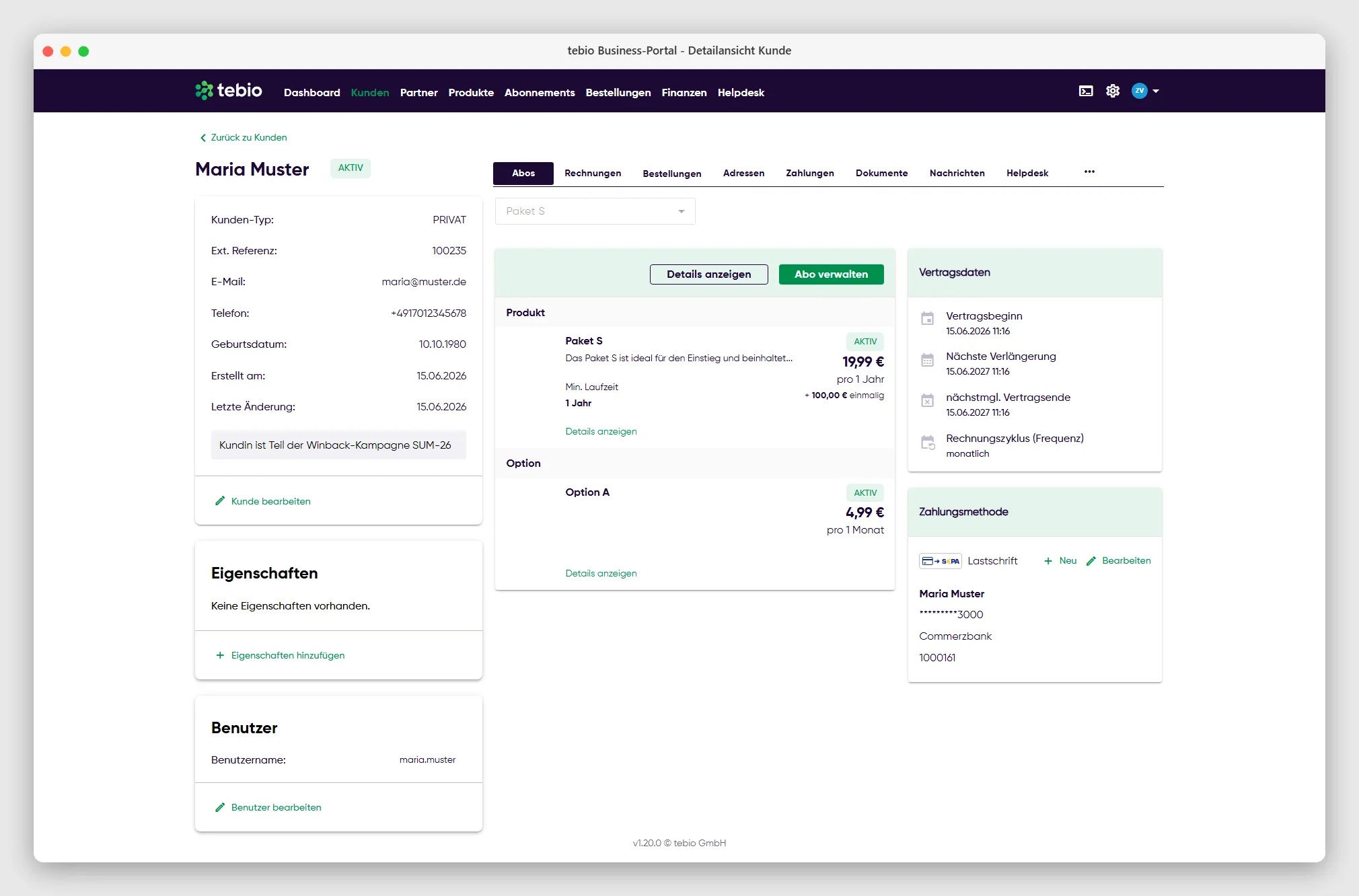
Auf der linken Seite sehen Sie die Kunden-Infokarte mit den wichtigsten Basisdaten. Klicken Sie in der Kunden-Infokarte auf Kunde bearbeiten.
2. Die Bearbeitungsmaske
Abschnitt betitelt „2. Die Bearbeitungsmaske“Es öffnet sich die Bearbeitungsmaske. Sie entspricht in vielen Bereichen der Maske zur Kundenanlage. Für Geschäftskunden (BUSINESS) ist der Firmenname ein Pflichtfeld. Außerdem sind Steuerkategorie und USt.-ID logisch zusammengefasst.
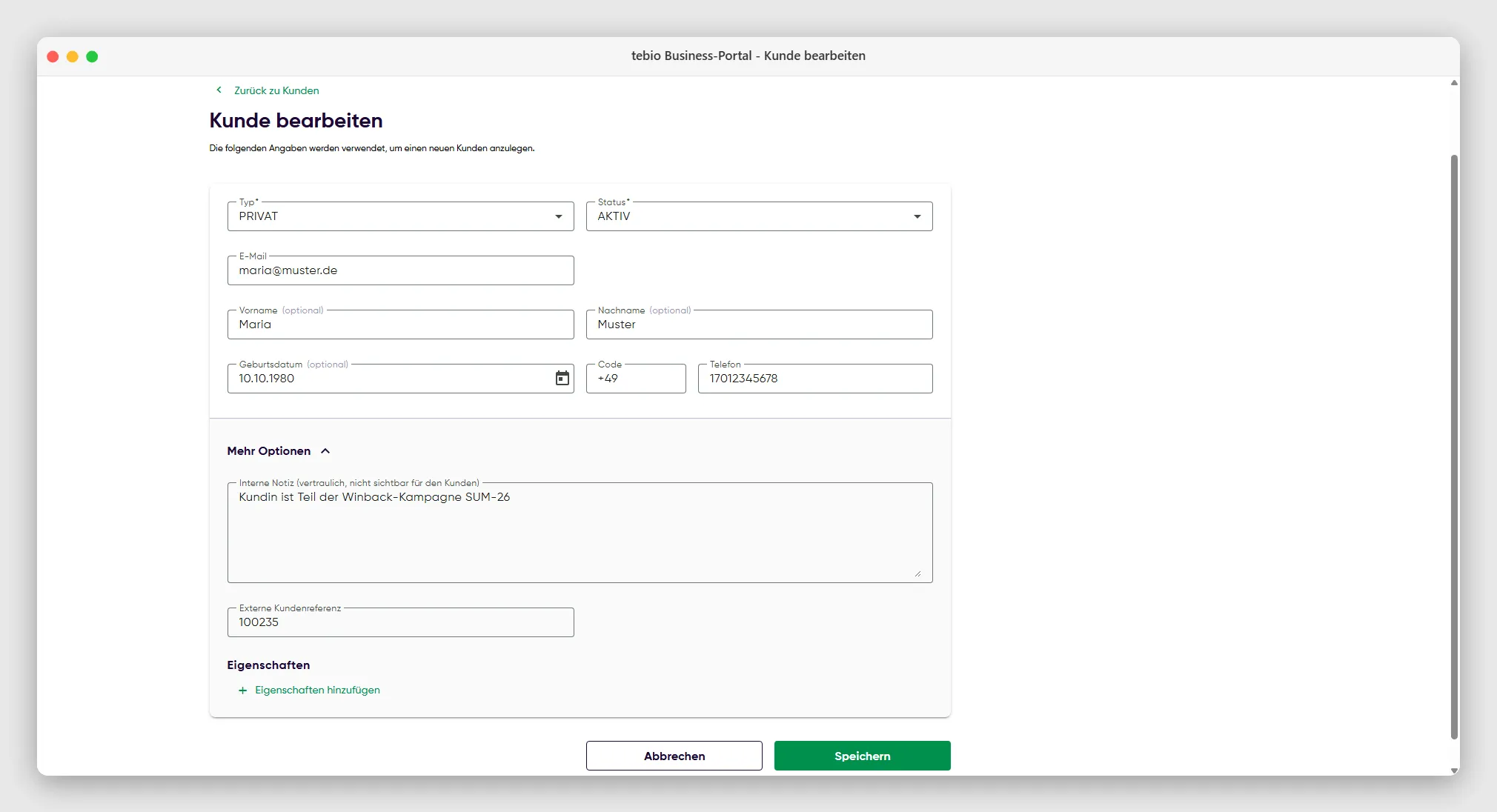
Zusätzlich zu den bekannten Feldern finden Sie oben rechts (direkt neben dem Kundentyp) das Dropdown-Feld Status.
3. Das Status-Modell
Abschnitt betitelt „3. Das Status-Modell“Abhängig von der Konfiguration Ihres Portals kann ein Kunde im Lebenszyklus verschiedene Status durchlaufen. Das Dropdown-Feld bietet Ihnen die Möglichkeit, den Kundenstatus manuell zu verändern.
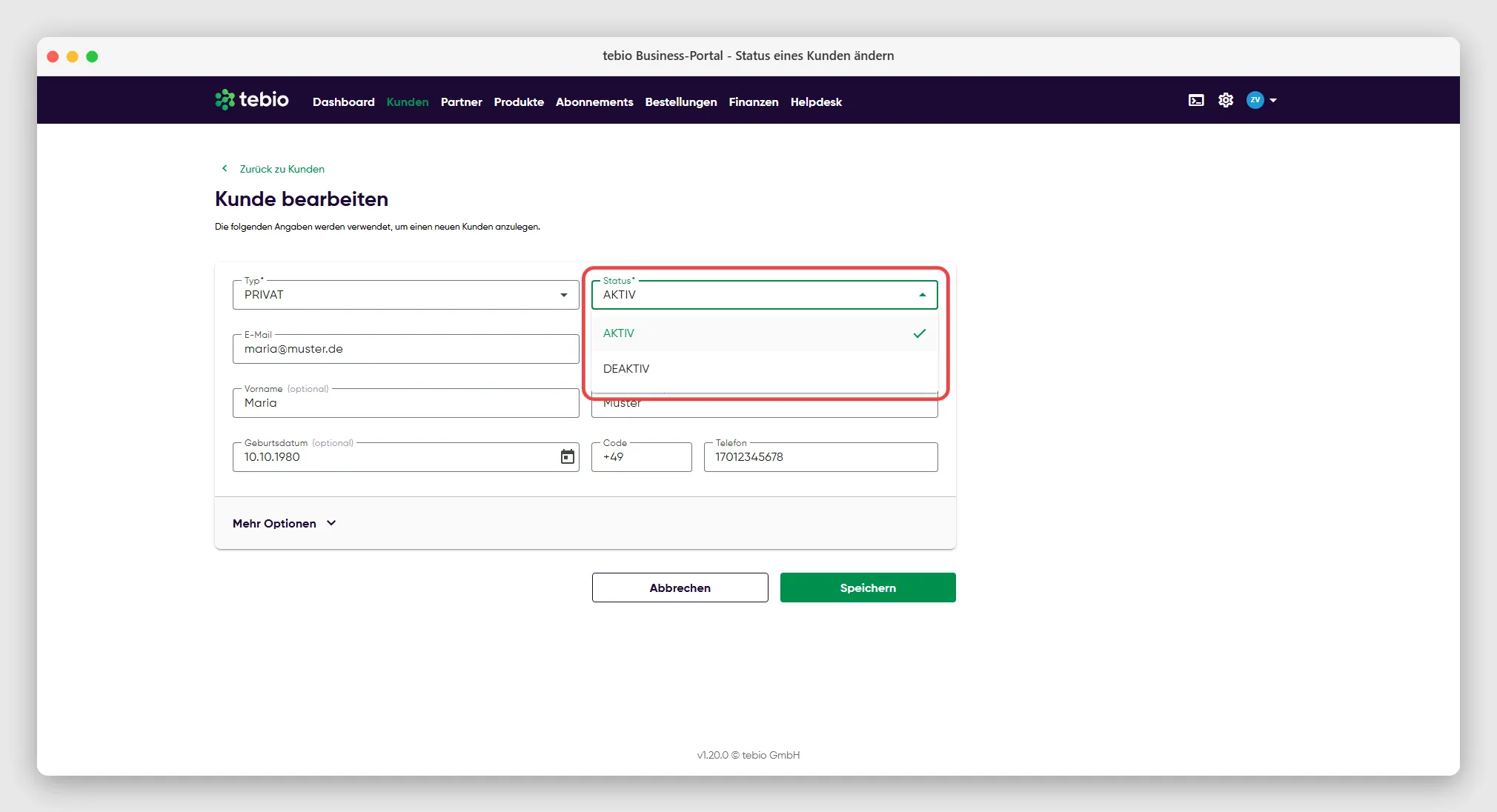
Das Statusmodell in tebio folgt einer festgelegten Logik. Dadurch ist definiert, welche Statusübergänge möglich sind:
graph TD
    LEAD(("LEAD"))
    VALIDATION(("VALIDATION"))
    ACTIVE(("ACTIVE"))
    BARRED(("BARRED"))
    DEACTIVE(("DEACTIVE"))

    LEAD --> VALIDATION
    LEAD --> ACTIVE
    LEAD --> DEACTIVE
    VALIDATION --> ACTIVE
    VALIDATION --> DEACTIVE
    ACTIVE --> DEACTIVE
    ACTIVE <--> BARRED
    BARRED --> DEACTIVE
- LEAD: Initialer Zustand, zum Beispiel für Interessenten oder unvollständige Kundendatensätze.
- VALIDATION: Zwischenstatus, zum Beispiel wenn eine E-Mail-Adresse noch verifiziert werden muss.
- ACTIVE: Regulärer Status für aktive Kunden.
- BARRED: Temporär gesperrt, zum Beispiel aufgrund offener Rechnungen. Der Kunde kann in der Regel keine neuen Käufe tätigen, bleibt aber im System erhalten.
- DEACTIVE: Deaktivierter Kunde. Der Kunde verliert in der Regel den Zugriff auf das Self-Care / Kundenportal und wird in Standardlisten nicht mehr angezeigt.
4. Änderungen speichern
Abschnitt betitelt „4. Änderungen speichern“Sobald Sie alle notwendigen Anpassungen (zum Beispiel Korrektur der Firmenbezeichnung oder Ergänzung der USt.-ID) vorgenommen haben, scrollen Sie ganz nach unten und klicken auf Speichern.
Ergebnis
Abschnitt betitelt „Ergebnis“Die Änderungen werden nach dem Speichern im System übernommen. Künftige Belege, Rechnungen und Nachrichten werden ab diesem Zeitpunkt mit den aktualisierten Stammdaten erzeugt. Bereits erzeugte Rechnungen bleiben aus Revisionsgründen unverändert.
Hinweise und typische Fehler
Abschnitt betitelt „Hinweise und typische Fehler“- Änderung der Rechnungsadresse bei B2B: Wenn Sie bei einem Geschäftskunden nachträglich das Land der Rechnungsadresse ändern, prüft das System automatisch, ob sich dadurch die Steuerkategorie (Käufer) ändert. Dies kann Auswirkungen auf die Steuerberechnung bei künftigen Abrechnungen oder Subscription-Verlängerungen haben.
- Deaktivierte Kunden wiederfinden: Deaktivierte Kunden werden in der Standardansicht möglicherweise nicht angezeigt. Setzen Sie in der Kundenübersicht unter mehr Filter den Statusfilter auf
DEACTIVE, um diese Kunden wieder aufzurufen.
API-Hinweise
Abschnitt betitelt „API-Hinweise“Kundenstammdaten können auch über die API aktualisiert werden. Der Endpunkt erwartet einen PUT-Request, der den kompletten Datensatz überschreibt.
| Endpunkt | Methode | Beschreibung | OperationId |
|---|---|---|---|
/v1/customer/{uuid} | PUT | Kundendaten aktualisieren | updateCustomer |