

Zahlungsmethoden konfigurieren
Unter dem Menüpunkt Zahlungsmethoden (zu finden unter Fakturierung und Rechnungen) legen Sie fest, über welche Wege Ihre Kunden Subscriptions und Produkte bezahlen können. Das tebio Business-Portal bietet Ihnen eine Übersicht über verschiedene Zahlungsmethoden, die Sie aktivieren, konfigurieren und auf bestimmte Benutzergruppen einschränken können.
Man unterscheidet dabei grundlegend zwischen Payment-Gateways (die einen separaten Vertrag mit einem Zahlungsanbieter erfordern) und Hausbank-Verfahren (bei denen Zahlungen direkt auf Ihr eigenes Geschäftskonto fließen).
Wann brauche ich diese Funktion?
Abschnitt betitelt „Wann brauche ich diese Funktion?“Diese Funktion benötigen Sie, um sicherzustellen, dass Ihre Kunden bei einer Buchung im Checkout oder im Self-Care / Kundenportal bezahlen können. Durch die Auswahl und Konfiguration passender Gateways oder direkter Bankverfahren steuern Sie den Zahlungsfluss und die Kundenerfahrung (z. B. durch das Anbieten von Kreditkarten via Stripe oder Lastschriften via Hausbank).
Voraussetzungen
Abschnitt betitelt „Voraussetzungen“- Für Payment-Gateways (Stripe, PayPal, Computop): Sie haben einen bestehenden Vertrag mit dem jeweiligen Zahlungsdienstleister abgeschlossen und verfügen über die notwendigen Zugangsdaten (wie z. B. API-Schlüssel, Client Secrets oder eine Konto-ID).
- Für Hausbank-Verfahren (SEPA): Sie haben mit Ihrer Bank eine Vereinbarung zum Lastschrifteinzug getroffen und verfügen idealerweise über eine Gläubiger-Identifikationsnummer (Gläubiger-ID).
Schritt-für-Schritt-Anleitung
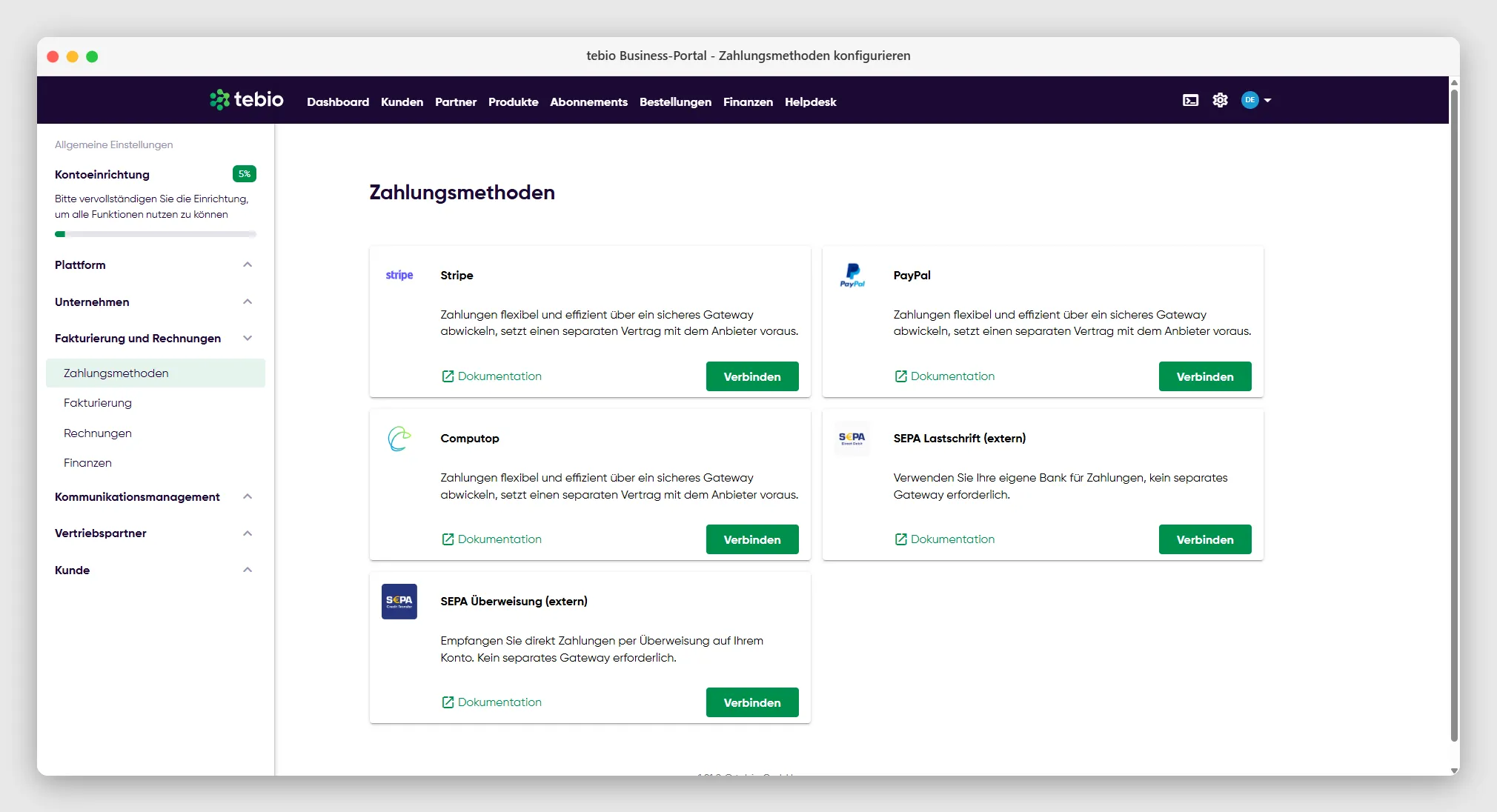
Abschnitt betitelt „Schritt-für-Schritt-Anleitung“Navigieren Sie im linken Hauptmenü auf Fakturierung und Rechnungen und wählen Sie dort Zahlungsmethoden. Anschließend werden Kacheln für alle verfügbaren Methoden angezeigt.
1. Payment-Gateways verbinden
Abschnitt betitelt „1. Payment-Gateways verbinden“Bei den Payment-Gateways wickeln spezialisierte Zahlungsdienstleister die Transaktionen ab. Dies setzt jeweils einen separaten Vertrag mit dem entsprechenden Anbieter voraus.
Klicken Sie bei der gewünschten Methode auf Verbinden (beziehungsweise Details anzeigen, wenn diese bereits eingerichtet ist).
- Stripe: Die Anbindung wird über Stripe Connect realisiert. Das bedeutet, Ihr eigenes Stripe-Konto wird direkt aus dem Business-Portal heraus mit dem Stripe-Konto von tebio verbunden. Sie können diesen Prozess einfach über den Button starten und bei Bedarf im selben Schritt ein komplett neues Stripe-Konto erstellen. Nach der Anbindung sehen Sie im Dialog Ihre Konto-ID und können prüfen, welche der folgenden Zahlungsmethoden bei Stripe für Sie aktiviert wurden:
- Kreditkartenzahlungen (inkl. Google Pay und Apple Pay)
- Klarna
- SEPA-Lastschrift (mit virtuellen IBANs von Stripe)
- Amazon Pay
- PayPal: Die Anbindung ermöglicht bequeme Zahlungen per PayPal-Konto. Sie hinterlegen Ihre Client ID, das Client Secret und die Merchant ID. Eine Web-Profil-ID ist optional.
- Computop: Als weiteres sicheres Gateway steht Computop zur Verfügung. Es unterstützt gängige Kreditkarten (wie Visa, MasterCard, American Express) sowie automatisierte, wiederkehrende Zahlungen (z. B. für Subscription-Verlängerungen). Um Computop zu aktivieren, hinterlegen Sie den Verschlüsselungsschlüssel, den HMAC-Schlüssel, Ihre Merchant ID und die zugewiesene Zone.
2. Hausbank-Verfahren konfigurieren
Abschnitt betitelt „2. Hausbank-Verfahren konfigurieren“Bei diesen Verfahren (“externe Zahlungen”) wird der eigentliche Geldtransfer nicht direkt über das Portal abgewickelt. Die Plattform dokumentiert diese Zahlungen lediglich, ohne dass tebio automatisch einen Geldfluss auslöst (Ausnahme: Sie nutzen die von tebio generierten Bankdateien für die weitere Verarbeitung bei Ihrer Hausbank). Zahlungsaktionen wie Authorize, Capture, Cancel oder Refund werden hierbei systemseitig nicht unterstützt.
- SEPA-Lastschrift (extern): Hinterlegen Sie Ihre Gläubiger-Identifikationsnummer, die IBAN, den BIC und den Name des Kontoinhabers. Sie können über einen Schalter festlegen, ob Einzüge als Sammelbuchung gebündelt werden sollen. Über ein Dropdown legen Sie die Art des Lastschriftverfahrens fest (CORE oder B2B). Hinweis: SEPA-Firmenlastschriften (B2B) erfordern ein separates, schriftliches Mandat, das Sie außerhalb der Plattform einholen und verwalten müssen. Das System generiert für die abgewickelten Zahlungen eine pain.008 XML-Datei (Versionen
pain.008.001.08bispain.008.001.11), die Sie bei Ihrer Hausbank hochladen können. Sie finden diese generierten Dateien im Portal unter Zahlungen > Reports.
- SEPA-Überweisung (extern): Tragen Sie hier den Empfänger/Kontoinhaber, Ihre IBAN, den BIC und den Namen der Bank ein. Diese Daten erhalten Kunden im Checkout als Ziel für ihre Überweisung. Für SEPA-Überweisungen erstellt das System eine pain.001 Datei (unterstützte Versionen:
pain.001.001.09bispain.001.001.12). - Weitere externe Verfahren: Über die Schnittstellen unterstützt das System bei Bedarf auch weitere Dokumentationen wie Nachnahme (EXTERNAL_COD), Point of Sale (POS) (EXTERNAL_POS) oder Barzahlungen (EXTERNAL_PAYMENT).
3. Rollenbasierte Berechtigung einrichten
Abschnitt betitelt „3. Rollenbasierte Berechtigung einrichten“Auf der rechten Seite jeder Zahlungsmethoden-Kachel finden Sie den Bereich Rollenbasierte Berechtigung.
- Klicken Sie auf Einstellungen (bzw. Bearbeiten).
- Es öffnet sich ein Dialog mit verschiedenen Benutzergruppen (z. B. Abo-Verwaltung mit Vollzugriff, Kontoinhaber, Kundenbetreuung, Kunden im Self-Care / Kundenportal, Kunden (Bestellseite), Vertriebspartner).
- Setzen Sie ein Häkchen bei den Rollen, denen diese Zahlungsmethode zur Verfügung stehen soll.
- Wichtig: Wenn keine Rollen ausgewählt sind, steht die Zahlungsmethode allen berechtigten Benutzern zur Verfügung.
- Klicken Sie abschließend auf Änderungen speichern.
Tipp: Wollen Sie eine Zahlungsmethode komplett abschalten, klicken Sie im Detail-Dialog oben rechts auf Methode löschen (bzw. Service trennen).
Ergebnis
Abschnitt betitelt „Ergebnis“Nach dem Speichern der Konfigurationen steht die Zahlungsmethode nach dem Speichern den von Ihnen ausgewählten Benutzergruppen beim Zahlungsprozess (z. B. auf Ihren Hosted Pages) zur Verfügung. Die Statusanzeige auf der jeweiligen Kachel wechselt auf Verbunden.
Hinweise und typische Fehler
Abschnitt betitelt „Hinweise und typische Fehler“- Fehlende PayPal Reference Transactions: Einer der häufigsten Fehler bei Subscriptions ist, dass wiederkehrende Zahlungen per PayPal fehlschlagen, weil die Funktion “Reference Transactions” von PayPal noch nicht für Ihr Händlerkonto freigeschaltet wurde.
- SEPA B2B-Lastschriften schlagen fehl: Denken Sie daran, dass bei B2B-Lastschriften (Firmenkunden) ein separates schriftliches Mandat erforderlich ist. Dieses muss der Zahlungspflichtige seiner Bank vorlegen, ansonsten wird die Lastschrift abgewiesen.
- Externe Zahlungen laufen ab: Wenn Sie für Hausbank-Verfahren das Statusmodell
FINALIZE_DRIVEN_STATUSnutzen, dürfen Sie nicht vergessen, den Zahlungseingang (z. B. durch Kontoauszugsabgleich) zu bestätigen. Nach Ablauf der Frist (Standard: 14 Tage) wechseln die Zahlungen sonst automatisch in den StatusCLOSED_FAILED.
API-Hinweis
Abschnitt betitelt „API-Hinweis“Wenn Sie die Konfiguration von Zahlungsmethoden oder den Abruf von SEPA-Dateien automatisieren möchten, können Sie dies über unsere API tun. Hier sind die wichtigsten Endpunkte für diesen Bereich:
-
Konfiguration über die API: Sämtliche in der Oberfläche sichtbaren Parameter (z. B. Client-IDs, Statusmodelle, Zugangsdaten) können über die API abgerufen und konfiguriert werden. Nutzen Sie hierfür die Payment-Settings:
- Konfiguration abrufen: Get payment settings
- Konfiguration setzen: Set payment settings
-
pain.008-Dateien automatisiert abrufen: Wenn Sie erstellte SEPA-Dateien (z. B. für den Bankeinzug) nicht manuell über das Portal herunterladen möchten, rufen Sie diese in folgender Sequenz ab:
- Dokumententyp ermitteln: Suchen Sie nach der UUID des Dokumententyps mit dem Filter
code = pain.008. - Zugehörige Dokumente finden: Nutzen Sie die gefundene Typ-ID, um nach den eigentlichen Dokumenten zu suchen.
- Dateiinhalt abrufen: Laden Sie die ermittelten Dokumente herunter.
- Dokumententyp ermitteln: Suchen Sie nach der UUID des Dokumententyps mit dem Filter