

Dokumente einsehen
Im tebio Business-Portal können vertragsrelevante Dokumente (wie zum Beispiel unterschriebene Papierverträge im B2B-Umfeld oder Berechtigungsnachweise für Rabatte) direkt an der Subscription abgelegt werden. Der Reiter Dokumente bietet eine Übersicht über die verknüpften Dokumente.
Wann brauche ich diese Funktion?
Abschnitt betitelt „Wann brauche ich diese Funktion?“Nutzen Sie diesen Bereich, wenn Sie für eine bestimmte Subscription externe Dokumente einsehen müssen. Das ist häufig der Fall, wenn Legitimationen (z. B. Immatrikulationsbescheinigungen) geprüft werden müssen oder wenn B2B-Sonderverträge als PDF eingesehen werden sollen.
Voraussetzungen
Abschnitt betitelt „Voraussetzungen“- Der Kunde muss eine Subscription besitzen.
- Das System (bzw. ein Benutzer oder Vertriebspartner) muss für diese Subscription bereits Dokumente hochgeladen oder hinterlegt haben.
Schritt-für-Schritt-Anleitung
Abschnitt betitelt „Schritt-für-Schritt-Anleitung“Starten Sie in der Kundenansicht:
- Öffnen Sie die Kundenansicht des betreffenden Kunden. Der Reiter Abos ist standardmäßig bereits geöffnet.
- Suchen Sie die gewünschte Subscription in der Liste.
- Klicken Sie auf “Details anzeigen”, um in die Detailansicht der Subscription zu wechseln.
Sie befinden sich nun in der Detailansicht der Subscription.
- Im oberen Bereich sehen Sie eine Navigation mit verschiedenen Reitern (z.B. Ereignisse, Ressourcen).
- Klicken Sie auf den Reiter “Dokumente”.
Dokument herunterladen
Abschnitt betitelt „Dokument herunterladen“In der Tabelle sehen Sie alle verknüpften Dokumente (einschließlich Typ und Upload-Datum). Klicken Sie auf den Link Download, um die PDF-Datei herunterzuladen oder direkt im Browser zu öffnen.
Dokument hinzufügen
Abschnitt betitelt „Dokument hinzufügen“Wenn Sie eine fehlende Legitimation oder einen Papiervertrag nachreichen möchten:
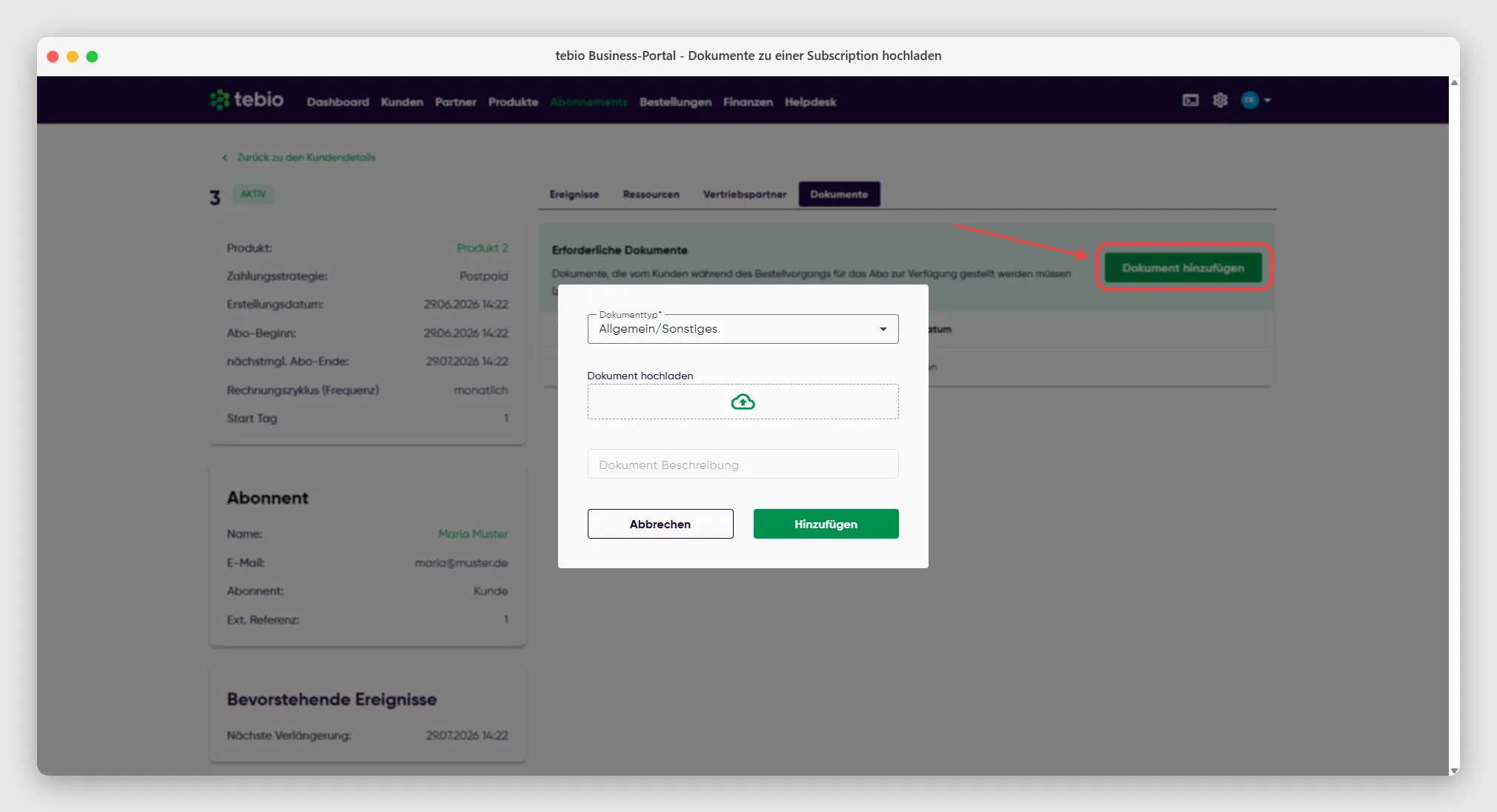
- Klicken Sie oben rechts auf den Button Dokument hinzufügen.
- Im folgenden Dialog wählen Sie zunächst den passenden Dokumenttyp aus dem Dropdown (z. B. “Geschäfts-/Nutzungsbedingungen”). (Tipp: Plattform-Administratoren können im Einstellungsbereich jederzeit weitere, spezifische Dokumenttypen konfigurieren, die Ihnen dann in diesem Dropdown zur Verfügung stehen.)
- Klicken Sie auf den Bereich “Dokument hochladen”, um die gewünschte PDF-Datei von Ihrem Rechner auszuwählen.
- Vergeben Sie in das Freitextfeld eine aussagekräftige Dokumentbeschreibung (z. B. “Aktuelle Version unterschrieben”).
- Schließen Sie den Vorgang mit Hinzufügen ab.
Dokument löschen
Abschnitt betitelt „Dokument löschen“Wurde ein falsches Dokument hochgeladen oder hat ein Legitimationsnachweis seine Gültigkeit verloren, können Sie diesen über das Papierkorb-Symbol rechts in der Tabelle wieder entfernen.
Ergebnis
Abschnitt betitelt „Ergebnis“Sie können das gewünschte Dokument einsehen oder herunterladen.
Hinweise und typische Fehler
Abschnitt betitelt „Hinweise und typische Fehler“- Wo finde ich Auftragsbestätigungen und Kündigungsschreiben? Reguläre Systembenachrichtigungen, die auf Basis von Vorlagen automatisch ausgelöst und per E-Mail oder Brief versendet werden, finden Sie nicht in diesem Reiter. Diese ausgehenden Kommunikationen werden im Nachrichtenverlauf des Kunden angezeigt.
- Wo finde ich Rechnungen? Rechnungen sind nicht direkt an der einzelnen Subscription abgelegt, sondern finden sich in der Kundenakte unter dem Reiter “Rechnungen”, da eine Rechnung Positionen aus mehreren Subscriptions enthalten kann.
API-Hinweise
Abschnitt betitelt „API-Hinweise“Ein möglicher Weg, um die verknüpften Dokumente einer Subscription programmatisch abzurufen, verläuft in drei Schritten:
- Rufen Sie die Subscription über
GET /v1/subscription/{uuid}?expand=documentsab. - Extrahieren Sie aus der Response die gewünschte
documentId. - Laden Sie das Dokument über einen Aufruf an die Dokumenten-API (
GET /v1/document/{documentId}) herunter.
| Endpunkt | Methode | Beschreibung | OperationId |
|---|---|---|---|
/v1/subscription/{uuid} | GET | Subscription inkl. verknüpfter Dokumente abrufen | getSubscription |
/v1/document/{id} | GET | Spezifisches Dokument abrufen | getDocument |