

Helpdesk-Ticket erstellen
Über Ticket erstellen erfassen Sie Supportanfragen, Kundenreklamationen oder interne Aufgaben strukturiert im Helpdesk.
Wann brauche ich diese Funktion?
Abschnitt betitelt „Wann brauche ich diese Funktion?“Nutzen Sie diese Funktion, wenn:
- Sie eine telefonische oder schriftliche Kundenanfrage dokumentieren und für die Bearbeitung nachverfolgen möchten.
- Sie eine interne Serviceaufgabe anlegen möchten, zum Beispiel Manuelle Adressprüfung für Kunde XY.
Voraussetzungen und Einschränkungen
Abschnitt betitelt „Voraussetzungen und Einschränkungen“- Berechtigungen: Sie benötigen Schreibzugriff auf das Helpdesk-Modul (z. B. Rechte zur Ticket-Erstellung).
- Vorherige Konfiguration erforderlich: Viele Parameter in der Ticketmaske, zum Beispiel Kategorien, Prioritäten, Tags und Vorlagen, müssen vorab konfiguriert werden. Wir empfehlen, diese Grundkonfiguration vor der produktiven Nutzung vorzunehmen. Details hierzu finden Sie im Artikel Helpdesk konfigurieren.
Schritt-für-Schritt-Anleitung
Abschnitt betitelt „Schritt-für-Schritt-Anleitung“Sie können die Ticketerstellung auf zwei Wegen starten:
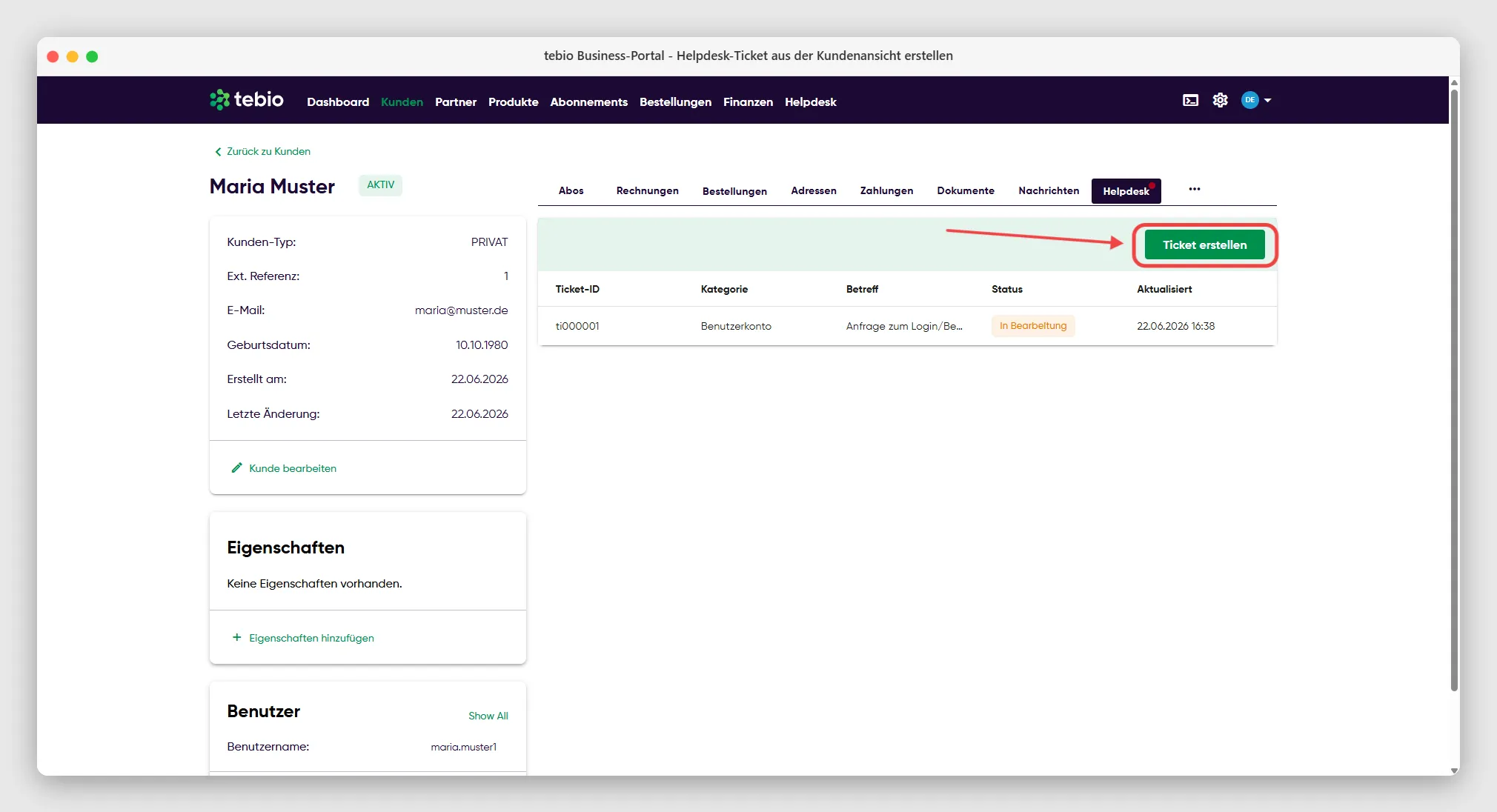
Weg 1: Ticket aus der Kundenansicht erstellen
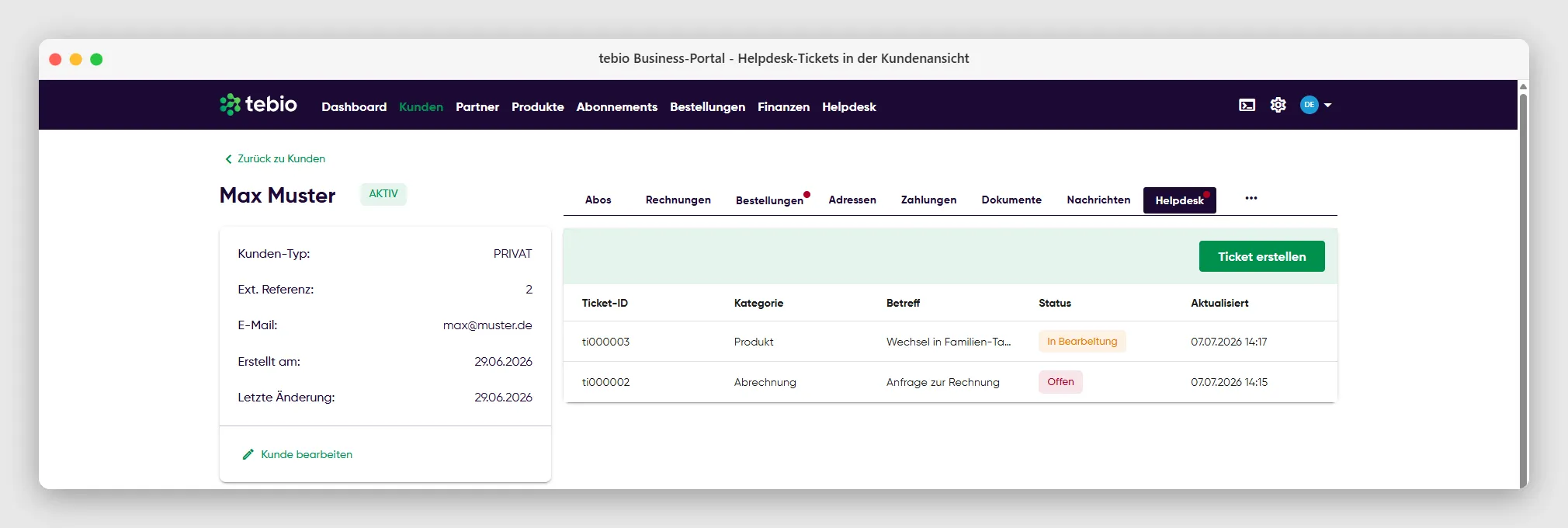
Abschnitt betitelt „Weg 1: Ticket aus der Kundenansicht erstellen“Navigieren Sie in die Detailansicht des jeweiligen Kunden und klicken Sie dort auf Ticket erstellen. Vorteil: tebio verknüpft das Ticket automatisch mit diesem Kunden. Die Felder für Betroffene Entität sowie die Kontaktdaten des Kunden werden vorausgefüllt.
Weg 2: Ticket über den globalen Helpdesk erstellen
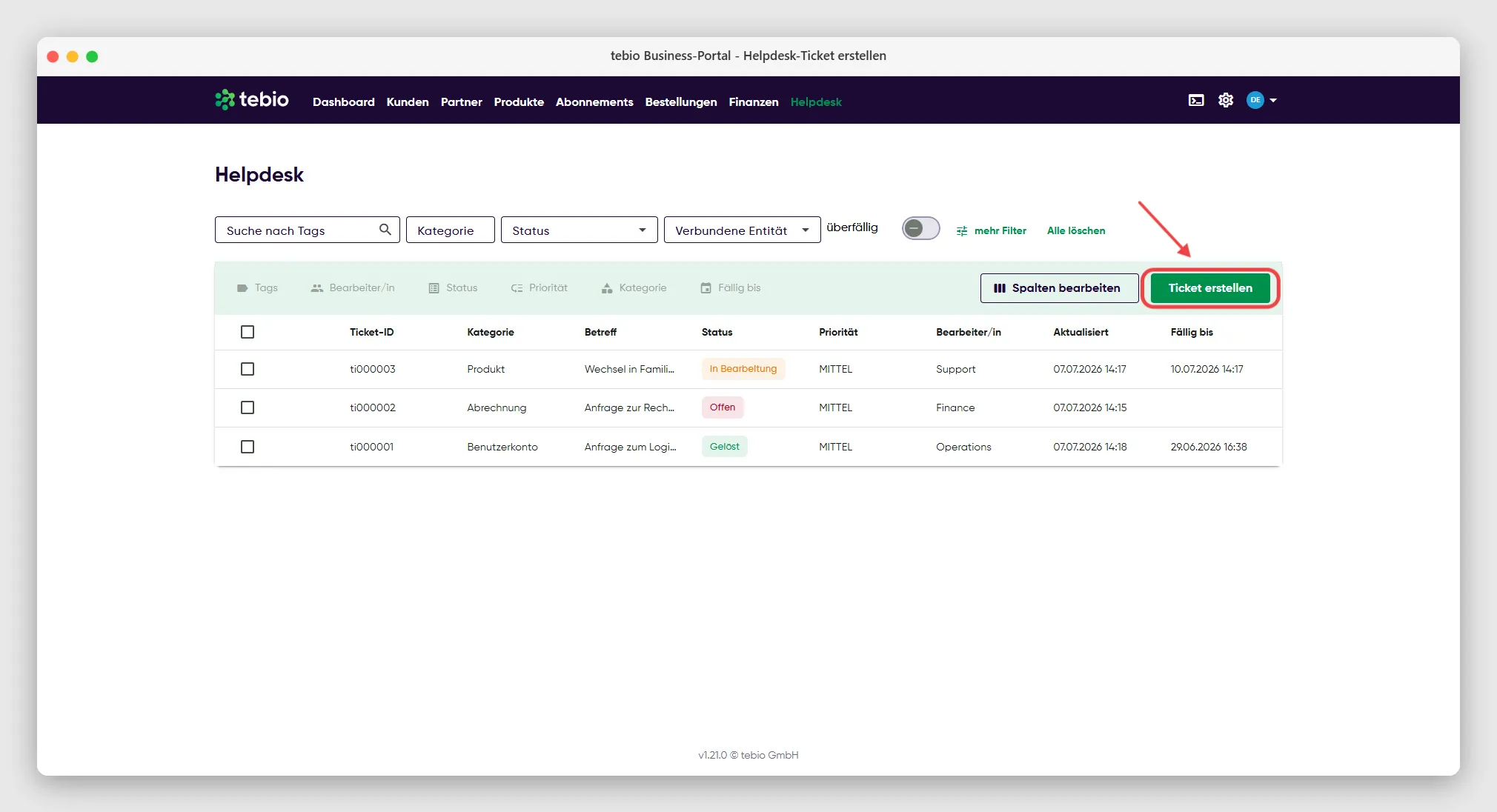
Abschnitt betitelt „Weg 2: Ticket über den globalen Helpdesk erstellen“- Navigieren Sie im Hauptmenü zu Helpdesk und klicken Sie oben rechts auf Ticket erstellen.
Ticketdetails ausfüllen
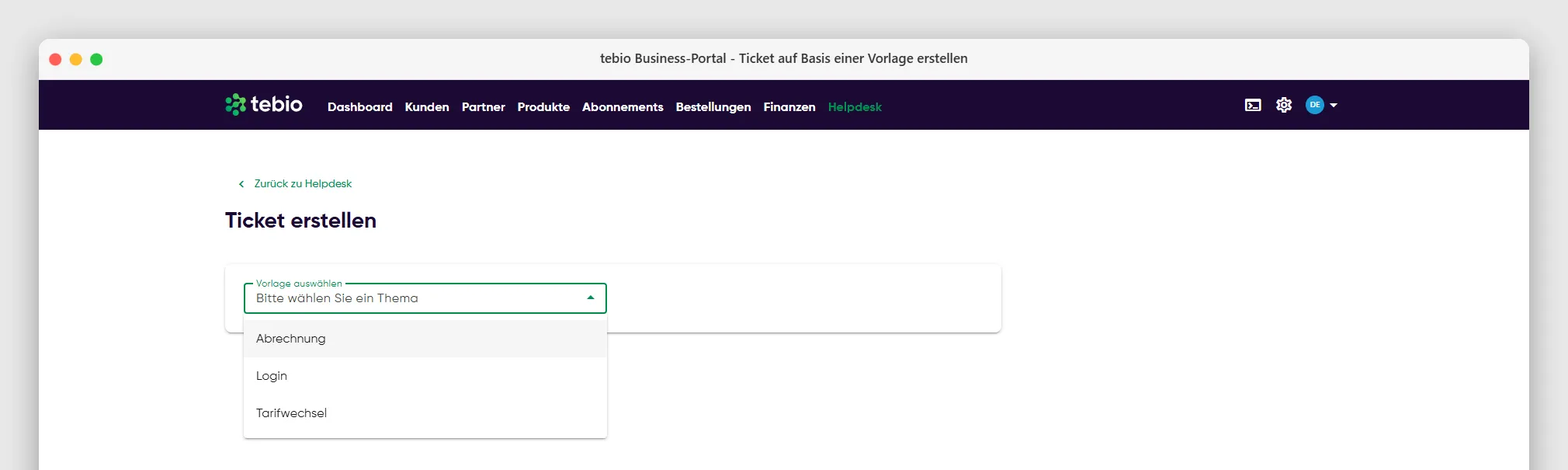
Abschnitt betitelt „Ticketdetails ausfüllen“- Vorlage auswählen: Die Erstellung eines Tickets auf Basis einer konfigurierten Vorlage kann den Prozess beschleunigen. Wenn Sie eine Vorlage, zum Beispiel Änderung von Kundendaten, aus dem Dropdown wählen, füllt tebio Felder wie Kategorie, Betreff, Beschreibungstext und Standard-Tags automatisch aus.
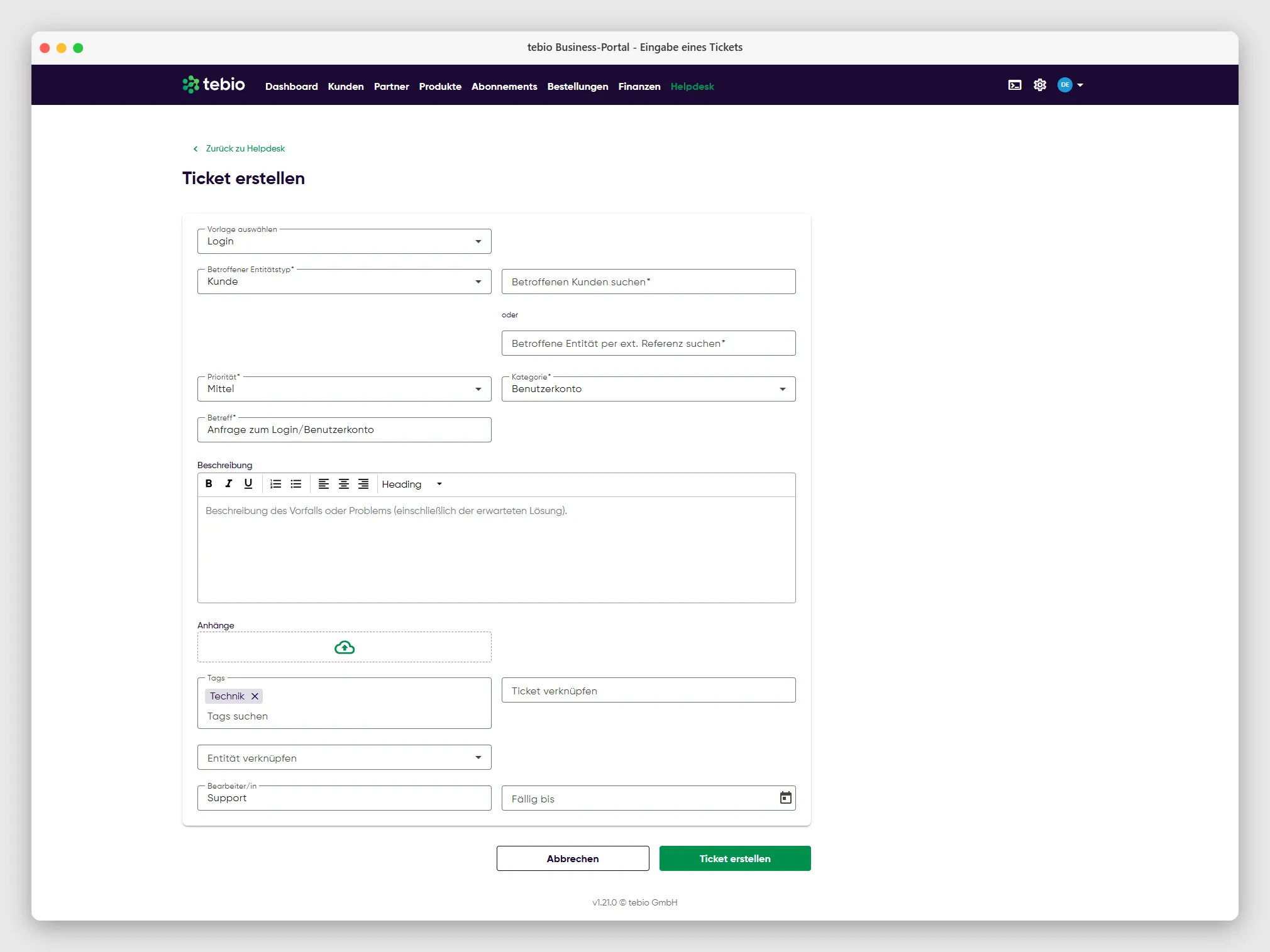
- Betroffene Entität: Wenn Sie das Ticket über den globalen Helpdesk gestartet haben, geben Sie hier an, worauf sich das Ticket bezieht. Suchen Sie den Kunden über den Namen oder über die Suchmaske. Wenn Sie aus der Kundenansicht starten, ist dieses Feld bereits ausgefüllt.
- Füllen Sie die Pflichtfelder Priorität, Kategorie und Betreff aus, falls diese nicht bereits durch eine Vorlage vorbelegt wurden.
- Erfassen Sie im Feld Beschreibung das eigentliche Anliegen des Kunden. Nutzen Sie den Rich-Text-Editor, um den Text übersichtlich zu formatieren, zum Beispiel mit Listen oder Hervorhebungen.
- Zusätzliche Optionen:
- Anhänge: Laden Sie relevante Dokumente hoch, zum Beispiel Screenshots einer Fehlermeldung.
- Tags und Verknüpfungen: Versehen Sie das Ticket mit Schlagwörtern oder verknüpfen Sie es mit anderen, bereits existierenden Tickets.
- Zuweisung: Tragen Sie eine bearbeitende Person ein und setzen Sie bei Bedarf ein Zieldatum im Feld Fällig bis.
- Klicken Sie abschließend auf Ticket erstellen, um den Vorgang zu speichern.
Sichtbarkeit in der Kundenakte
Abschnitt betitelt „Sichtbarkeit in der Kundenakte“Helpdesk-Tickets werden mit der betroffenen Entität verknüpft, zum Beispiel mit einem Kunden. Ein Ticket wird deshalb auch in der Detailansicht der betroffenen Entität angezeigt. Wenn Sie einen Kunden öffnen, können Sie im entsprechenden Reiter die zugehörigen Supportfälle einsehen, ohne in den globalen Helpdesk zu wechseln.
Ergebnis
Abschnitt betitelt „Ergebnis“Sie haben ein neues Ticket erstellt. Das Ticket erscheint in der Ticket-Suche, ist, sofern angegeben, einer bearbeitenden Person zugewiesen und in der Kundenansicht sichtbar.
API-Hinweise
Abschnitt betitelt „API-Hinweise“Tickets können auch über die API erstellt werden, zum Beispiel zur Anbindung externer Kontaktformulare oder Drittsysteme.
| Endpunkt | Methode | Beschreibung | OperationId |
|---|---|---|---|
/v1/helpdesk/ticket | POST | Helpdesk-Ticket erstellen | createHelpdeskTicket |