

Helpdesk-Ticket bearbeiten
Die Bearbeitung von Tickets ist ein zentraler Bestandteil des Kundensupports. In tebio können Sie einzelne Tickets in der Detailansicht bearbeiten oder mehrere Tickets gleichzeitig per Batch-Update aktualisieren.
Wann brauche ich diese Funktion?
Abschnitt betitelt „Wann brauche ich diese Funktion?“Nutzen Sie diese Funktionen, wenn Sie:
- Sie möchten den Status eines Anliegens aktualisieren (z. B. von Offen auf In Bearbeitung oder Gelöst).
- Sie möchten Tickets anderen Personen zuweisen oder Prioritäten ändern.
- Sie möchten einem Ticket interne oder öffentliche Anmerkungen hinzufügen.
- Batch-Update: Sie möchten mehrere Tickets gleichzeitig auf denselben Status setzen, mit Tags versehen oder einer bearbeitenden Person zuweisen.
Voraussetzungen und Einschränkungen
Abschnitt betitelt „Voraussetzungen und Einschränkungen“- Berechtigungen: Sie benötigen Schreibzugriff auf Helpdesk-Tickets.
- Sichtbarkeit: Sie können nur Tickets bearbeiten, für die Sie Lese- und Schreibrechte besitzen.
- Batch-Update: Bei der Massenbearbeitung können immer nur einheitliche Werte (z. B. alle auf denselben Status) gesetzt werden. Individuelle Kommentare pro Ticket sind im Batch-Update nicht möglich.
Schritt-für-Schritt-Anleitungen
Abschnitt betitelt „Schritt-für-Schritt-Anleitungen“tebio bietet zwei Wege, um Tickets zu aktualisieren:
Variante A: Einzelticket über die Detailansicht bearbeiten
Abschnitt betitelt „Variante A: Einzelticket über die Detailansicht bearbeiten“Wenn Sie sich intensiv mit einem Kundenanliegen auseinandersetzen, nutzen Sie die Detailansicht:
- Öffnen Sie die Detailansicht eines Tickets (über die Helpdesk-Übersicht oder direkt aus der Kundenansicht).
- Klicken Sie auf der linken Seite auf den Button Ticket bearbeiten.
- Es öffnet sich der Bearbeitungsdialog. Hier passen Sie die Metadaten an:
- Status: Wechseln Sie zwischen Statuswerten wie Offen, In Bearbeitung, Warten auf Antragsteller, Warten auf Partner, Gelöst oder Geschlossen.
- Priorität und Kategorie: Stufen Sie die Wichtigkeit oder den Themenbereich um.
- Bearbeitende Person: Weisen Sie das Ticket einer anderen Person zu.
- Fällig bis: Passen Sie das Fälligkeitsdatum oder die SLA-relevanten Angaben an.
- Ticket-Beziehung: Verknüpfen Sie das Ticket optional mit einem anderen Vorgang.
- Über das Dropdown Mehr Optionen können Sie bei Bedarf auch den Betreff oder die allgemeine Beschreibung des Tickets nachträglich korrigieren.
- Anmerkungen: Im unteren Bereich können Sie dem Ticket einen Kommentar hinzufügen. Wählen Sie, ob diese Anmerkung Intern (nur intern sichtbar) oder Öffentlich (für den Kunden sichtbar) verfasst wird.
- Klicken Sie auf Speichern, um die Bearbeitung abzuschließen.
Variante B: Batch-Update mehrerer Tickets (Massenbearbeitung)
Abschnitt betitelt „Variante B: Batch-Update mehrerer Tickets (Massenbearbeitung)“Wenn Sie eine Routineaufgabe erledigen (z. B. am Tagesende alle gelösten Vorgänge schließen), können Sie ein Batch-Update verwenden:
- Navigieren Sie in die globale Ticket-Übersicht.
- Markieren Sie in der ersten Spalte der Tabelle die Checkboxen aller Tickets, die Sie ändern möchten.
- Sobald mindestens ein Ticket markiert ist, erscheint am oberen Rand der Tabelle eine Aktionsleiste.
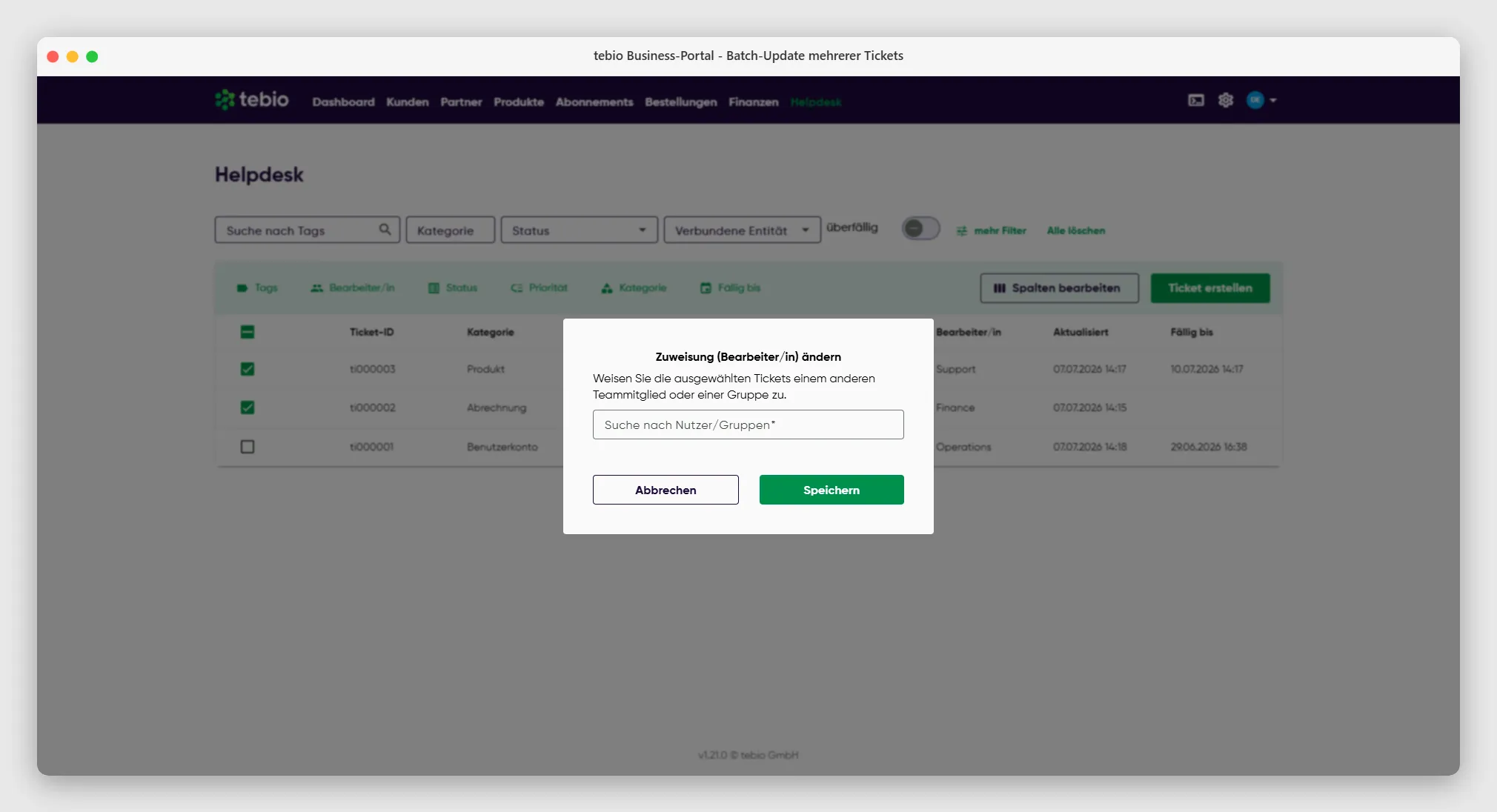
- Wählen Sie aus der Aktionsleiste die gewünschte Anpassung:
- Tags: Weisen Sie den ausgewählten Tickets Schlagwörter zu.
- Bearbeitende Person: Weisen Sie alle ausgewählten Tickets einer Person zu.
- Status: Ändern Sie den Status der ausgewählten Tickets.
- Priorität / Kategorie / Fällig bis: Für entsprechende Anpassungen dieser Parameter.
- Es öffnet sich ein Dialog (z. B. “Status aktualisieren”). Wählen Sie den neuen Zielwert (z. B. Geschlossen).
- Klicken Sie auf Speichern. tebio aktualisiert die markierten Tickets im Hintergrund.
Ergebnis
Abschnitt betitelt „Ergebnis“Sie haben ein oder mehrere Tickets erfolgreich aktualisiert. Die Änderungen werden für berechtigte Benutzer im Ticketverlauf und bei verknüpften Entitäten auch in der Kundenansicht sichtbar.
API-Hinweise
Abschnitt betitelt „API-Hinweise“| Endpunkt | Methode | Beschreibung | OperationId |
|---|---|---|---|
/v1/helpdesk/ticket/{uuid} | PATCH | Helpdesk-Ticket aktualisieren | updateHelpdeskTicket |
/v1/helpdesk/ticket | PATCH | Mehrere Helpdesk-Tickets per Batch-Update aktualisieren | batchUpdateHelpdeskTickets |