

Subscription erstellen (Deep Dive)
Im Artikel Erste Subscription erstellen im Schnellstart wird der einfachste Weg beschrieben, um für einen Kunden manuell eine Subscription anzulegen. In diesem Artikel wird erklärt, über welche Wege Subscriptions in der tebio Plattform entstehen können.
Wann brauche ich diese Funktion?
Abschnitt betitelt „Wann brauche ich diese Funktion?“Das wichtigste Konzept: Eine Subscription entsteht in den Standardprozessen über Portal und Hosted Pages nicht isoliert.
Sie ist stattdessen immer das Resultat einer erfolgreichen Bestellung (Order). Unabhängig davon, ob eine Bestellung im Portal oder über eine Hosted Page ausgelöst wird, entsteht im Hintergrund eine Order, die Produkte, Optionen, Rabatte und Zahlungsdaten bündelt. Wenn diese Order erfolgreich verarbeitet wird, erzeugt tebio daraus die Subscription und startet den Abrechnungsprozess.
(Hinweis: Für fortgeschrittene Headless-Szenarien existiert eine Ausnahme via API. Siehe unten unter “API-Hinweise”).
Voraussetzungen
Abschnitt betitelt „Voraussetzungen“Je nach gewähltem Weg müssen unterschiedliche Rahmenbedingungen erfüllt sein:
- Für das Portal (Weg 1): Sie benötigen einen Zugang zum tebio Business-Portal mit der Berechtigung, Bestellungen anzulegen. Der betroffene Kunde muss als Datensatz existieren.
- Für Hosted Pages (Weg 2, 3, 5): Die entsprechenden Produkte müssen im System als aktiv für den Vertrieb (“Shop/Hosted Page”) markiert sein.
- Für Partner (Weg 4, 5): Der Vertriebspartner muss angelegt und aktiviert sein.
Die fünf Entstehungswege
Abschnitt betitelt „Die fünf Entstehungswege“Sie können Subscriptions über verschiedene Kanäle initiieren. Welcher Weg geeignet ist, hängt davon ab, wer die Subscription bucht: ein Business-User, ein Vertriebspartner oder der Kunde selbst.
Schritt-für-Schritt-Anleitung
Abschnitt betitelt „Schritt-für-Schritt-Anleitung“Weg 1: Anlage über das tebio Business-Portal
Abschnitt betitelt „Weg 1: Anlage über das tebio Business-Portal“Für Kunden, die bereits im System angelegt wurden.
In diesem Szenario wird eine Subscription manuell im tebio Business-Portal erstellt. Das ist zum Beispiel bei telefonischem Verkauf oder B2B-Verkauf relevant.
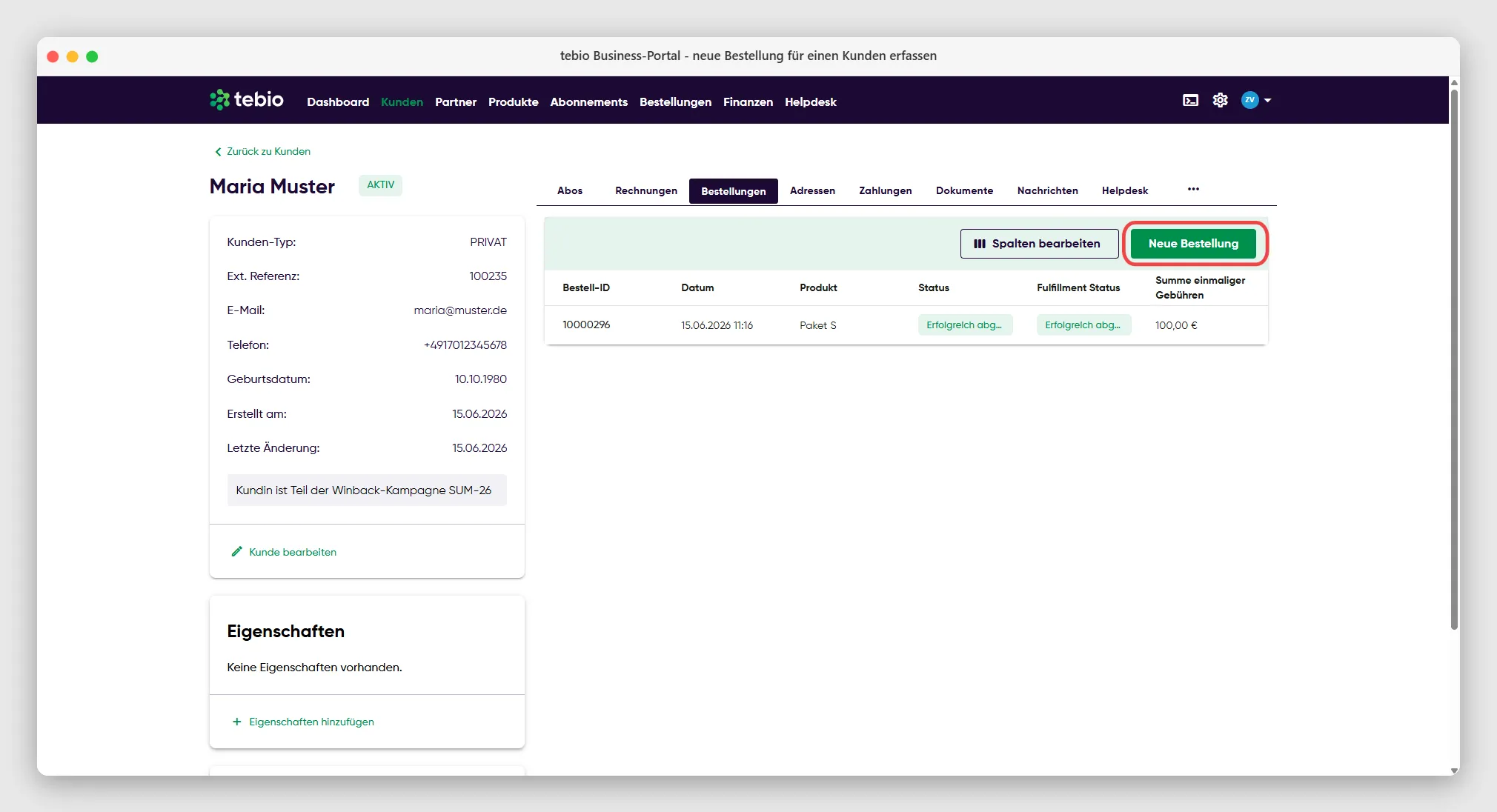
- Startpunkt: Sie öffnen die Kundenakte im Portal und wechseln auf den Reiter Bestellungen.
- Produktauswahl: Über den Button Neue Bestellung gelangen Sie zur Produktauswahl.
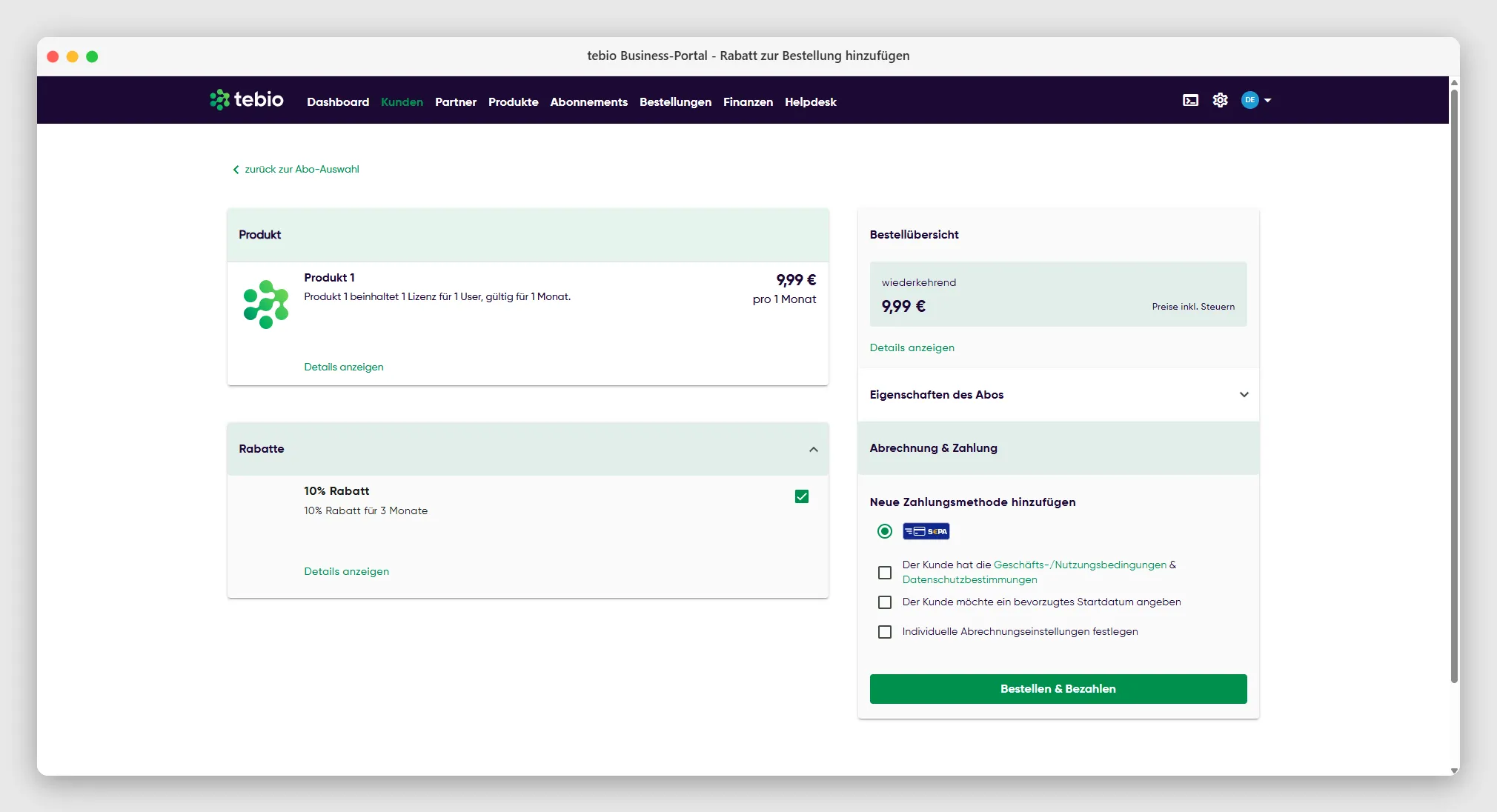
- Konfiguration: Sie buchen Optionen (z. B. Wochenend-Paket) oder Geräte (Hardware) sowie mögliche Rabatte (Discounts) hinzu.
- Zahlung & Abschluss: Da Sie als Business-User im Portal handeln, können Sie hier nur Zahlungsarten auswählen, die keine interaktive Freigabe des Kunden benötigen (z. B. bestehendes SEPA-Mandat oder Rechnung).
- Erweiterte Konfiguration (Optional): Hier können Sie der Subscription bereits Eigenschaften (auf Basis der bekannten Property Metadata Templates) zuweisen, einen Wunschtermin für die Aktivierung angeben und den Abrechnungszyklus abweichend vom (am Produkt konfigurierten) Standard definieren.
Weg 2: Hosted-Page für Neukunden
Abschnitt betitelt „Weg 2: Hosted-Page für Neukunden“Für Endkunden, vollautomatisierter Checkout auf Ihrer Website.
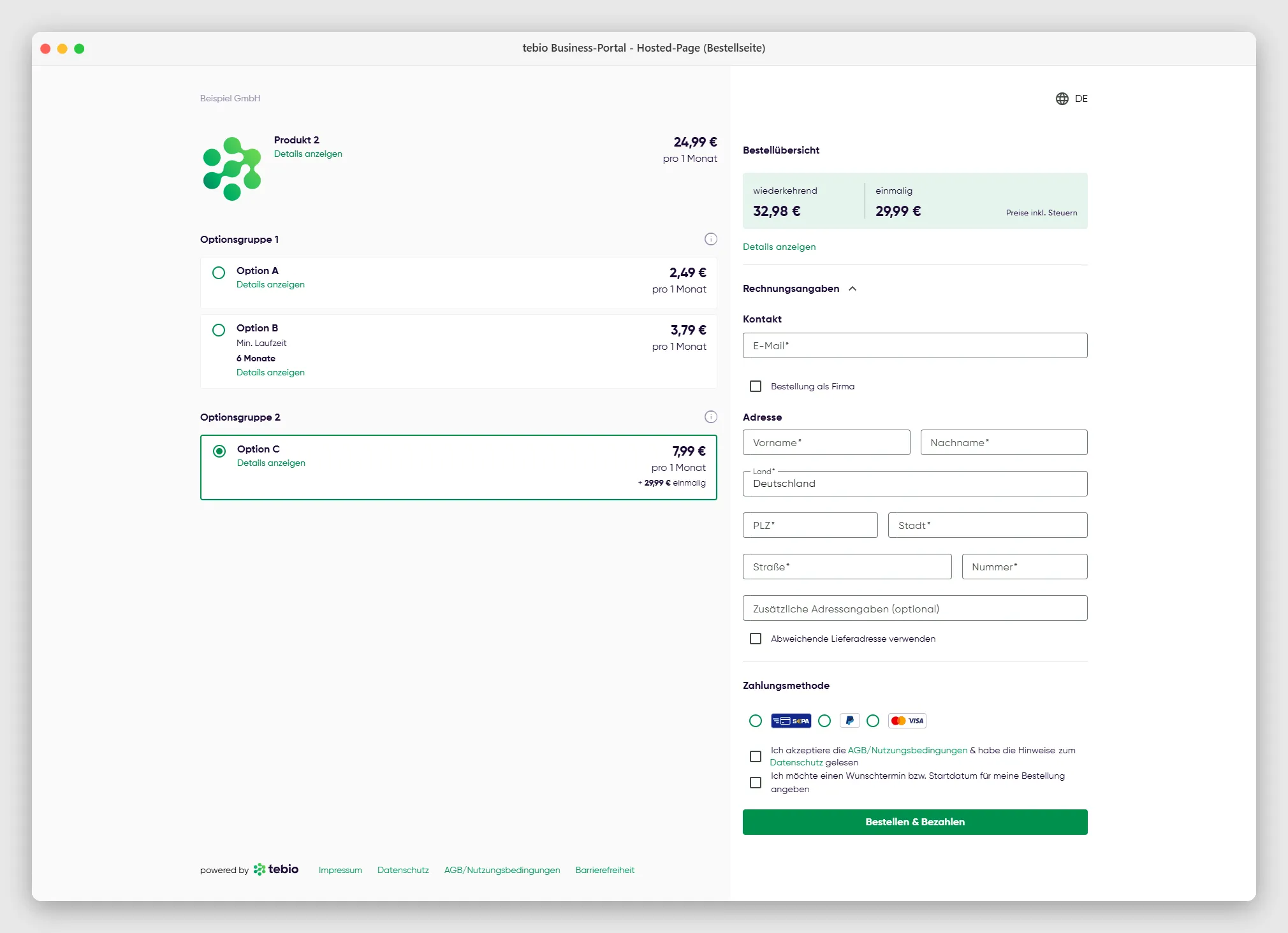
Dies ist der klassische E-Commerce-Weg. Sie verlinken von Ihrer Marketing-Website direkt auf die von tebio bereitgestellte Bestellseite (Hosted Page).
- Branding: Die Seite erscheint im Design Ihres Unternehmens (Logo, Farben, Schriften).
- Prozess: Da das System den Kunden noch nicht kennt, füllt dieser ein vollständiges Kontakt- und Adressformular aus.
- Zahlung: Der Kunde wählt seine Zahlungsart (inkl. interaktiver Verfahren wie Kreditkarte, PayPal oder Klarna) und stimmt den AGB zu.
- Automatisierung: Im Hintergrund legt tebio die Order und die Subscription an. Je nach Konfiguration werden auch der Kundendatensatz und ein Benutzerkonto erstellt.
<
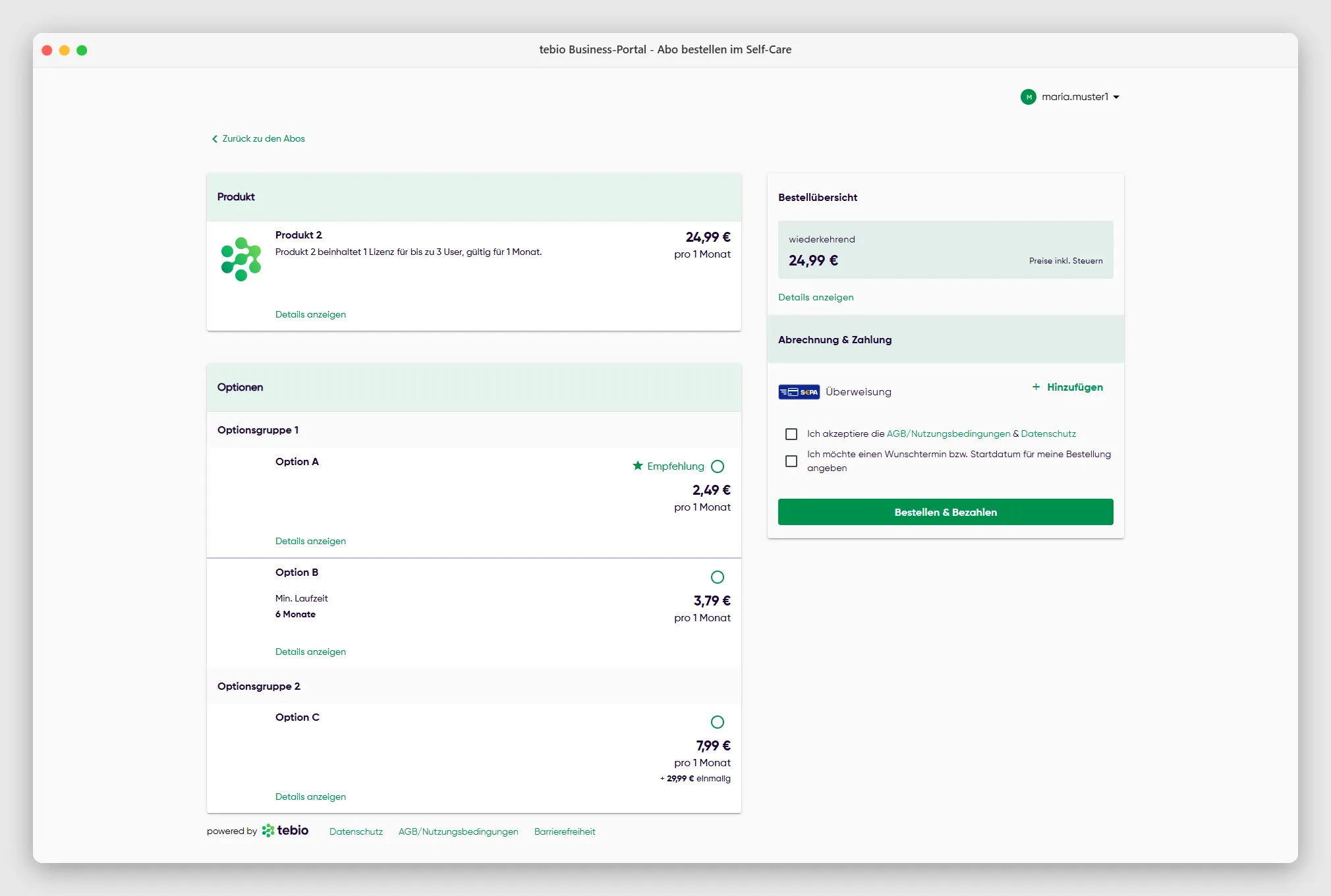
Weg 3: Self-Care Portal für Bestandskunden
Abschnitt betitelt „Weg 3: Self-Care Portal für Bestandskunden“Für eingeloggte Kunden, die selbstständig Upgrades oder neue Abos buchen.
Wenn Sie Ihren Kunden ein Self-Care / Kundenportal anbieten, kann der Bestellprozess vereinfacht werden.
- Der Kunde ist bereits im Portal eingeloggt.
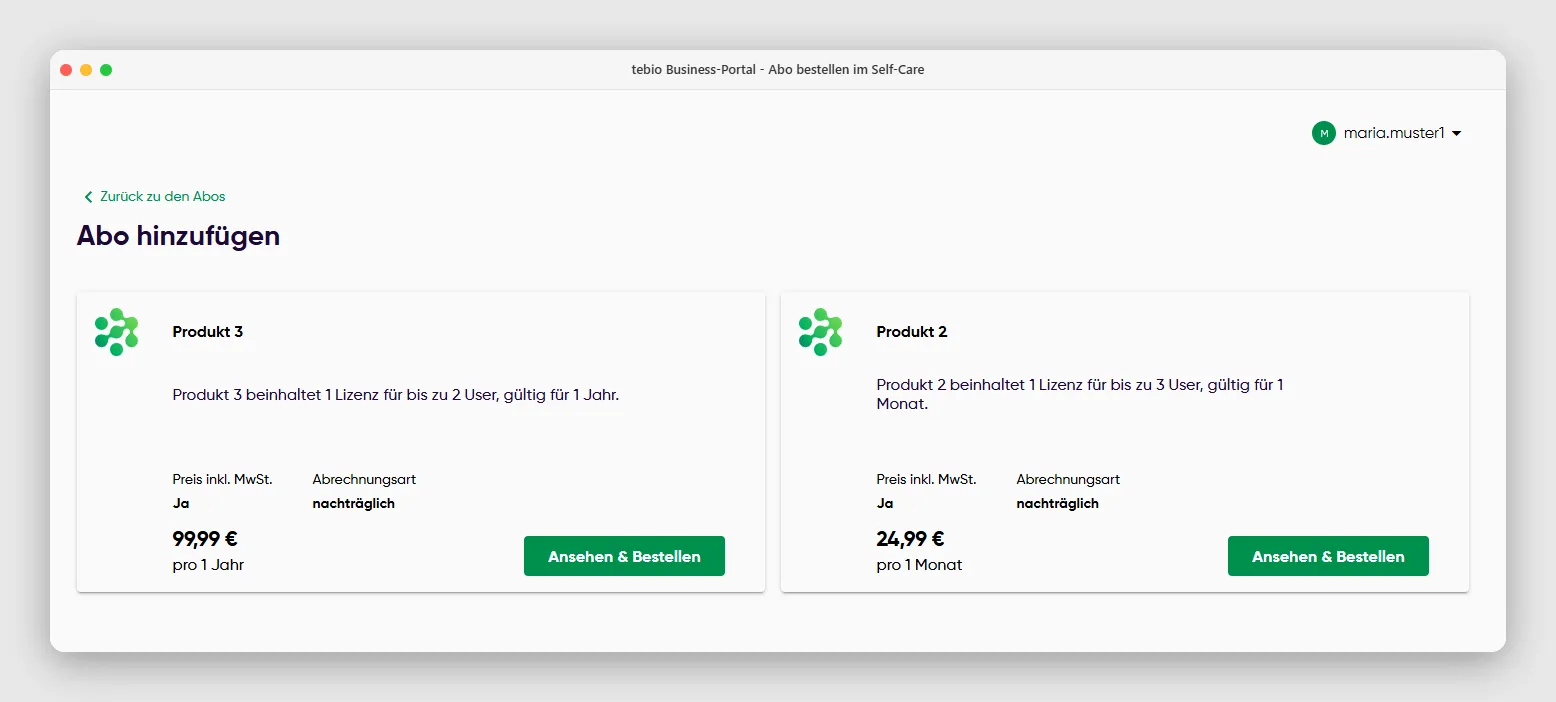
- Klickt er auf Abo hinzufügen, öffnet sich eine Produktauswahl im Branding Ihrer Firma.
- Vorteil: Im Checkout-Prozess entfallen sämtliche Kontakt- und Adressfelder, da das System den Kunden bereits kennt.
- Vorhandene Zahlungsdaten (z. B. eine hinterlegte Kreditkarte im Wallet) können mit einem Klick wiederverwendet werden.
<
<
Weg 4: Anlage über das Vertriebspartner-Portal
Abschnitt betitelt „Weg 4: Anlage über das Vertriebspartner-Portal“Für Reseller, Agenturen und Vermittler.
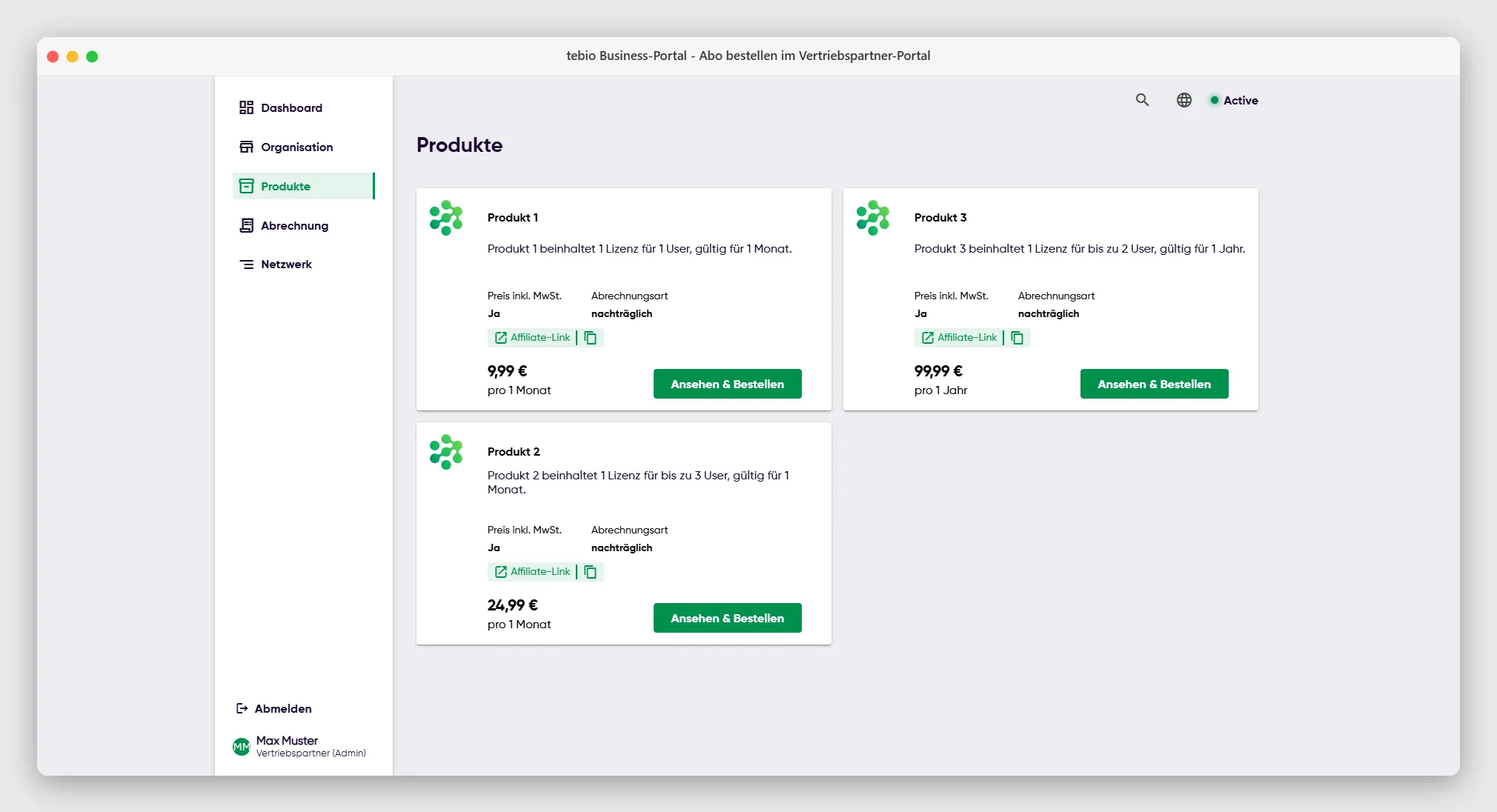
Arbeiten Sie mit externen Partnern zusammen, erhalten diese Zugang zum tebio Vertriebspartner-Portal. Hier können Reseller völlig eigenständig Abos für von ihnen angeworbene Endkunden buchen.
- Der Vertriebspartner meldet sich im Vertriebspartnerportal an und erfasst eine Bestellung im Namen des Kunden.
- Der Prozess ähnelt stark dem Checkout, findet jedoch in einer sicheren Umgebung für den Partner statt.
- Wichtig: Die Subscription wird am Ende dem Kunden zugeordnet, das System vermerkt jedoch automatisch den Vertriebspartner an der Order. So kann die spätere Provisionsabrechnung auf die Zuordnung zum Vertriebspartner zugreifen.
<
Weg 5: Affiliate-Bestellseite (Hosted-Page)
Abschnitt betitelt „Weg 5: Affiliate-Bestellseite (Hosted-Page)“Für Endkunden, die über einen Affiliate-Link des Partners kommen.
Dies ist eine hybride Form aus Weg 2 und Weg 4. Im Vertriebspartner-Portal finden Ihre Reseller bei jedem Produkt einen Affiliate-Link.
- Der Partner kopiert diesen Link und setzt ihn auf seine eigene Website oder sendet ihn per E-Mail an Interessenten.
- Klickt ein Endkunde auf den Link, landet er auf einer regulären Neukunden Hosted-Page (optisch absolut identisch zu Weg 2).
- Die Zuordnung: Durch den speziellen Link ist eine unsichtbare Tracking-ID (Sales-Partner) an die Session gebunden.
- Schließt der Kunde die Bestellung ab, erzeugt tebio die Subscription und verknüpft die entstehende Order mit dem Vermittler – auch hier wird die Provision später vollautomatisch abgerechnet.
Ergebnis
Abschnitt betitelt „Ergebnis“Egal, über welchen der 5 Wege die Subscription entstanden ist, nach erfolgreicher Verbuchung greifen automatisch Ihre konfigurierten Automatismen:
- tebio erzeugt je nach Konfiguration eine erste Rechnung oder einen Zahlungsbeleg.
- tebio löst Webhooks aus, um Drittsysteme (z. B. Ihr Versand-Tool) zu informieren.
- Es verschickt Benachrichtigungen (wie die Bestellbestätigung) anhand Ihrer in der Variablen-Referenz konfigurierten Nachrichtenvorlagen.
Hinweise und typische Fehler
Abschnitt betitelt „Hinweise und typische Fehler“- Fehlgeschlagene Zahlung: Wenn der Kunde eine Zahlungsart wie Kreditkarte wählt und der Zahlungsanbieter einen Fehler meldet (z.B. Karte abgelehnt), bleibt die Order im Status “Payment Pending” oder wird storniert. Die Subscription wird in diesem Fall nicht erzeugt!
- Abweichender Starttermin: Wird bei der Erfassung ein Starttermin in der Zukunft angegeben (Wunschtermin), wird vorerst nur der Kunde und die Bestellung angelegt. Die Subscription und auch das Benutzerkonto werden erst am gewünschten Termin erzeugt und aktiviert.
API-Hinweise
Abschnitt betitelt „API-Hinweise“Falls Sie die Hosted-Pages von tebio nicht nutzen möchten (z. B. weil Sie den Checkout tief in Ihre eigene Mobile-App integrieren wollen), bietet die Plattform umfangreiche REST-Schnittstellen.
Hier sind die relevanten Endpunkte für die Verwaltung von Subscriptions und Orders:
| Endpunkt | Methode | Beschreibung | OperationId |
|---|---|---|---|
/v1/subscription | GET | Subscriptions suchen | searchSubscription |
/v1/subscription | POST | Subscription erstellen | createSubscription |
/v1/subscription/{uuid}/deactivate | POST | Subscription deaktivieren | deactivateSubscription |
/v1/subscription/{uuid}/status | POST | Subscription-Status setzen | setSubscriptionStatus |
/v1/subscription/{uuid} | GET | Subscription abrufen | getSubscription |
/v1/subscription/{uuid} | PATCH | Subscription aktualisieren | updateSubscription |
/v1/subscription/{uuid}/options | POST | Optionen einer Subscription ändern | changeSubscriptionOptions |
/v1/subscription/{uuid}/product-change | POST | Produktwechsel für Subscription | subscriptionProductChange |
/v1/subscription/extstatus | POST | Externen Status der Subscription setzen | setSubscriptionExtStatus |
/v1/subscription/event-history/{uuid} | GET | Ereignisverlauf einer Subscription abrufen | getSubscriptionEventHistory |
/v1/subscription/event-history | GET | Ereignisverlauf suchen | searchSubscriptionEventHistory |
/v1/order/new-subscription | POST | Bestellung für neue Subscription erstellen | createNewSubscriptionOrder |
/v1/order/new-subscription/{uuid} | PATCH | Bestellung für neue Subscription aktualisieren | updateNewSubscriptionOrder |
/v1/order/change-subscription | POST | Bestellung für Subscription-Änderung erstellen | createChangeSubscriptionOrder |
/v1/order/{uuid}/cancel | POST | Bestellung stornieren | cancelOrder |
/v1/order/{uuid} | GET | Bestellung abrufen | getOrder |
/v1/order | GET | Bestellungen suchen | searchOrder |