

API-Schlüssel erstellen
API-Schlüssel werden benötigt, um externe Systeme (wie z. B. Ihren Webshop, Ihr CRM oder Ihr ERP) sicher mit dem tebio Business-Portal zu verbinden. Durch die Zuweisung passender Rollen stellen Sie sicher, dass jede Anwendung nur die Berechtigungen erhält, die sie benötigt.
Wann brauche ich diese Funktion?
Abschnitt betitelt „Wann brauche ich diese Funktion?“Nutzen Sie diese Funktion, wenn Sie:
- das tebio Business-Portal über die REST-API an Ihre bestehenden Unternehmenssysteme anbinden möchten.
- Einen kompromittierten API-Schlüssel sofort widerrufen und löschen müssen.
- Für verschiedene Drittsysteme (zum Beispiel Frontend-Shop und Backend-ERP) separate API-Schlüssel mit unterschiedlichen Berechtigungen vergeben möchten.
Voraussetzungen
Abschnitt betitelt „Voraussetzungen“- Sie benötigen administrative Rechte im tebio Business-Portal, um auf den Entwicklerbereich zugreifen und Schlüssel generieren zu können.
Schritt-für-Schritt-Anleitung
Abschnitt betitelt „Schritt-für-Schritt-Anleitung“Navigation zum Entwicklerbereich
Abschnitt betitelt „Navigation zum Entwicklerbereich“Der Entwicklerbereich ist von den regulären Business-Funktionen getrennt:
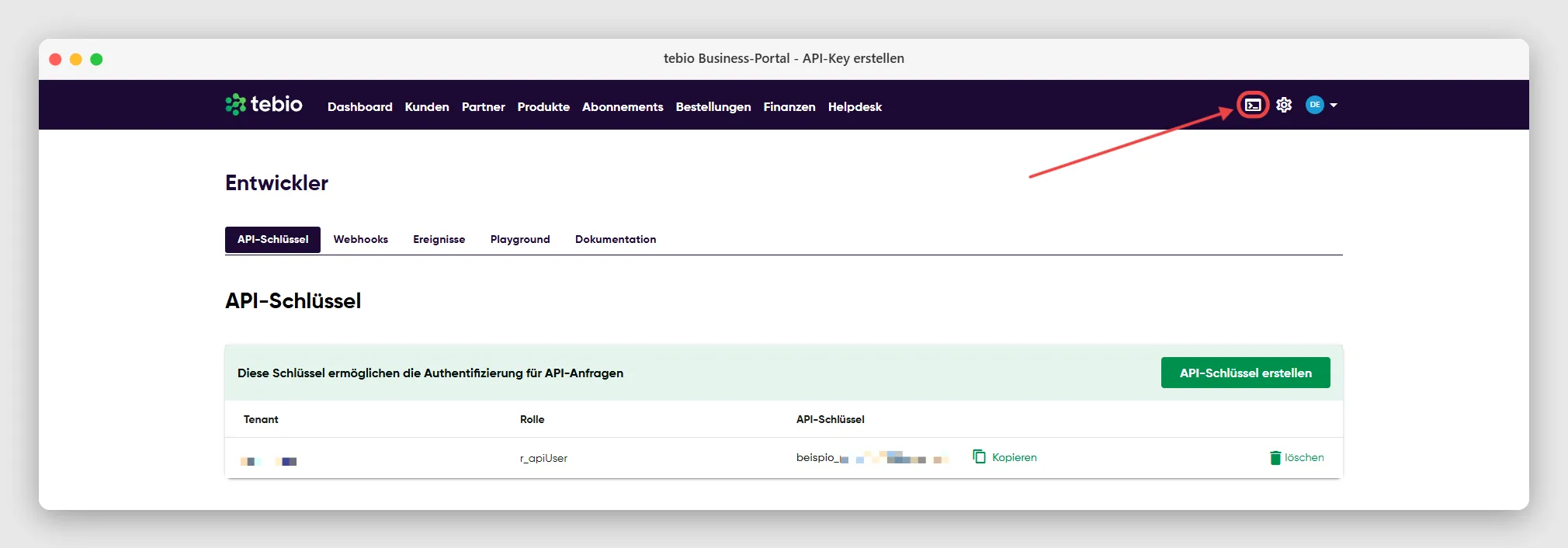
- Klicken Sie in der Hauptnavigation (oben rechts) auf das Terminal-Icon (das Symbol neben dem Zahnrad für die Einstellungen).
- Sie gelangen direkt in die Entwickler-Übersicht.
- Wählen Sie den Tab API-Schlüssel (dieser ist in der Regel standardmäßig vorausgewählt).
Vorhandene Schlüssel verwalten
Abschnitt betitelt „Vorhandene Schlüssel verwalten“In der Listenansicht finden Sie alle bereits erstellten API-Schlüssel.
- Mandant: Kürzel des Mandanten, für den dieser Schlüssel gültig ist.
- Rolle: Liste der zugewiesenen Berechtigungen (z. B.
r_apiUser,r_tebio_subscriptionManagement), die dem Schlüssel zugewiesen wurden. - API-Schlüssel: Der eigentliche API-Schlüssel (aus Sicherheitsgründen teilweise maskiert).
- Aktionen:
- Kopieren: Kopiert den Schlüssel direkt in Ihre Zwischenablage.
- Löschen: Widerruft und löscht den API-Schlüssel. Nutzen Sie dies, wenn ein System abgelöst wird oder ein Verdacht auf Kompromittierung besteht.
Neuen API-Schlüssel generieren
Abschnitt betitelt „Neuen API-Schlüssel generieren“Um einen neuen API-Schlüssel für eine Integration zu erzeugen, gehen Sie wie folgt vor:
- Klicken Sie in der Listenansicht auf API-Schlüssel erstellen.
- Der Dialog Erstellen öffnet sich. Bitte füllen Sie die folgenden Pflichtfelder aus:
- Bezeichnung des Schlüssels: Vergeben Sie einen eindeutigen Namen (z. B. “Shopify Sync” oder “Buchhaltungs-Export”), damit später nachvollziehbar ist, welches System diesen API-Schlüssel nutzt.
- Präfix: Ein kurzes Kürzel, das dem eigentlichen API-Schlüssel vorangestellt wird, um ihn bei der Analyse von Protokollen oder Logs leichter identifizieren zu können.
- Rolle: Öffnen Sie das Dropdown und wählen Sie über Checkboxen eine oder mehrere Rollen aus. Für einen allgemeinen API-Zugriff wählen Sie mindestens
r_apiUser. Je nach Anwendungsfall können spezifischere Rollen erforderlich sein.
- Bestätigen Sie Ihre Eingaben mit Erstellen.
- Wichtig: Kopieren Sie den neu generierten Schlüssel anschließend sofort aus der Listenansicht und speichern Sie ihn sicher im Backend des angebundenen Systems.
Ergebnis
Abschnitt betitelt „Ergebnis“Der API-Schlüssel wird erstellt und in der Liste angezeigt. Kopieren Sie den Schlüssel direkt nach der Erstellung und speichern Sie ihn sicher.
API-Hinweise
Abschnitt betitelt „API-Hinweise“Das Portal greift bei der Schlüsselverwaltung auf folgende REST-Endpunkte zurück:
| Endpunkt | Methode | Beschreibung | OperationId |
|---|---|---|---|
/v1/client/{realm}/apikey/list | GET | API-Schlüssel des aktuellen Mandanten auflisten | listApiKeys |
/v1/client/{realm}/apikey | POST | API-Schlüssel mit Rollen erstellen | createApiKey |
/v1/client/{realm}/apikey/{apiKeyId} | GET | Details eines API-Schlüssels abrufen | getApiKey |
/v1/client/{realm}/apikey/{apiKeyId} | DELETE | API-Schlüssel widerrufen und löschen | deleteApiKey |