

Zahlungsart ändern
Zahlungsvereinbarungen definieren, auf welchem Weg ein Kunde seine Rechnungen und Subscriptions bezahlt. In tebio können Zahlungsvereinbarungen entweder für einen Kunden allgemein oder für eine bestimmte Subscription verwendet werden.
Wann brauche ich diese Funktion?
Abschnitt betitelt „Wann brauche ich diese Funktion?“- Ein Kunde teilt Ihnen eine neue Bankverbindung mit, zum Beispiel nach einem Kontowechsel.
- Ein Geschäftskunde möchte eine bestimmte Subscription über ein anderes SEPA-Mandat abrechnen als andere Subscriptions.
- Ein Kunde hat im Self-Care / Kundenportal ein neues PayPal-Konto hinterlegt, und Sie möchten dieses als aktive Zahlungsmethode für eine laufende Subscription auswählen.
Voraussetzungen
Abschnitt betitelt „Voraussetzungen“- Sie sind im tebio Business-Portal angemeldet.
- Sie befinden sich im Kundenprofil und verfügen über die Berechtigung, Zahlungsdaten zu verwalten.
Schritt-für-Schritt-Anleitung
Abschnitt betitelt „Schritt-für-Schritt-Anleitung“Sie haben zwei Wege, um Zahlungsvereinbarungen zu verwalten, je nachdem, ob Sie auf Kundenebene oder auf Subscription-Ebene arbeiten möchten.
Weg 1: Zahlungsvereinbarung auf Kundenebene anlegen
Abschnitt betitelt „Weg 1: Zahlungsvereinbarung auf Kundenebene anlegen“Dieser Weg eignet sich, wenn Sie eine neue Bankverbindung als verfügbare Zahlungsmethode für den Kunden hinterlegen möchten.
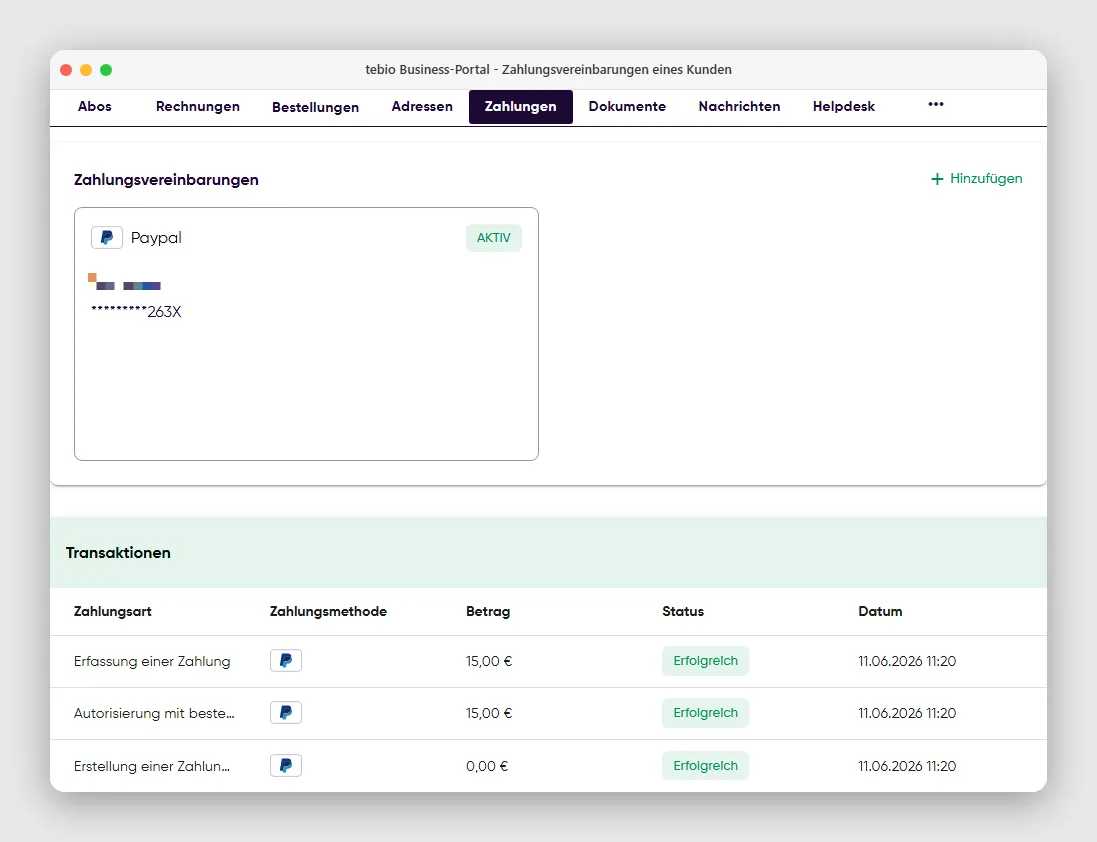
- Öffnen Sie die Detailansicht des Kunden und wechseln Sie in den Reiter Zahlungen.
- Sie sehen eine Übersicht der vorhandenen Zahlungsvereinbarungen des Kunden. Dazu können auch digitale Bezahlmethoden gehören, die der Kunde selbst autorisiert hat.
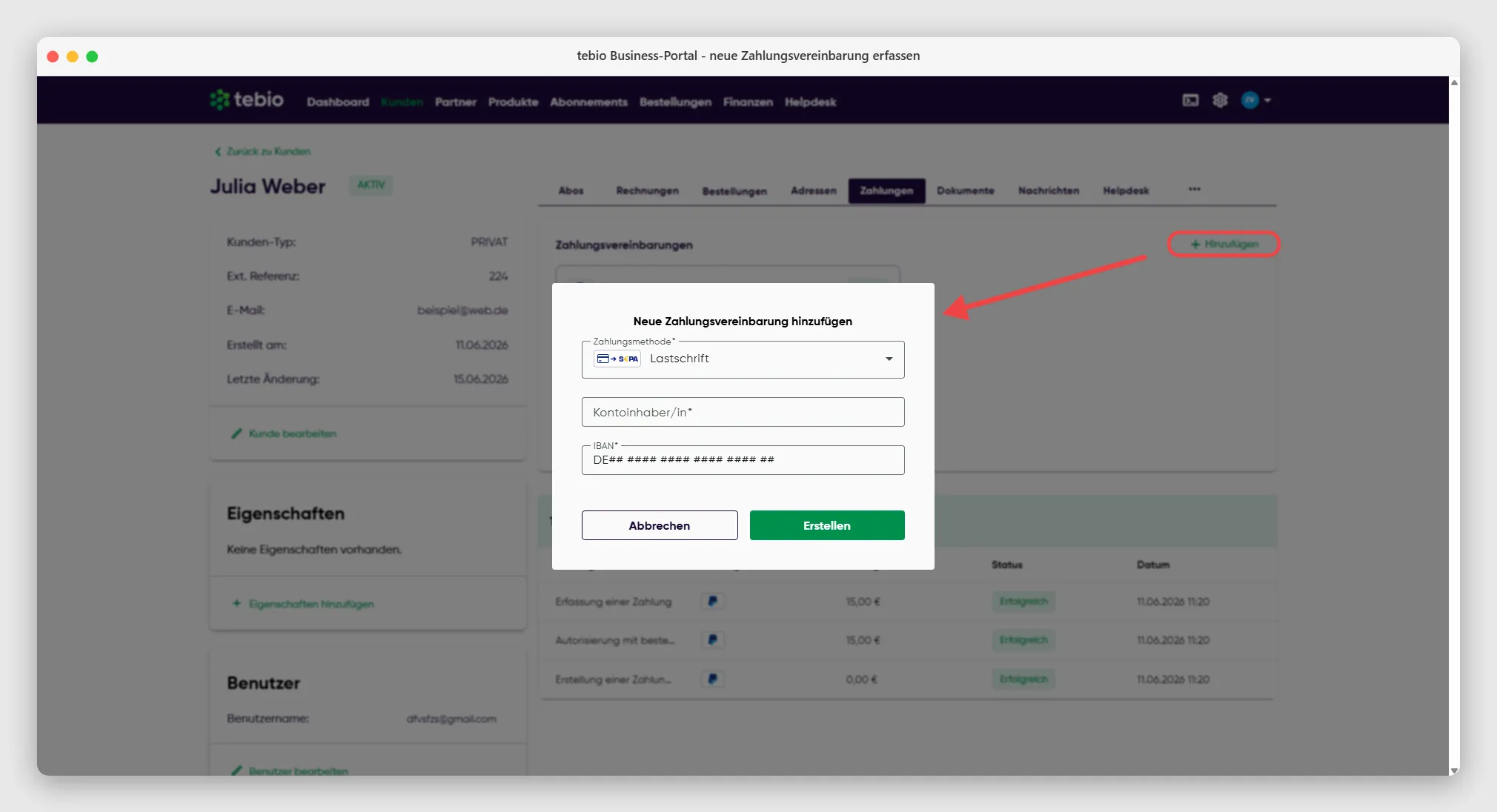
- Klicken Sie oben rechts auf + Hinzufügen.
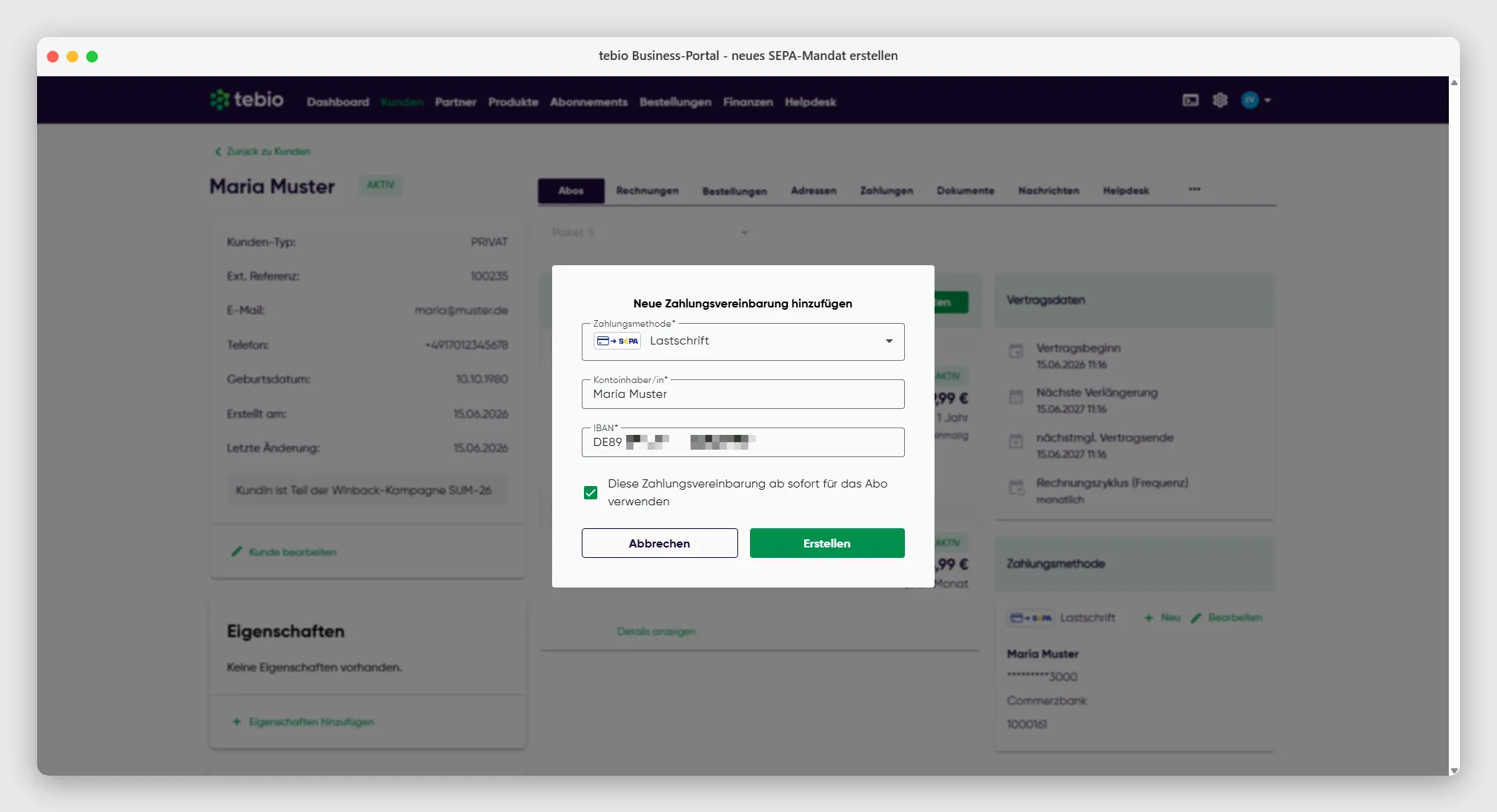
- Wählen Sie im Dropdown die gewünschte Hausbank-Methode, zum Beispiel SEPA-Lastschrift.
- Tragen Sie Kontoinhaber/in und IBAN ein.
- Klicken Sie auf Erstellen.
Weg 2: Zahlungsart einer bestimmten Subscription ändern
Abschnitt betitelt „Weg 2: Zahlungsart einer bestimmten Subscription ändern“Häufig soll ein Zahlungsmittel nicht nur hinterlegt, sondern direkt einer laufenden Subscription zugewiesen werden.
- Navigieren Sie im Kundenprofil zum Reiter Abos.
- Wählen Sie über das Dropdown die gewünschte Subscription aus.
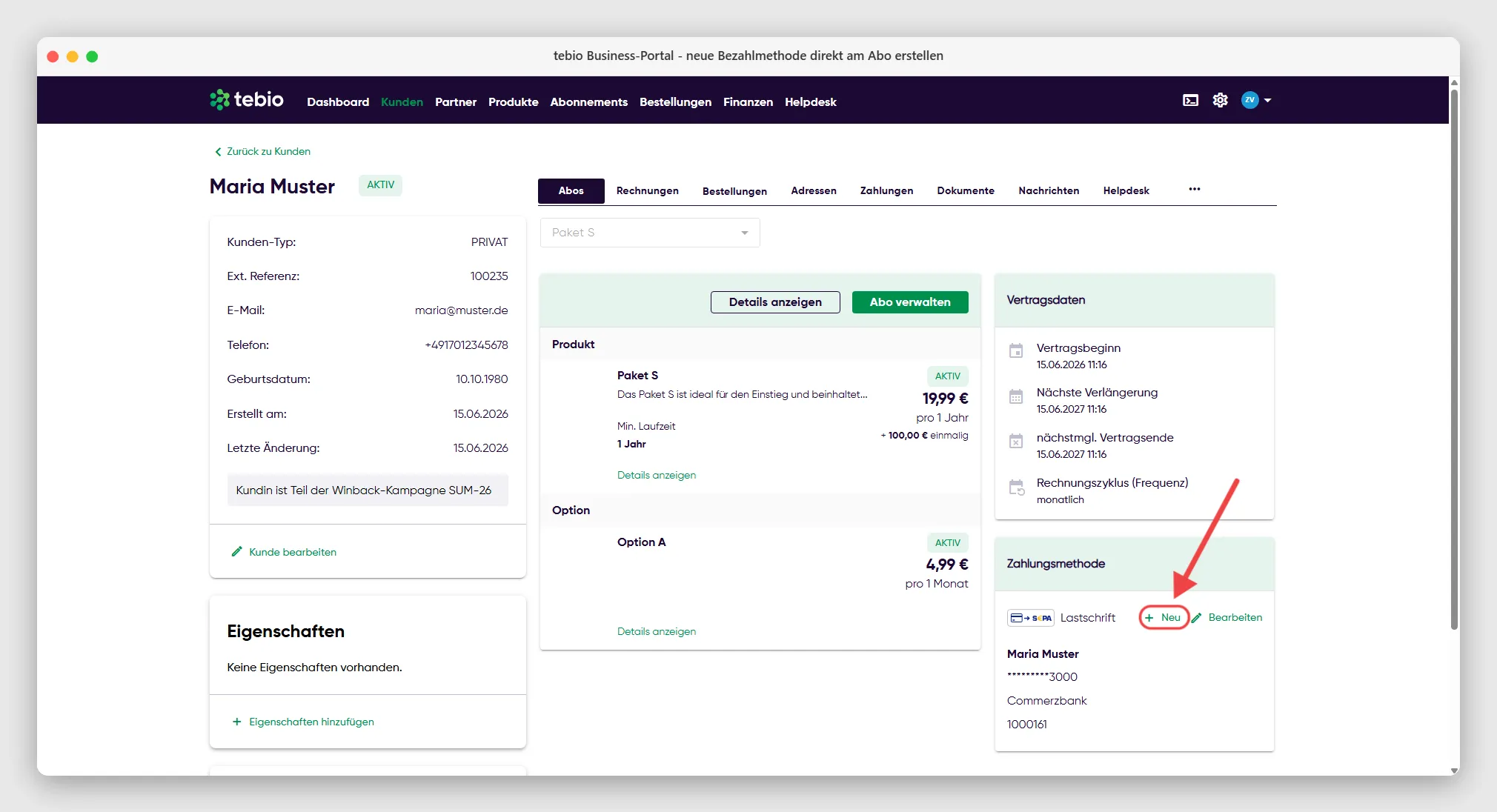
- Auf der rechten Seite finden Sie den Block Zahlungsmethode, der das aktuell genutzte Zahlungsmittel für diese Subscription anzeigt.
Ihnen stehen hier nun zwei Optionen zur Verfügung:
-
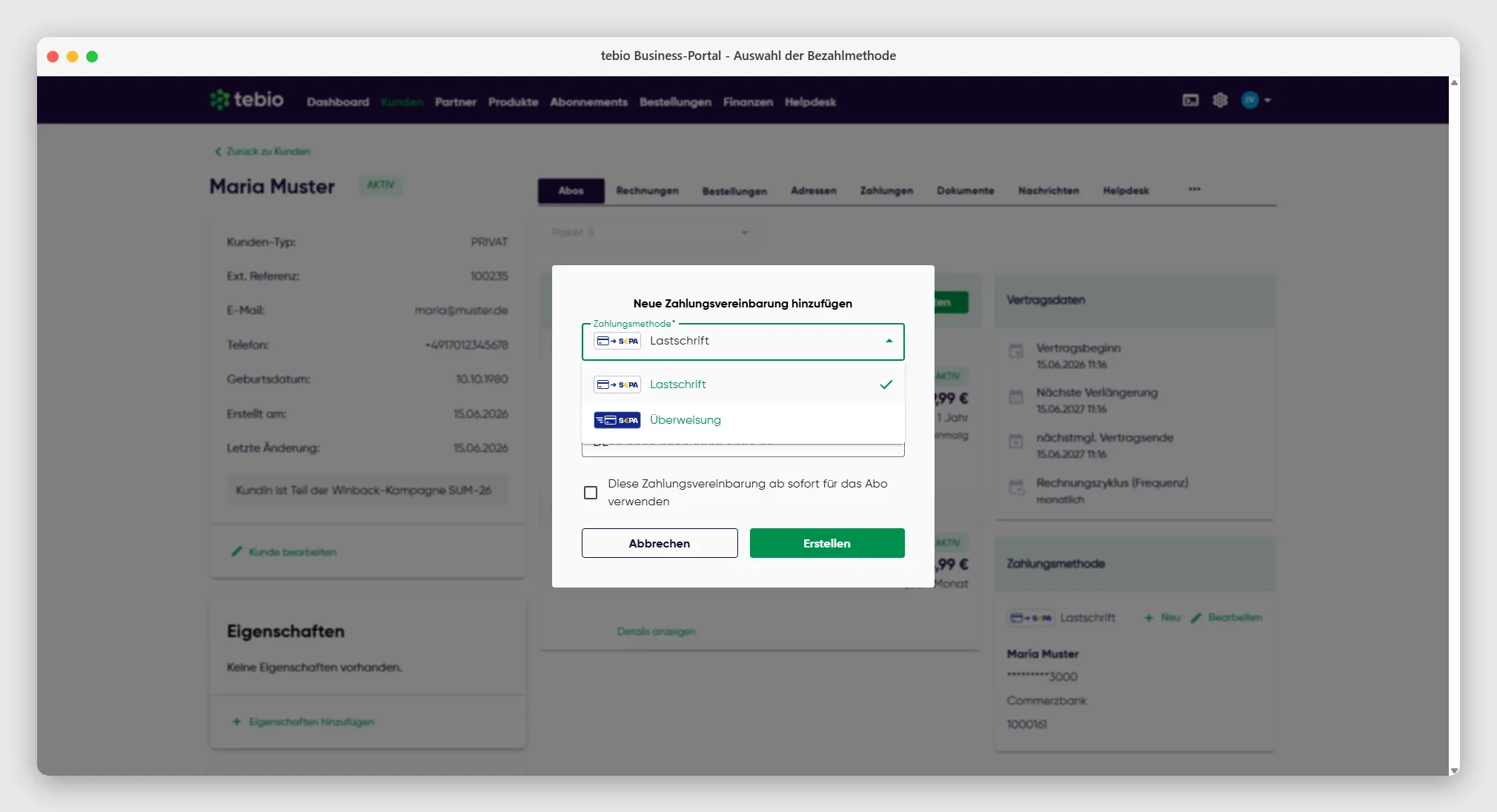
Option A: Neue Methode anlegen Klicken Sie auf + Neu, um wie in Weg 1 eine neue Hausbank-Methode, zum Beispiel SEPA-Lastschrift oder Überweisung, zu erfassen. Wenn Sie die Checkbox Diese Zahlungsvereinbarung ab sofort für das Abo verwenden aktivieren, wird die neue Zahlungsvereinbarung gespeichert und direkt dieser Subscription zugewiesen.
-
Option B: Bestehende Methode zuweisen Klicken Sie auf das Stift-Symbol Bearbeiten, wenn der Kunde bereits mehrere verfügbare Zahlungsmethoden hat, zum Beispiel PayPal. Es öffnet sich eine Liste aller verfügbaren Bezahlmethoden. Wählen Sie das gewünschte Zahlungsmittel, zum Beispiel PayPal, aus und klicken Sie auf Speichern.
Ergebnis
Abschnitt betitelt „Ergebnis“Das neue oder geänderte Zahlungsmittel ist nun hinterlegt. Künftige Rechnungen oder Rechnungen für die ausgewählte Subscription werden über das aktualisierte Zahlungsmittel abgewickelt.
Hinweise und typische Fehler
Abschnitt betitelt „Hinweise und typische Fehler“- Kunde möchte Kreditkarte ändern: Wenn ein Kunde seine Kreditkarte ändern möchte, können Sie die neue Kreditkartennummer nicht im tebio Business-Portal für ihn hinterlegen. Verweisen Sie den Kunden auf das Self-Care / Kundenportal, damit er die digitale Authentifizierung selbst durchführen kann. Nachdem der Kunde die neue Karte dort hinterlegt hat, können Sie diese über den Reiter Abos der gewünschten Subscription zuweisen.
API-Hinweise
Abschnitt betitelt „API-Hinweise“Zahlungsvereinbarungen werden über Customer- und Subscription-Ressourcen verwaltet:
| Endpunkt | Methode | Beschreibung | OperationId |
|---|---|---|---|
/v1/customer/{uuid}/payment-arrangement | POST | Zahlungsvereinbarung für einen Kunden erstellen | createPaymentArrangement |
/v1/customer/{uuid}/payment-arrangement | GET | Zahlungsvereinbarungen eines Kunden auflisten | listPaymentArrangements |
/v1/subscription/{uuid} | PATCH | Zahlungsart einer Subscription ändern | updateSubscription |
Zahlungsart einer Subscription ändern: Die Zuweisung eines bestehenden Payment Arrangements zu einer Subscription erfolgt typischerweise über ein Update (PATCH) der Subscription-Entität, bei dem die paymentArrangementId mitgegeben wird.