

Abo-Produkt erstellen
Wenn Sie einen Service mit wiederkehrenden Zahlungen anbieten möchten, erstellen Sie zunächst ein Abo-Produkt. Dieses Produkt definiert unter anderem Leistungszeiträume, Preise, Bezeichnungen und Buchungsregeln. Nach der Konfiguration und Freigabe des Verkaufszeitraums kann das Produkt von Kunden gebucht werden.
Wann brauche ich diese Funktion?
Abschnitt betitelt „Wann brauche ich diese Funktion?“Nutzen Sie diese Funktion, um Ihr Portfolio um einen neuen kostenpflichtigen oder kostenlosen Service zu erweitern. Sie können Produkte so gestalten, dass sie zu unterschiedlichen Kundengruppen und Geschäftsmodellen passen – Sie können mehrere Produkte für unterschiedliche Tarife, Zielgruppen oder Vertriebskanäle erstellen.
Zu den wichtigsten Funktionen der Produkte in tebio gehören:
- Unterstützung der Zahlungsstrategien PREPAID und POSTPAID
- Flexible Preisgestaltung (Einrichtungs-, wiederkehrende und Kündigungsgebühren)
- “Ready-to-use” Bestellseite (Hosted Page) inkl. Checkout
- Unterstützung für mehrere Sprachen (Lokalisierung)
- Steuerung der erlaubten Zahlungsmethoden auf Produktebene
- Eigenschaften für zusätzliche Metadaten (z. B. Größen, Farben)
- Pausierungsfunktionen und Kündigungsfristen
Voraussetzungen
Abschnitt betitelt „Voraussetzungen“- Sie benötigen Zugriff auf den Administrationsbereich für Produkte.
- Wichtig: Bevor Sie Ihr erstes Produkt erstellen können, müssen Ihre gewünschten Zahlungsarten (z. B. Stripe, PayPal, SEPA) im System eingerichtet und konfiguriert sein.
Schritt-für-Schritt-Anleitung
Abschnitt betitelt „Schritt-für-Schritt-Anleitung“Um ein neues Produkt zu erstellen, navigieren Sie im Hauptmenü zu Produkte. Klicken Sie im Reiter Abo-Services oben rechts auf Produkt erstellen.
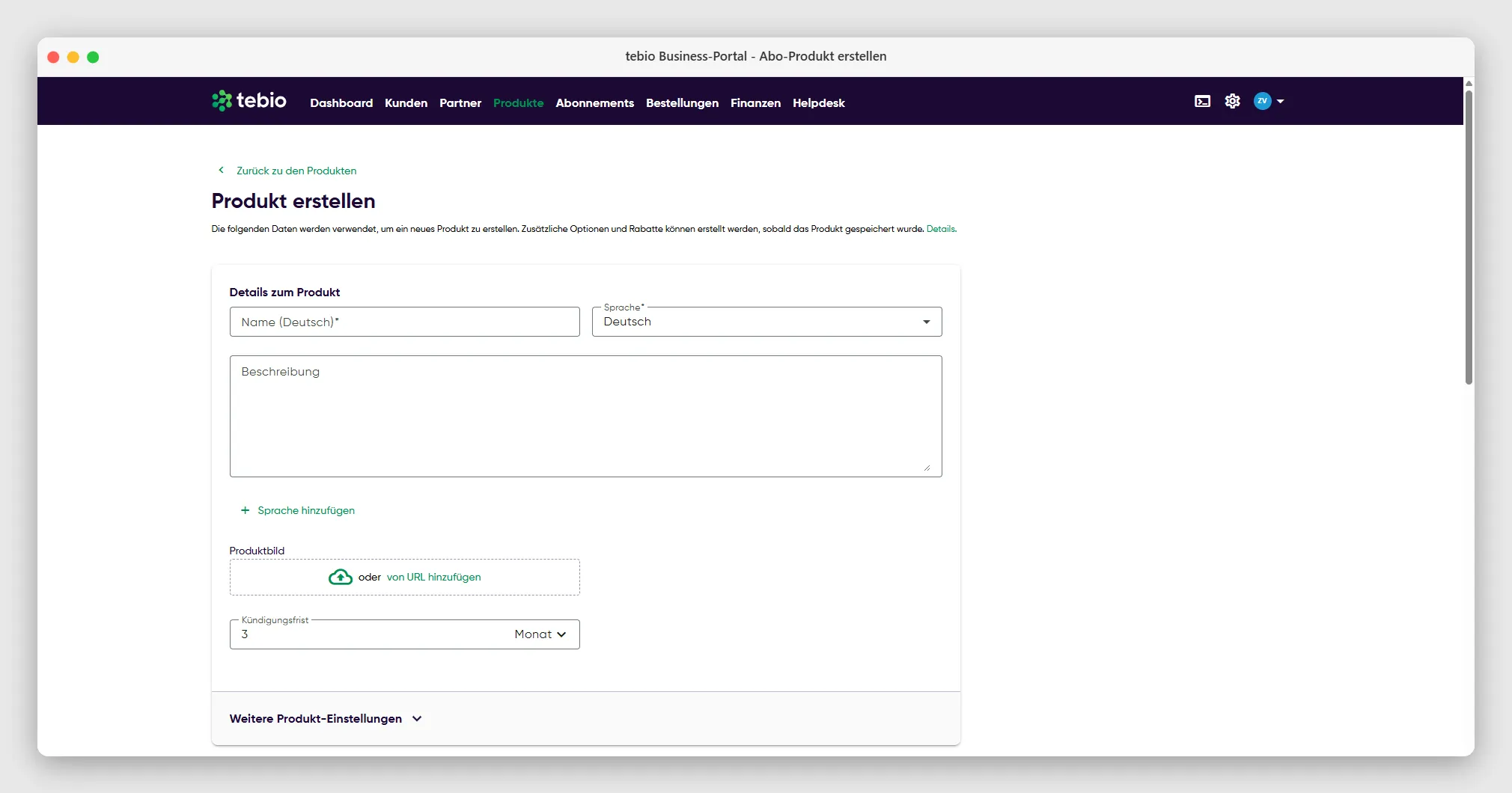
1. Produktdetails festlegen
Abschnitt betitelt „1. Produktdetails festlegen“In diesem Block definieren Sie die sichtbaren Produktdaten:
- Name & Beschreibung: Hinterlegen Sie die lokalisierte Bezeichnung (z. B. “Digital-Abo”) und eine optionale Beschreibung für Ihre Hosted Page oder Kundenportal. Über Sprache hinzufügen können Sie weitere Sprachen ergänzen.
- Produktbild: Laden Sie ein Bild für Ihren Service hoch oder geben Sie eine URL an.
- Kündigungsfrist (Notice Period): Definieren Sie die Frist für den Kündigungseingang (wie lange vor dem frühestmöglichen Ende die Kündigung eingehen muss, damit das Abo auch zu diesem Termin beendet wird).
2. Weitere Produkteinstellungen
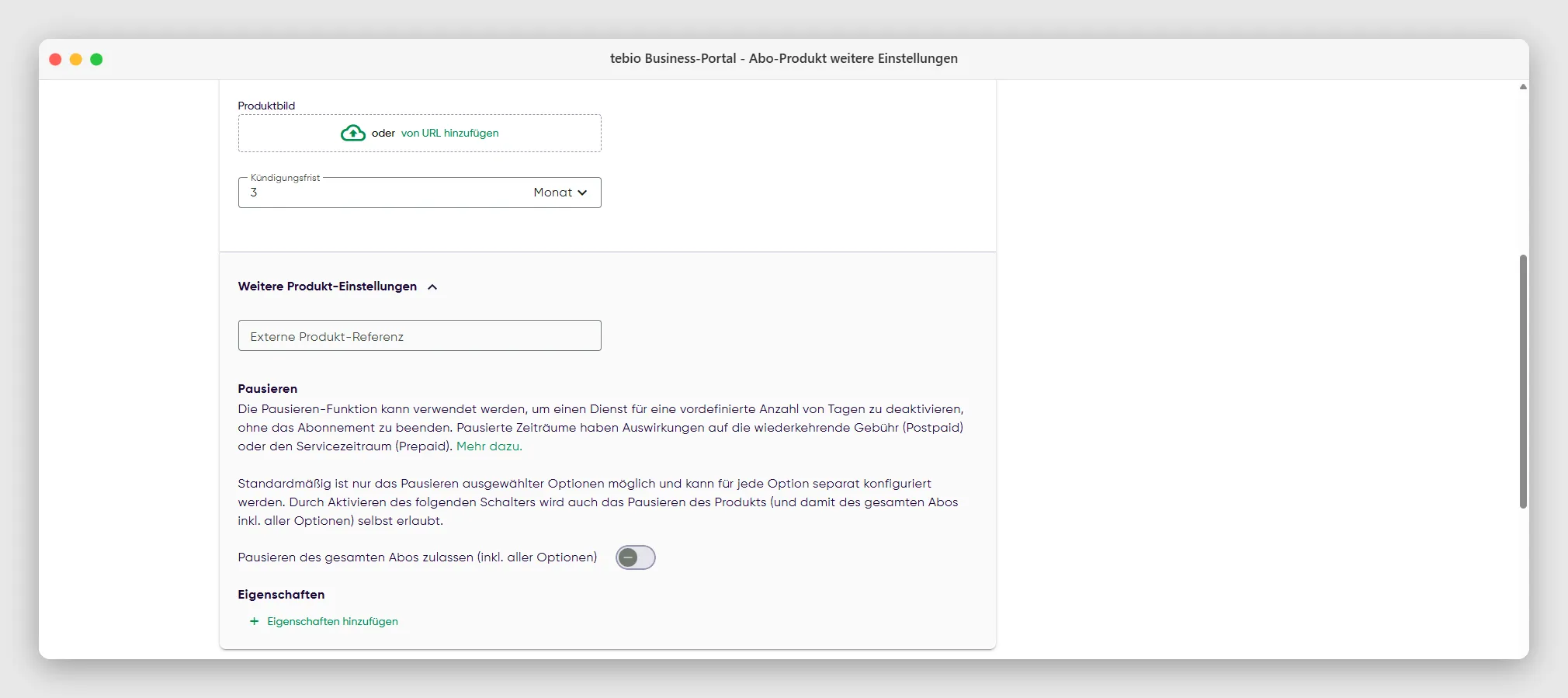
Abschnitt betitelt „2. Weitere Produkteinstellungen“- Externe Produkt-Referenz: Optionale externe Referenz (z. B. Produkt-ID/Artikelnummer aus Ihrem ERP-System). Diese muss innerhalb der Domäne eines Mandanten eindeutig sein.
- Pausieren: Wenn Sie Ihren Kunden erlauben möchten, den Dienst für eine bestimmte Zeit zu pausieren (wirkt sich auf die wiederkehrende Gebühr aus), aktivieren Sie den Schalter “Pausieren des gesamten Abos zulassen (inkl. aller Optionen)”. Sobald aktiviert, können Sie Regeln definieren: die Minimale/Maximale Dauer einer Pause in Tagen sowie die Maximale Anzahl der Pausen pro Kalenderjahr.
- Eigenschaften: Fügen Sie benutzerdefinierte Eigenschaften (wie zum Beispiel Farbe = Blau) für individuelle Metadaten hinzu. (Hinweis: Die verfügbaren Eigenschaften für Produkte müssen vorab wie alle anderen Eigenschaften auch in den Allgemeinen Einstellungen unter Benutzerdefinierte Felder angelegt werden).
3. Abrechnung & Preisgestaltung (Prepaid vs. Postpaid)
Abschnitt betitelt „3. Abrechnung & Preisgestaltung (Prepaid vs. Postpaid)“Dieser Abschnitt ist das Herzstück Ihres Produkts. Die Konfiguration unterscheidet sich maßgeblich, je nachdem, welche Zahlungsstrategie Sie wählen:
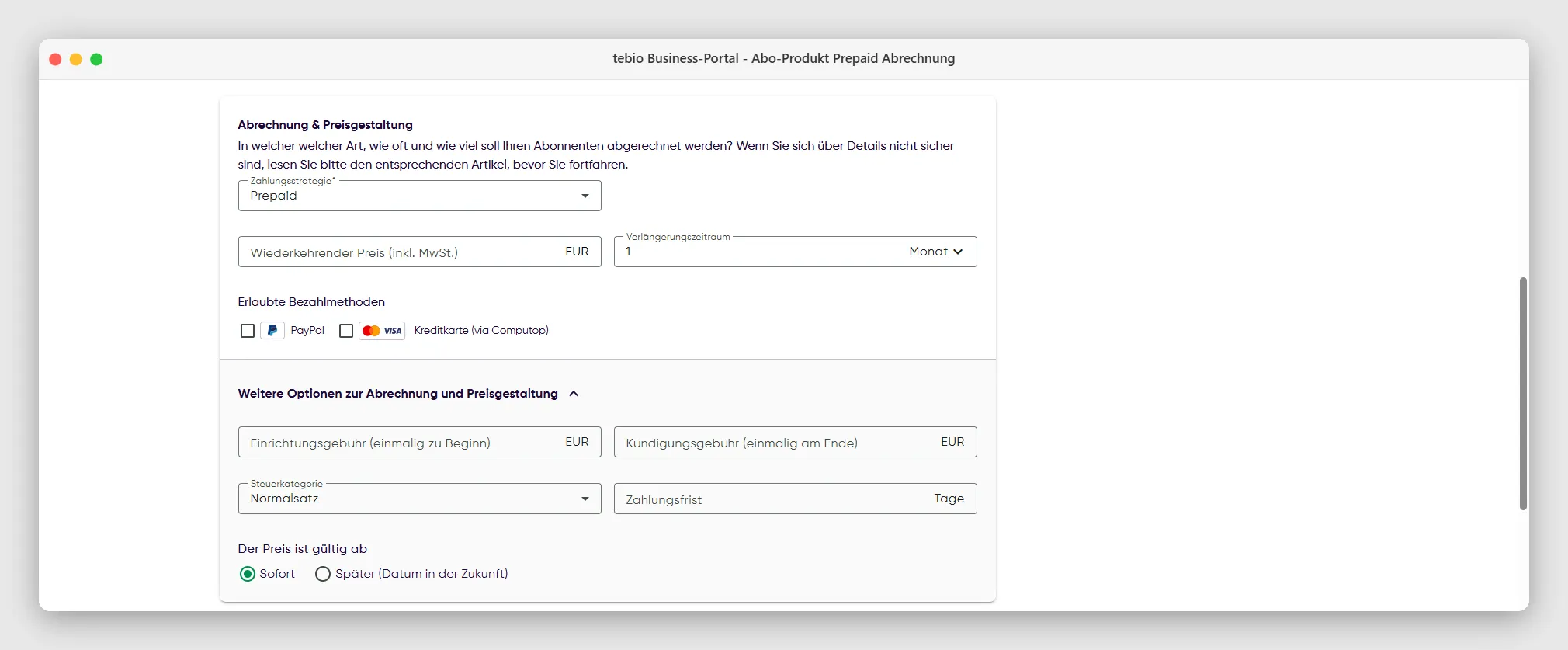
Variante A: Prepaid-Produkte Bei Prepaid bezahlt der Kunde im Voraus für einen Leistungszeitraum.
- Preis und Verlängerungszeitraum: Tragen Sie den Preis (inklusive Steuern) und den Turnus (z. B. 1 Monat) ein.
- Zahlungsarten: Für Prepaid können je nach Konfiguration direkte Zahlungsmethoden wie Kreditkarte oder PayPal zur Verfügung stehen. Bitte beachten Sie hierbei, dass nur Zahlungsarten auswählbar sind, die vorab im Portal konfiguriert wurden.
- Gebühren & Steuern: Optional können Sie Einrichtungs- und Kündigungsgebühren festlegen. Die Auswahl einer Steuerkategorie (z. B. Normalsatz) ist erforderlich.
Variante B: Postpaid-Produkte Bei Postpaid wird die Leistung typischerweise nachträglich abgerechnet, zum Beispiel per Rechnung oder SEPA-Lastschrift. Hier werden zusätzliche Parameter für die Abrechnung benötigt:
- Abrechnungsart: Bestimmt, ob die Rechnungsstellung vorschüssig (im Voraus) oder nachträglich erfolgt.
- Mindestlaufzeit: Definieren Sie eine initiale Mindestlaufzeit, in der das Produkt nicht regulär gekündigt werden kann.
- Abrechnungszyklen: Hier ist zu differenzieren: Der Standard-Rechnungszyklus (z. B. monatlich) wird fest auf der Hosted Page verwendet; hier hat der Kunde selbst keine Auswahlmöglichkeit. Die Optionalen Abrechnungszyklen kann ein Portalnutzer hingegen im Business-Portal nutzen, wenn er für den Kunden manuell eine Subscription anlegt.
- Starttag / Startmonat: Konfigurieren Sie exakt, an welchem Tag des Monats bzw. in welchem Monat die zyklische Abrechnung startet.
- Zahlungsfrist: Legen Sie eine optionale Zahlungsfrist in Tagen auf Produktebene fest. Dieser Wert überschreibt für dieses Produkt den Standardwert des Mandanten.
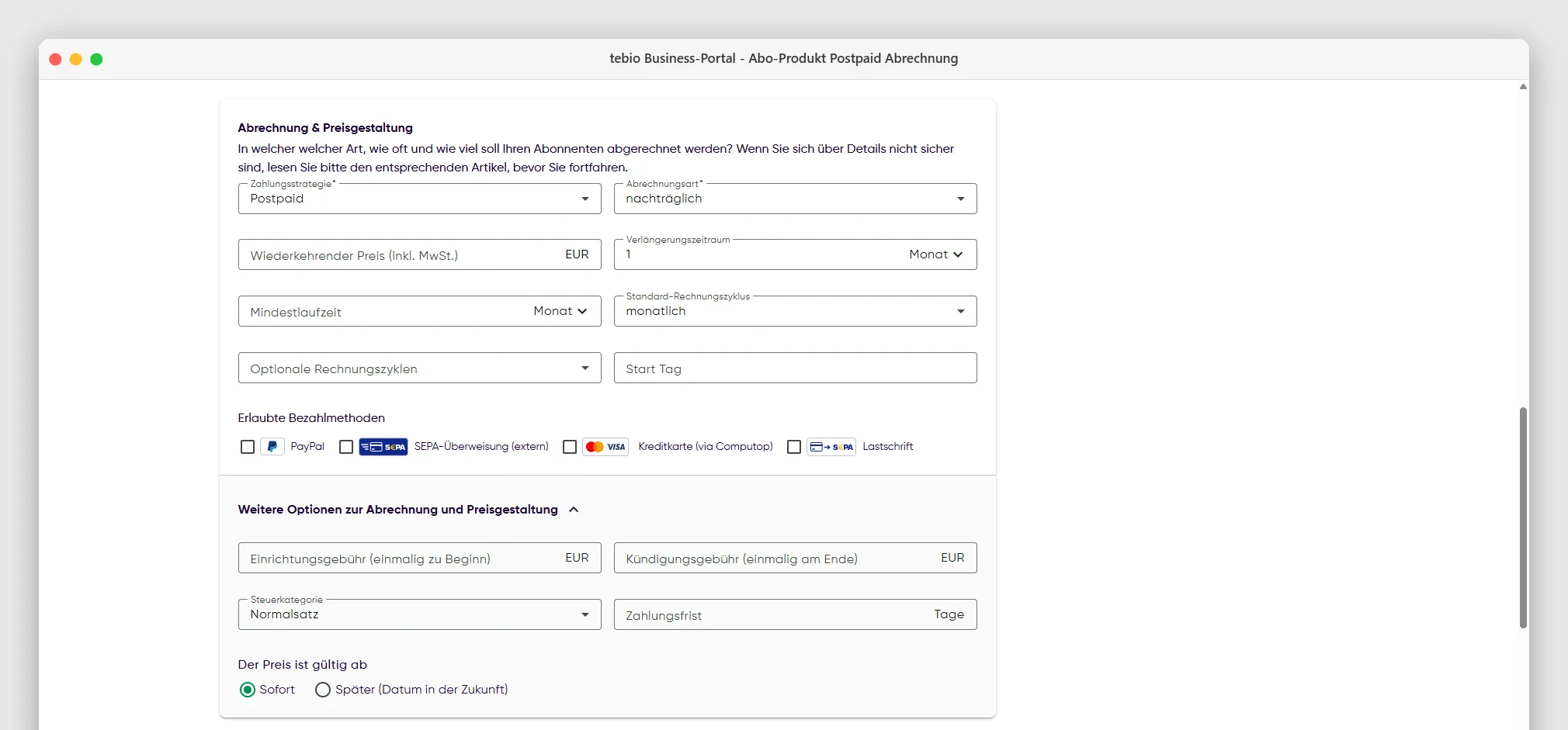
(Hinweis: “Der Preis ist gültig ab” legt in beiden Varianten fest, ab wann diese initialen Preise im System herangezogen werden.)
4. Bestellseite (Hosted Page)
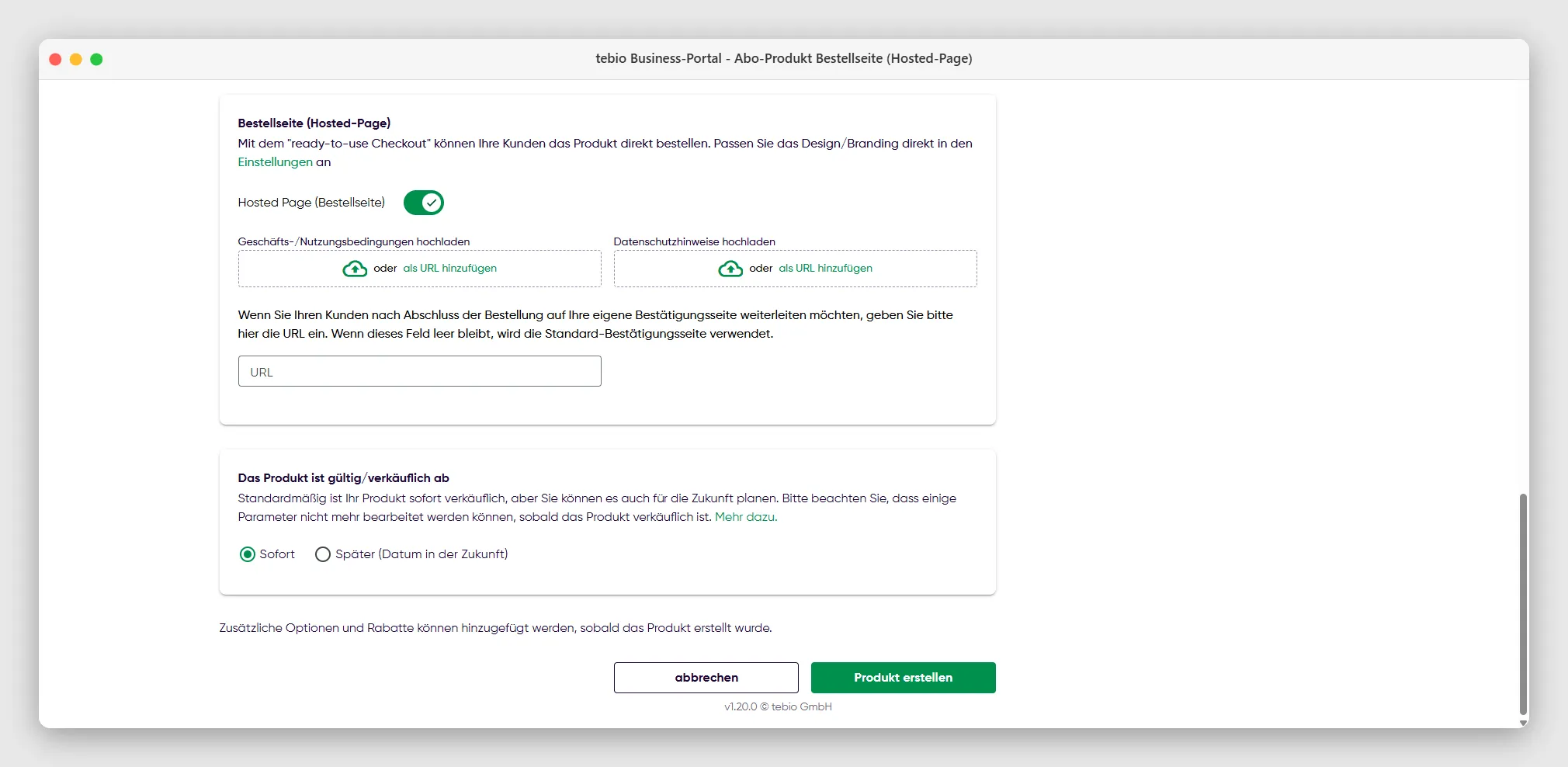
Abschnitt betitelt „4. Bestellseite (Hosted Page)“Wenn Sie Ihren Kunden einen fertigen Checkout für dieses Produkt direkt per Link bereitstellen möchten:
- Aktivieren Sie den Schalter Hosted Page (Bestellseite).
- Rechtstexte und Dokumente: Sie müssen nun Ihre AGB (Geschäfts-/Nutzungsbedingungen) und Datenschutzhinweise als PDF hochladen oder als URL hinterlegen.
- Redirect URL: Tragen Sie optional eine Ziel-URL ein, auf die der Kunde nach erfolgreichem Kaufabschluss weitergeleitet werden soll.
5. Verkaufszeitraum
Abschnitt betitelt „5. Verkaufszeitraum“Unter Das Produkt ist gültig/verkäuflich ab steuern Sie den Lebenszyklus des Produkts:
- Wählen Sie Sofort, wenn das Produkt direkt in den Vertrieb gehen soll.
- Wählen Sie Später, um ein Verkaufsdatum in der Zukunft zu planen.
Schließen Sie die Erstellung mit dem Klick auf den Button Produkt erstellen ab. Das Produkt erscheint nun in Ihrer Produktliste.
Ergebnis
Abschnitt betitelt „Ergebnis“Das Abo-Produkt wird erstellt und erscheint anschließend in der Produktliste. Je nach Verkaufszeitraum kann es sofort oder ab einem späteren Datum gebucht werden.
Hinweise und typische Fehler
Abschnitt betitelt „Hinweise und typische Fehler“- Optionen oder Rabatte fehlen: Zusätzliche Buchungs-Optionen (wie z. B. Add-ons) oder Rabatte können nicht direkt im initialen Erstellungsprozess konfiguriert werden. Sie müssen das Hauptprodukt zuerst speichern. Anschließend können Sie es bearbeiten und Optionen anfügen.
- Keine Zahlungsarten auswählbar: Wenn Sie im Reiter “Abrechnung & Preisgestaltung” keine Optionen für Zahlungsarten sehen, wurden für Ihren Mandanten noch keine Zahlungsanbieter konfiguriert. Holen Sie dies in den Allgemeinen Einstellungen nach.
- Produkt nicht kaufbar: Wenn Ihr Produkt nicht in Ihrem Frontend oder auf der Hosted Page auftaucht, prüfen Sie die Einstellung unter “Das Produkt ist gültig/verkäuflich ab”. Steht das Datum in der Zukunft, bleibt das Produkt bis dahin verborgen.
- Externe Referenz wird abgelehnt: Die optionale externe Produkt-Referenz muss über Ihren gesamten Mandanten hinweg eindeutig sein. Verwenden Sie hier keine IDs, die bereits in anderen (auch in inaktiven) Produkten stecken.
API-Hinweise
Abschnitt betitelt „API-Hinweise“Die Konfiguration eines Abo-Produkts kann auch vollständig über die API erfolgen. Verwenden Sie hierfür den Service:
| Endpunkt | Methode | Beschreibung | OperationId |
|---|---|---|---|
/v1/product | POST | Abo-Produkt erstellen | createProduct |
Ein Abo-Produkt benötigt für die Erstellung über die API mindestens einen (mehrsprachigen) Namen und eine Zahlungsstrategie (PREPAID oder POSTPAID). Alle anderen Parameter (außer den Preisen) sind optional oder werden mit Standardwerten (z. B. monatlicher Verlängerungszeitraum) befüllt.
Verwandte Themen
Abschnitt betitelt „Verwandte Themen“- Abo-Option erstellen
- Rabatte konfigurieren
- Zahlungsmethoden konfigurieren